PC・周辺機器

Firefoxで文字を大きくする方法|ページ全体・文字だけ・既定のズームの使い分け
2026-11-05 / 内容更新 2026-11-12
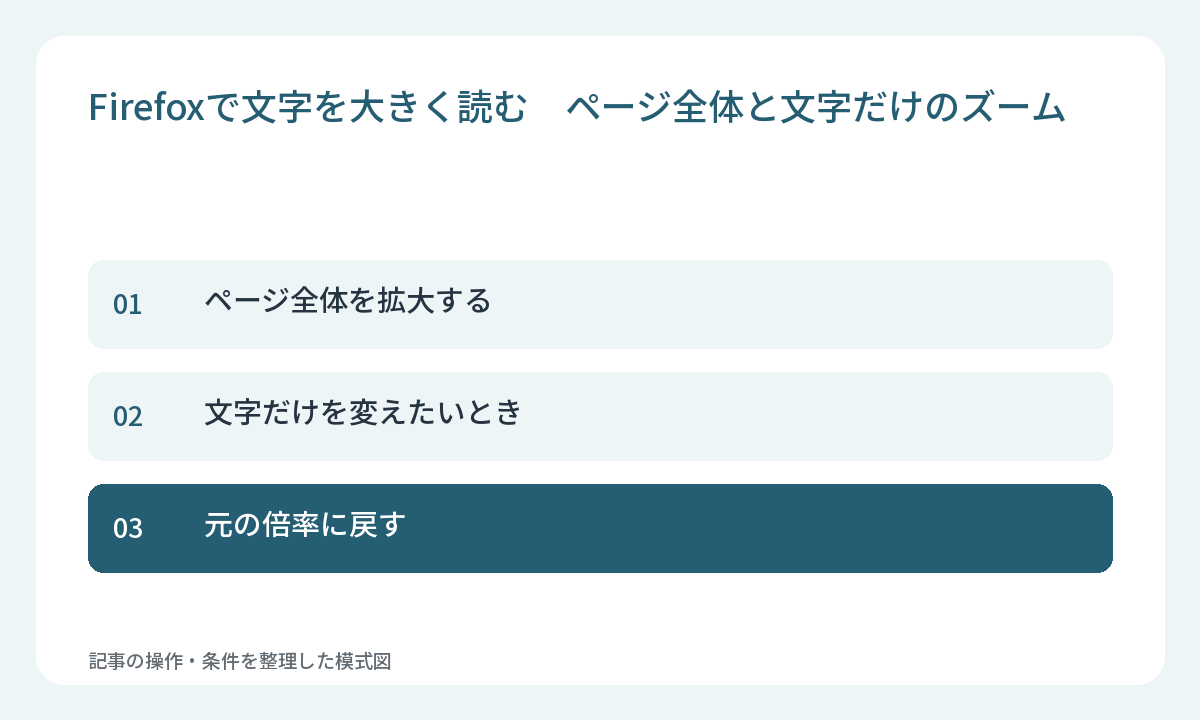
Firefoxでは、ページ全体の拡大と、文字だけの拡大を選べます。特定のサイトだけ大きく見える理由や、Ctrl+0で戻る先、すべてのサイトの基準倍率を変える方法を、パソコン版を対象に整理します。
画像も拡大したいかで操作を選ぶ
文章と画像をまとめて大きくしたいときはページ全体のズーム、画像の大きさを保ちながら文章を読みたいときは文字だけのズームが候補です。どちらも読みやすさを調整する機能ですが、拡大する対象が違います。まず本文だけが小さいのか、図の中の説明も読みにくいのかを見ます。
たとえば写真に書き込まれた説明文字は、通常の本文と違い画像の一部です。文字だけを拡大しても、その画像内の文字を個別に大きくできるわけではありません。図解ごと見たい場合はページ全体の拡大、本文を中心に読みたい場合は文字だけの拡大、というように使い分けます。
拡大すれば一画面に入る範囲は変わります。大きくするほど便利とは限らず、表の右端や入力欄、操作ボタンも確認する必要があります。読みたい本文と操作に必要な部分が両方見える大きさを探すことが、倍率の数字を決めるより大切です。
ページ全体を拡大し、必要なら倍率を戻す
Firefoxのメニューを開き、ズームの「+」で拡大、「-」で縮小します。中央の数字が現在の倍率です。WindowsではCtrlと+・-、MacではCommandと+・-でも調整できます。キーボードの配列で押し方に迷う場合は、まずメニューのボタンで操作すると結果を確かめやすくなります。
リセットはWindowsならCtrl+0、MacならCommand+0です。数字のゼロを使います。ここで戻る先は、設定されている既定のズームです。既定倍率を自分で変更している場合まで、必ず100%へ戻ると考えないようにしましょう。メニュー中央の倍率を選んでも、既定の倍率へ戻す操作になります。
変更するときは、現在の倍率を一度見てから一段階ずつ調整します。たとえば文章は読みやすくなったのに、横に長い表の右端が見づらくなった場合は、少し戻して両方を確認します。特定の倍率を万人向けの正解とせず、画面サイズとページの作りに合わせます。
文字だけを拡大する設定を試す
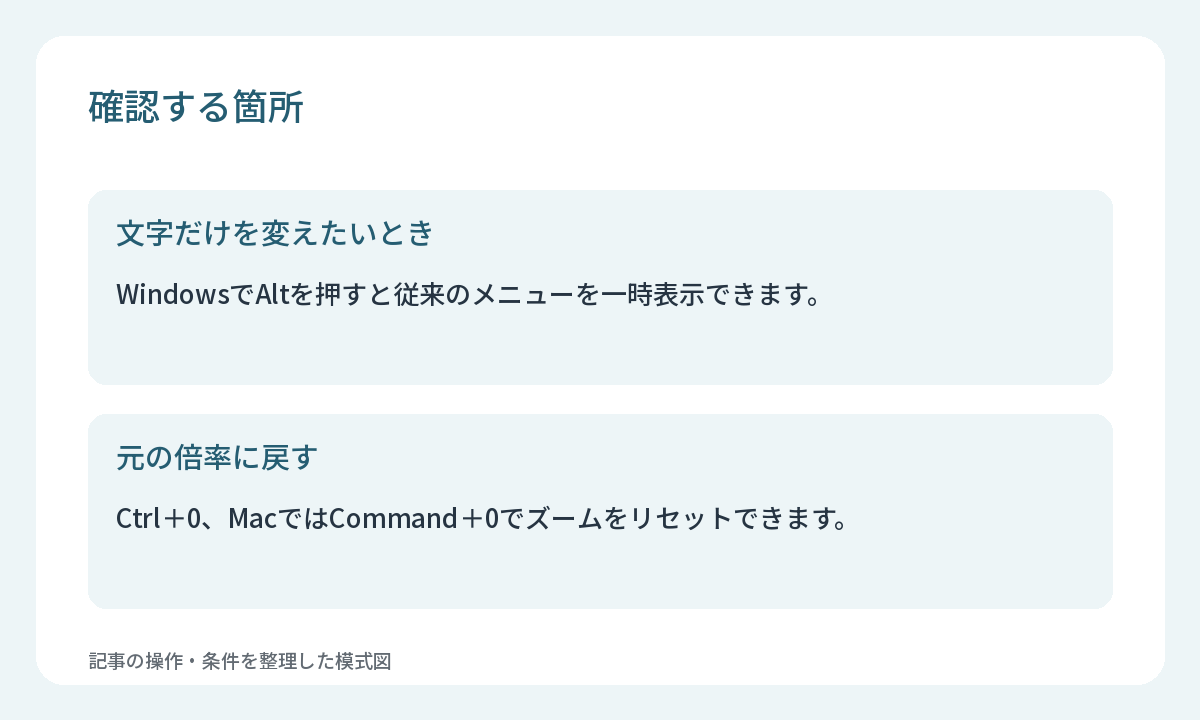
WindowsではAltキーでメニューバーを一時表示し、「表示」から「ズーム」を開いて「文字サイズだけ変更」を選べます。その状態でズームを操作すると、画像を拡大せずに文字のサイズを変えられます。Macでは画面上部のメニューバーから表示とズームの項目を確認します。
長い説明文を読むときに、写真や図まで大きくしてしまうと何度もスクロールが必要になるなら、文字だけの拡大を試す余地があります。一方、文字が大きくなると改行位置や行数が変わるので、画像の大きさが同じでも、ページ全体の配置が完全に同じになるわけではありません。
試すページには、本文だけでなく見出し、表、入力欄などもあるものを選ぶと、影響を確認しやすくなります。読みにくい箇所が増えたら同じ項目の選択を戻し、ページ全体のズームと比較してください。設定を切り替える前後で、どの対象が大きくなったかを見れば、自分が使っている方式を把握できます。
同じサイトだけ大きいのは保存された倍率かもしれない
Firefoxはサイトのホスト名ごとにズーム倍率を記憶します。ブラウザーを閉じた後も設定が残るため、あるページを再訪したときに以前の倍率で表示されることがあります。特定のサイトだけ大きいなら、まずそのサイトを開いた状態で倍率を確認します。
Mozillaの説明では、support.mozilla.org内のページは同じ倍率を共有し、blog.mozilla.orgとは別に設定できます。同じ組織のサイトに見えても、アドレスのホスト名が違えば別の扱いになるという例です。一つのページだけの設定と思って変更すると、同じホスト名の他のページにも影響して見える場合があります。
この仕組みを知っていれば、特定サイトの文字が大きいときに、すぐWindows全体の表示設定を変更せずに済みます。別のサイトも開いて比べ、Firefox内の倍率の問題なのか、他のアプリまで含めた表示の問題なのかを切り分けます。ページのズームで変える範囲と、端末全体の表示設定は分けて考えましょう。
既定のズームと最小フォントサイズは役割が違う
多くのサイトを毎回拡大しているなら、Firefoxの設定にある「既定のズーム」を見直す方法があります。バージョンにより「一般」の言語と外観、または「アクセシビリティ」などの分類にあります。ここで基本となる倍率を選んでも、個々のサイトで保存した倍率は引き続き記憶されるため、すべてのサイトが一斉に同じ表示になるとは限りません。
さらに、フォントの詳細設定には最小フォントサイズがあります。これは小さな文字を指定した下限まで大きくする設定で、ページ全体を一定倍率で拡大する操作とは異なります。Mozillaはフォントや配色の変更も別の機能として案内しています。文字の形を変えたいのか、大きさを変えたいのかを分けて選びます。
複数の設定を同時に変更すると、どれが見え方へ影響したか分かりにくくなります。まずサイトごとのズーム、必要なら既定のズーム、それでも小さな文字が読みづらい場合は最小フォントサイズ、という順に一項目ずつ試すと比較しやすくなります。元の設定値も控えておきましょう。
読むページと操作するページの両方で確認する
調整後は、長い文章を読むページと、入力や選択を行うページの両方を確認します。文章が読みやすくなったかだけでなく、表の端、フォームの項目名、送信ボタンなども見てください。サイトによって表示の組み方が違うため、一つのページだけで使いやすさを決めない方が確実です。
元へ戻したいときは、まずCtrl+0またはCommand+0で既定の倍率へ戻し、文字だけの拡大を選んでいるかも確認します。既定倍率そのものを変更した場合は、その設定も見直します。特定サイトの倍率、文字だけの切り替え、既定倍率を分けて把握すると、読みやすい状態を再現しやすくなります。