PC・周辺機器

Firefoxで音の出ているタブだけ消音する方法|音が戻らないときの確認も
2026-11-05 / 内容更新 2026-11-12
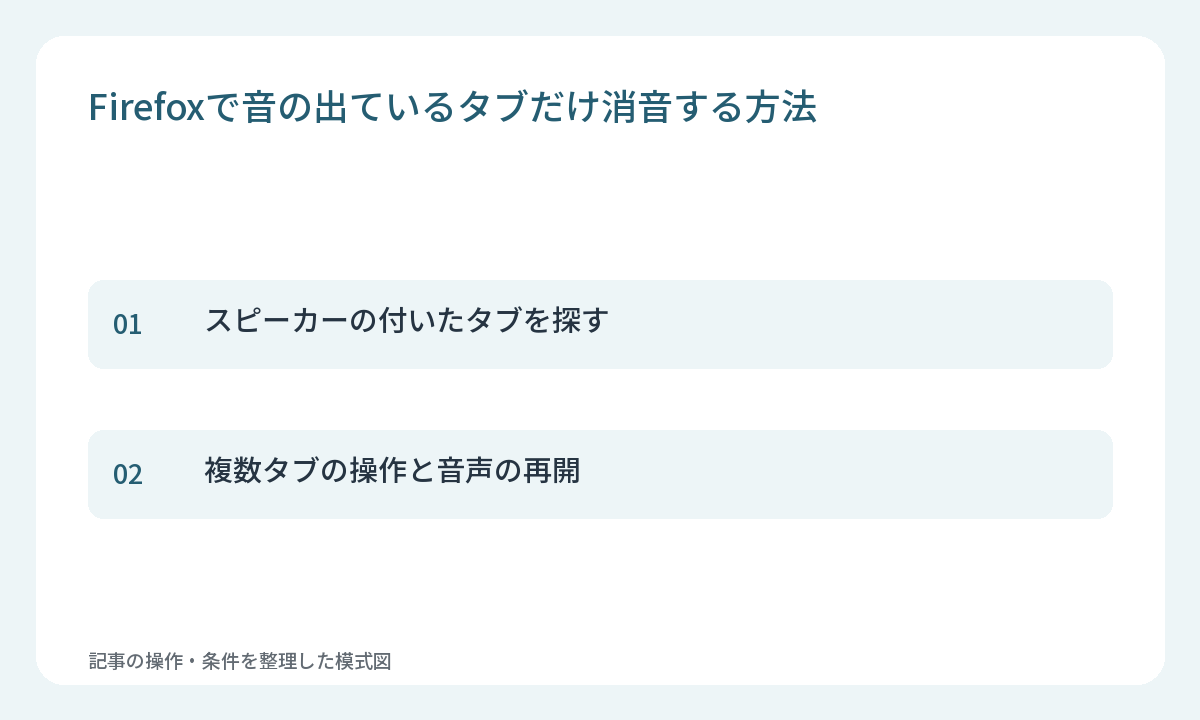
複数のページを開いていて一つの音だけ止めたいときは、Firefoxのタブにあるスピーカーボタンを使います。動画の一時停止やPC全体の消音との違い、複数タブの操作、音声を戻すときの確認順を紹介します。
音を出しているタブのスピーカーを押す
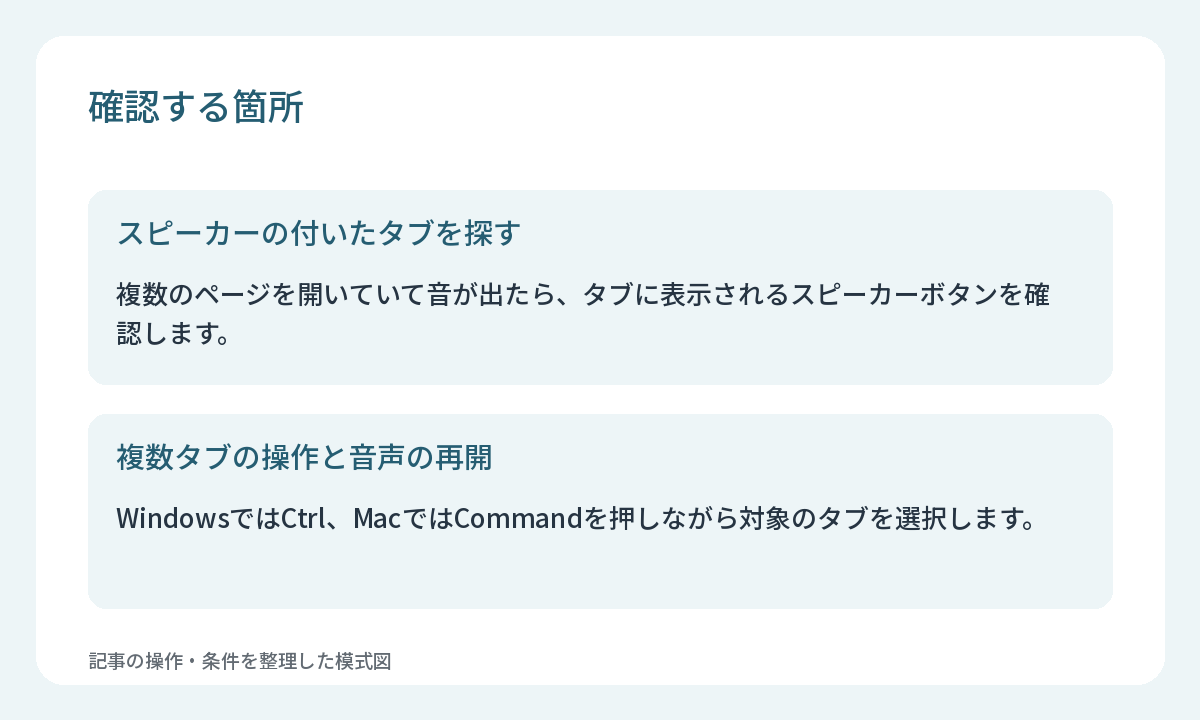
パソコン版Firefoxでは、音声を再生しているタブにスピーカーボタンが表示されます。そのボタンを押すと、そのタブの音を消したり戻したりできます。開いているページを順番に閉じる前に、まず音の出ているタブを確認すると、必要なページを残したまま操作できます。
例えば調べ物をしながら別のタブで動画が流れた場合、動画のあるタブだけを消音すれば、ほかのタブやウィンドウの音量設定までまとめて変える必要がありません。対象のボタンを押した後は、止めたかった音が消え、必要な音が残っているかを確認します。
キーボードで操作する場合は、対象のタブを選んでCtrlとMを押す方法も公式に案内されています。どのタブが選ばれているかを見てから操作してください。消音したいページと、画面で選択しているページが違うと、目的と異なるタブへ操作してしまうためです。
消音と再生停止は目的で使い分ける
タブの消音は、聞こえる音を止めるための操作です。動画や音声の内容を後で同じ箇所から見聞きしたい場合は、ページ内のプレーヤーで一時停止を使う方が目的に合います。消音しただけで再生位置も止まったと思わず、必要に応じてプレーヤーの状態を確認します。
例えば講義動画で電話に対応するなら、内容を聞き逃さないために一時停止する使い方が考えられます。一方、いま内容を追う必要のないページの音だけを静かにしたいなら、タブの消音が候補です。操作する前に「音だけ止めたいのか」「内容の進行も止めたいのか」を決めます。
PC全体の音量を下げる操作は、別の用途です。会議の相手の声も聞いている場合、全体を消音すると必要な音まで聞こえなくなり得ます。音の出所を確認し、目的に合う範囲で操作することで、後から複数の音量設定を戻す手間を減らせます。
複数タブは対象を選んでからまとめて操作する
複数のタブを消音する場合、WindowsではCtrl、MacではCommandを押しながら対象のタブを選択し、そのうち一つのタブのメニューからまとめてミュートする方法があります。操作の直前に、選択されているタブがどれかを確認してください。
編集部の利用例として、三つの製品紹介動画を比較していて、いまは一つだけ音を聞きたい場面を考えます。聞かない二つを選んで消音し、比較対象の一つを残します。次の動画へ移るときは、今まで聞いていたタブを消音し、次のタブの消音を解除する、という順番なら音が重なる時間を減らせます。
タブが多く、似たアイコンが並んでいる場合は、まとめて操作する前に一枚ずつ内容を確かめる方が判断しやすいこともあります。急いで全選択してしまうと、会議や必要な音声のタブまで対象に入る可能性があります。操作回数の少なさより、止める対象を正しく選べることを優先します。
音が戻らないときは小さい範囲から見る
再生中のはずなのに音が聞こえない場合は、まず対象タブが消音状態になっていないかを確認します。次にページ内プレーヤーの音量や一時停止の状態を見ます。それでも聞こえなければ、Firefoxの音量やパソコンの出力先、接続している機器の音量へ確認範囲を広げます。
Mozillaの音声トラブル向け案内では、Windowsの音量ミキサーでFirefoxの音量が小さくなっていないか、消音されていないかを確かめる方法が紹介されています。ほかのアプリでは聞こえるのにFirefoxだけ聞こえない場合は、PC全体の音量だけを上げ続ける前に、この違いを確認します。
原因を探す間も、音量を一度に大きく上げ過ぎず、低めの状態で再生を試してください。消音解除と同時に大きな音が出ないよう、一つずつ確認するための手順です。操作した箇所を覚えておけば、問題が解決した後に不要な変更を戻す際にも役立ちます。
自動再生を止める設定とは別の機能
ページを開いたときの自動再生を制御したい場合は、タブをその都度消音する方法とは別に、自動再生の設定を確認します。Firefoxの設定内で「自動再生」を検索し、該当する設定から音声や動画の扱いを選べます。全サイト共通の方針と、特定サイトに設定した例外も区別します。
Mozillaの案内には、音声のある自動再生を止める、音声と動画の自動再生を止める、許可するという選択肢があります。自動再生を止める設定は、すでに始まった再生を今すぐ静かにする操作とは目的が違います。急に音が出た場面ではまず対象タブを確認し、その後で繰り返し起きる状況を設定から見直すと整理できます。
また、会議で自分の声を相手へ送らないためのマイクのミュートも別の操作です。相手の音が聞こえなくなったから自分のマイクも止まったとは判断しないでください。会議サービスのマイク状態は、そのサービスの表示で確認します。この記事で扱うのはタブから聞こえる音の操作です。
消音した場所を確認してから作業へ戻る
一つのタブならスピーカーボタンを押し、止めたかった音だけが消えたかを確認します。内容の進行も止めたい場合はプレーヤーを一時停止します。複数タブをまとめて扱う場合は、選択した対象を確認してから実行し、必要な音声を残します。
音を戻す際はタブの消音を解除し、聞こえなければプレーヤー、Firefoxの音量、出力先の順に確認します。2026年11月12日に確認したMozilla公式ヘルプを基にしたパソコン版の説明です。音の問題を全て同じ設定で解決しようとせず、タブ、アプリ、PC全体のどの範囲の操作かを確かめると、普段の作業へ戻りやすくなります。