PC・周辺機器

Firefoxのリーダービュー|長い記事の文字・行間を調整する方法
2026-11-05 / 内容更新 2026-11-12
長い記事を読むとき、Firefoxのリーダービューなら本文中心の表示に切り替えられます。文字を大きくするだけでは読みにくい場合の調整例、通常の拡大との違い、ボタンや読み上げが出ない場合の確認方法をまとめます。
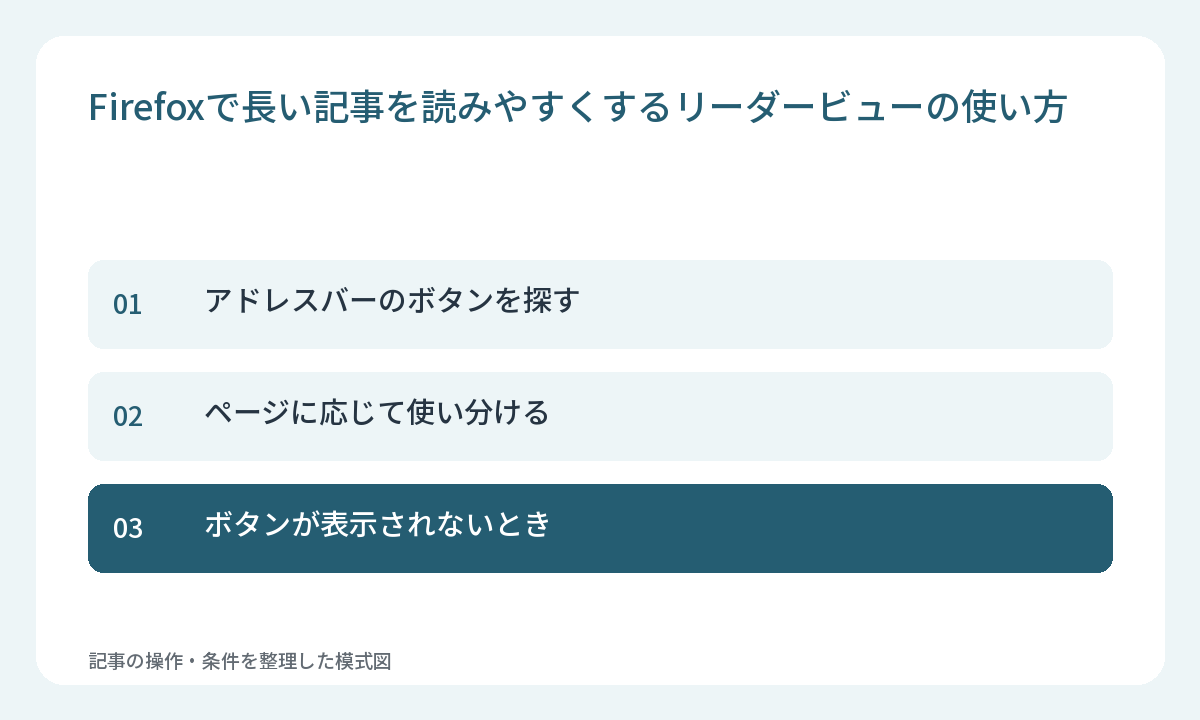
記事を開き、アドレスバーから切り替える
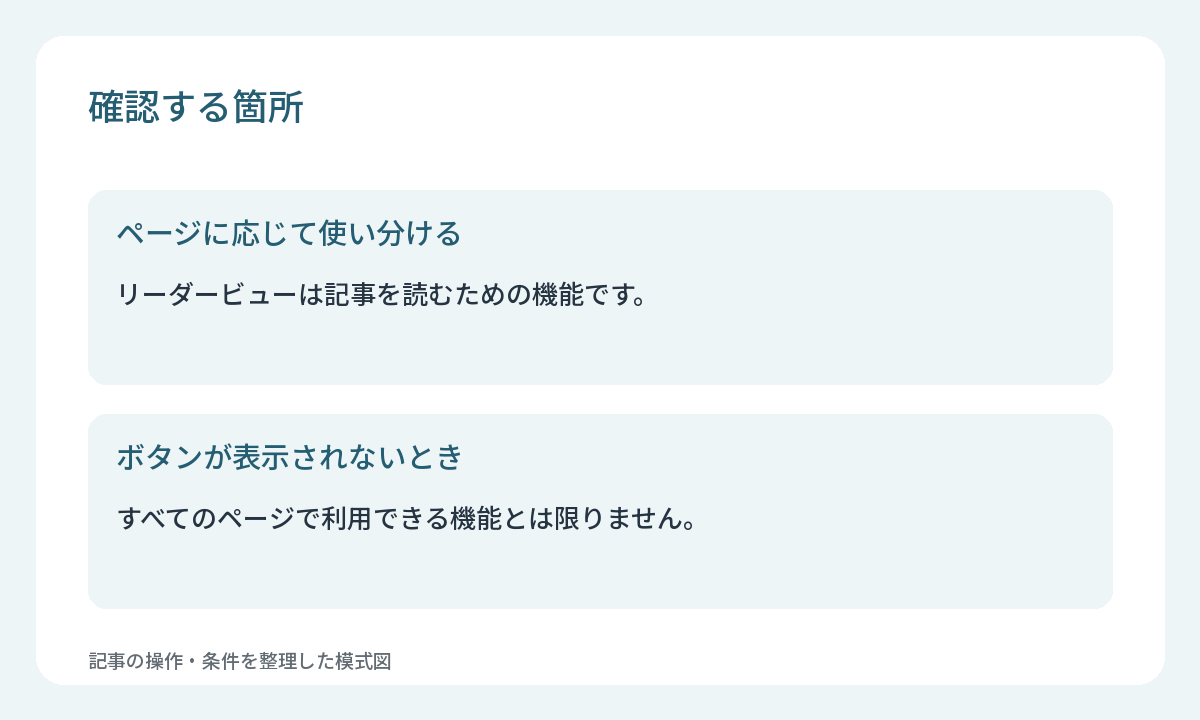
パソコン版Firefoxで対象の記事を開き、アドレスバーにリーダービューのアイコンがあれば押します。対応するページでは、周辺のボタンや装飾などを整理した本文中心の表示へ切り替わります。元へ戻すときは同じアイコンを押すか、リーダービュー内の終了ボタンを使います。まず一度切り替えて戻すところまで試すと、読む場面と操作する場面を使い分けやすくなります。
たとえば調べ物で長い解説を読んでいるとき、本文の左右に別の記事案内が多く、視線がそれることがあります。その場合は本文を読む間だけ表示を変え、関連ページへ移動するときに元へ戻す、という使い方が考えられます。サイト側の設定を変更してもらう必要はありません。
一方、注文、入力、検索などページの操作が目的なら、通常表示から始める方が目的に合います。本文を読む機能なので、必要なボタンの位置やサイト全体の構成まで同じように保たれる前提で使わないことがポイントです。
ページの拡大とは、変える対象が違う
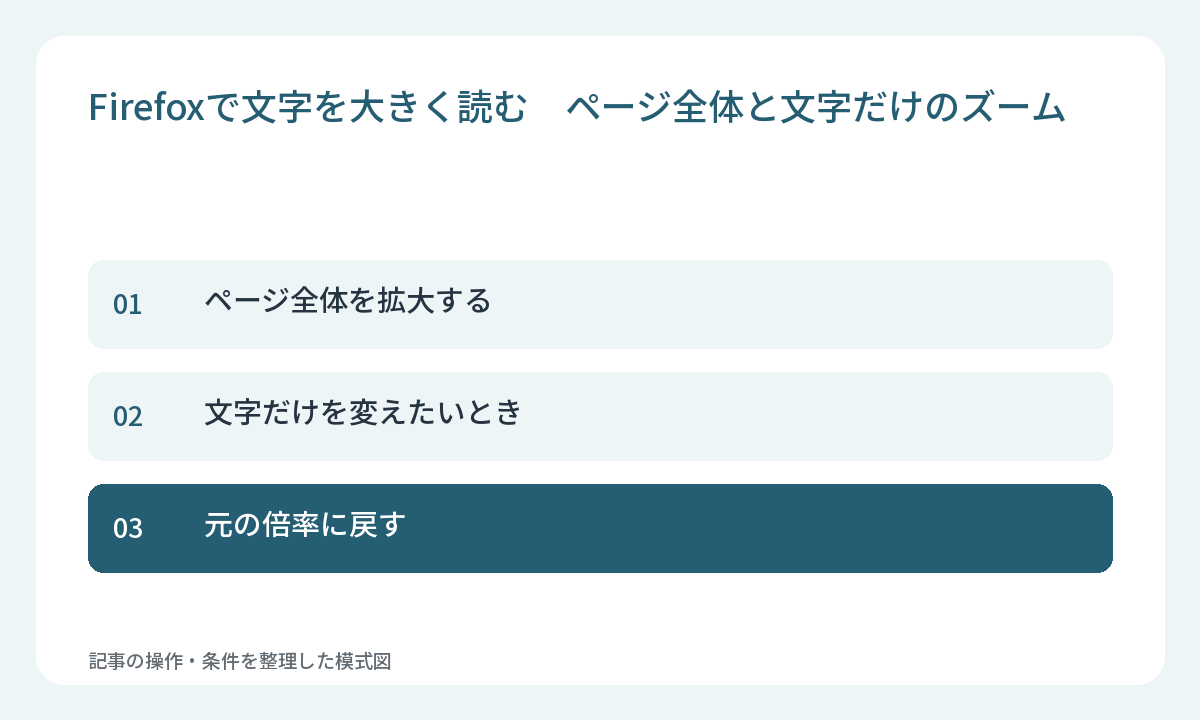
通常のズームは元のページを拡大・縮小して読む方法です。リーダービューは本文中心に表示を組み直す方法なので、目的によって選びます。図やボタンと文章の位置関係をそのまま確認したいならズーム、長い文章に集中したいならリーダービュー、という選び方ができます。
Firefoxの通常のズームは、メニュー内のプラス・マイナスから調整できます。WindowsではCtrlと+・-で拡大縮小、Ctrlと0で既定の倍率に戻す操作もあります。拡大率はサイトのホスト名ごとに記憶されるため、あるサイトだけ大きく見える場合には、そのサイトの倍率を確認します。
たとえば説明画像の小さな文字を読みたい場面と、本文の一行が長くて目で追いにくい場面は違います。前者では元の画像を含むページの表示、後者では本文幅や行間が判断材料になります。「読みにくいから全て大きくする」と決めず、何が読みにくいかを一つ選ぶと調整しやすくなります。
文字サイズ、本文幅、行間を一つずつ変える
リーダービュー内の文字・レイアウトの操作から、文字サイズ、書体、本文幅、行間などを調整できます。背景のテーマも選べますが、一度に全部変えるより、最初に文字サイズだけを合わせ、その後に本文幅と行間を調整すると、自分に合った変化を見分けやすくなります。
編集部の調整例として、横長の画面で一行が長く感じるなら、まず本文幅を少し狭くして同じ段落を読みます。それでも行の境目を追いにくければ、行間を広げて比較します。逆に幅を狭め過ぎると改行が増えるため、文字を大きくすることと同時に極端に狭くしない方が、変化を判断しやすくなります。
背景色も「暗い方が必ず読みやすい」と決めず、室内の明るさと画面を見て選びます。短い段落を基準に、変更前後で行頭へ戻りやすいか、文字を追えるかを比べてください。最適な数値を全員共通で決めるより、自分の画面と読む距離に合わせるための機能として使う方が実用的です。
読み上げは表示された場合に利用する
リーダービューには記事を読み上げる機能もあります。ただしMozillaの公式案内では、記事の言語に対応する読み上げ情報をOSが持つ場合に表示されると説明されています。リーダービューへ切り替えられることと、全ての言語で読み上げボタンが使えることは別です。
音で内容を追う場合でも、数値、固有名詞、図の説明など確認したい部分は画面の文章と照合すると使いやすくなります。たとえば製品名や型番を調べる記事なら、聞こえた音だけをメモするより、該当箇所を見ながら記録する方が取り違えを減らせます。読み上げを、内容の正確性を判定する機能としては扱いません。
ボタンが出ないときは、記事の言語とパソコン側の読み上げ環境を確認します。音が出ないだけの場合は音量や出力先も確認対象になりますが、ボタン自体がない場合とは状況が違います。何が表示され、どこから先ができないかを分けると、公式ヘルプで調べる項目を絞れます。
アイコンがないページと、元表示を確認したい場面
リーダービューは全てのウェブページで使える機能ではありません。公式案内も、利用可能なページにアイコンが表示されるという説明です。アイコンがないだけでFirefoxの故障と決めず、そのページでは通常表示の拡大を使う方法を選べます。機能を出すためだけに設定を大幅に変更する前に、対象ページの違いを確認してください。
また、本文中心の表示で情報を読み終えたら、必要に応じて元ページも確かめます。申込条件や更新日、画像に添えられた注意書きなどが重要な調べ物では、読みやすい表示に切り替えたことで確認を終えたつもりにならないようにします。これは特定の情報が必ず欠けるという意味ではなく、判断に使う箇所を元の掲載状態と照合する確認方法です。
この記事はパソコン版を対象にしています。Android版とiPhone・iPad版には別の公式案内があるため、スマートフォンで同じ位置にアイコンが見つからない場合は、その端末向けの説明を参照します。パソコンのショートカットをそのままスマートフォンに当てはめないでください。
読み終わりまでを短い手順で試す
まず長い記事を一つ開き、アイコンの有無を見ます。切り替えられたら同じ段落で文字サイズ、幅、行間を順番に調整し、読みやすい状態で本文を読みます。図や操作の確認が必要になったら通常表示へ戻り、元ページの内容を確認します。アイコンがない場合はズームで読みやすさを調整します。
次に同じ種類の記事を読むとき、自分が困ったのは文字の小ささか、一行の長さか、周辺情報の多さかを思い出すと、使う機能を選びやすくなります。操作の根拠は2026年11月12日に確認したMozilla公式ヘルプです。画面の名称や配置に差がある場合は、利用中の版とOSに対応する公式案内を優先してください。