PC・周辺機器

Firefoxで動画を小窓にする方法|ピクチャーインピクチャーの表示条件と使い方
2026-11-05 / 内容更新 2026-11-12
Firefoxのピクチャーインピクチャーは、動画をページから切り離して小窓で再生する機能です。別の資料を読みながら見る手順と、ボタンが出ない場合の確認点、字幕や音声の扱いを整理します。パソコン版Firefoxが対象です。
動画を見ながら別のページを開きたいときに使う
ピクチャーインピクチャーを使うと、動画を手前に表示したまま、別のタブの文章や表を読むことができます。Firefoxのウィンドウ全体を小さくする操作とは異なり、切り離すのは動画の再生部分です。小窓の位置と大きさを調整できるため、画面の隅へ置いて必要な場面だけ確認する使い方に向いています。
たとえば、解説動画を見ながら用語を調べる場合、動画のタブと検索結果のタブを何度も切り替えずに済みます。ただし、小さくすれば字幕や細かな操作画面も読みにくくなります。映像中の文字を読む必要がある場面では、一時停止して窓を大きくするなど、情報の細かさに合わせて使います。ここでは機能の説明と使い方の例を示しており、特定の配信サービスでの動作保証ではありません。
最初は動画の上にポインターを置いて開く
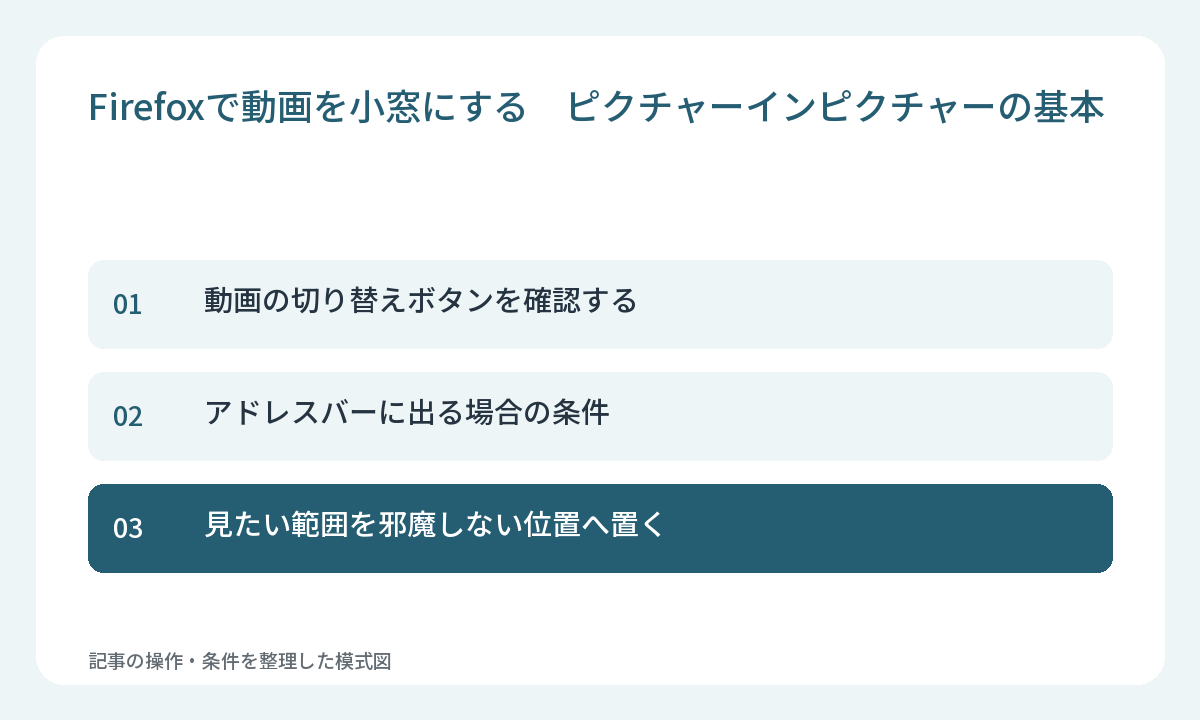
対象の動画を通常のページ内表示にし、その上へマウスポインターを移動します。ピクチャーインピクチャーの切り替えボタンが現れたら選択してください。小窓が開いたら、見たい動画と一致していることを確かめ、別のタブを開いて表示位置を調整します。全画面再生中にはこのボタンが出ないため、まず全画面を解除するのが分かりやすい入口です。
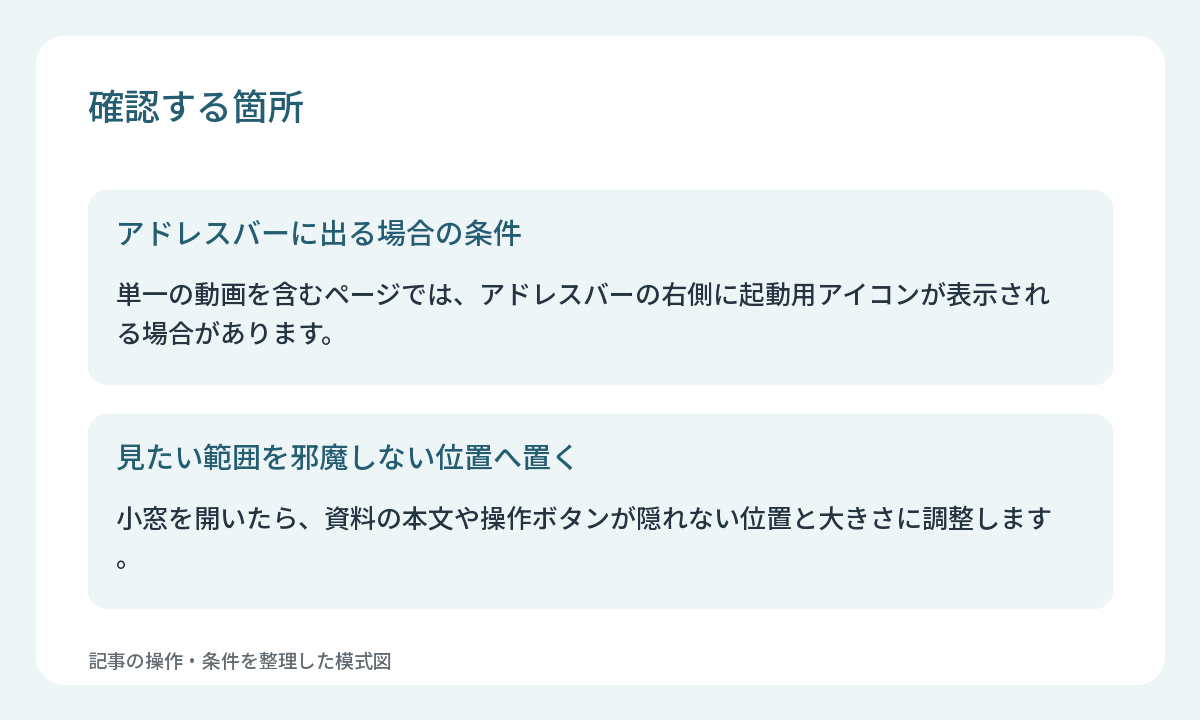
アドレスバー右側のアイコンから開ける場合もあります。Mozillaの案内では、これはFirefox 116以降で、動画を一つ含むページを対象とする入口です。複数の動画が並ぶページで同じアイコンを探し続ける必要はありません。動画上のボタンとアドレスバーのアイコンは、表示される条件を分けて考えましょう。
動画を右クリックしたメニューから開く方法もあります。サイト独自のメニューしか出ない場合、MozillaはShiftを押しながら右クリックする方法や、続けて二度右クリックする方法を案内しています。表示された項目を確認し、サイト固有の別機能と取り違えないようにします。
解説を見ながらメモを取るときの配置例
小窓は、作業中の文章、入力欄、保存ボタンを覆わない場所へ置きます。たとえば左側で解説を見て右側にメモを書くなら、動画の大きさを先に固定し、メモ欄に十分な幅を残すと操作しやすくなります。画面が小さい場合は、無理に同時表示せず、動画を止めてメモを取る方法でも構いません。
Firefoxは複数のピクチャーインピクチャー窓にも対応していますが、窓を増やすほど分かりやすくなるとは限りません。どの音声を聞いているのか分からなくなったら、必要な動画だけを再生状態に戻します。視聴する一本を決めてから作業画面を整える、という順序が扱いやすいでしょう。
小窓内の再生・一時停止・音量などの操作を使い、映像と作業の進み方を合わせます。ショートカットを使う際は、操作対象の窓が選択されていることも確認してください。別の入力欄に文字を入力している最中と、小窓を操作している状態を混同しないことが大切です。
字幕と音声は小窓を開いた後にも確かめる
字幕を使いたい場合は、元のページの動画プレイヤーで字幕を有効にしてから小窓を開きます。Mozillaは対応サイトやWebVTT形式を使うサイトでの字幕表示を案内していますが、すべての動画サービスで同じように表示されるとは限りません。ページ内では字幕が見えるのに小窓では出ない場合は、元のプレイヤーに戻して視聴する選択もできます。
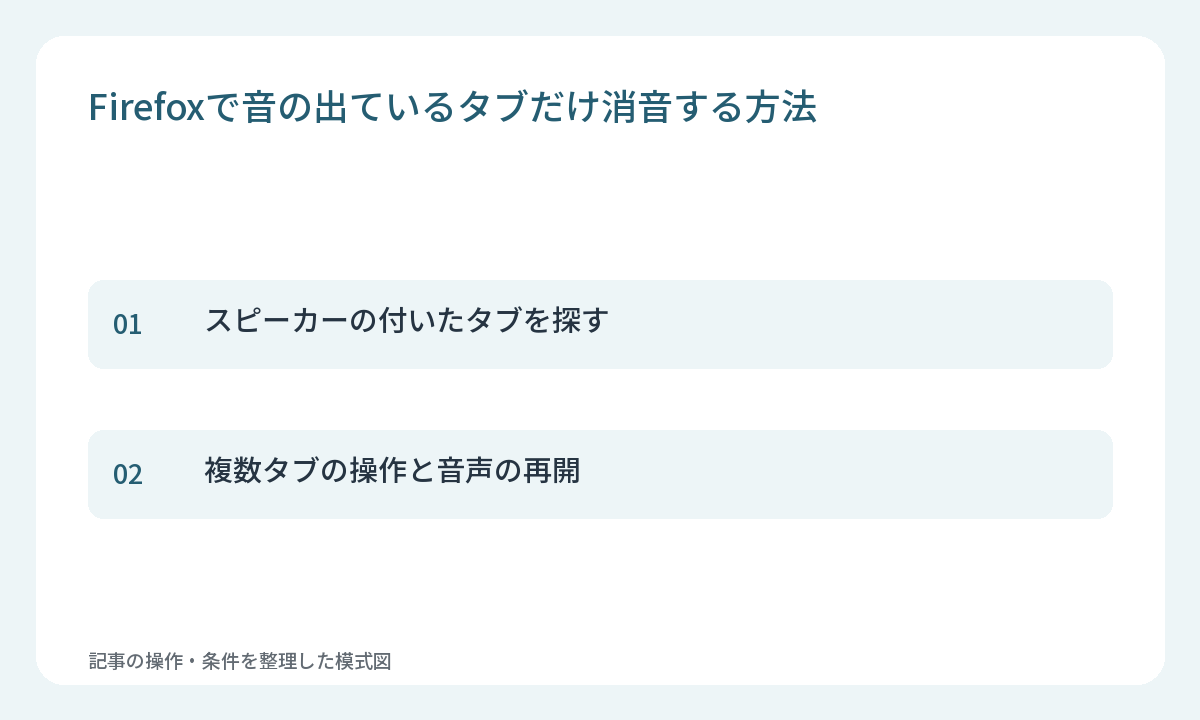
音が重なったときは、Firefoxのタブにあるスピーカー表示が手掛かりになります。音声を出しているタブのスピーカーボタンを選ぶと、そのタブをミュートまたは解除できます。動画の一時停止と消音は別の操作なので、「映像も止めたい」のか「音だけ消したい」のかを決めて使います。
小窓を閉じる操作にも違いがあります。Mozillaは、Shiftを押しながら閉じるボタンを選ぶ方法を、動画を一時停止せずに閉じる操作として案内しています。視聴を終えたいときは、小窓が消えたことだけで判断せず、元のプレイヤーと音声の状態を確認しておきましょう。
ボタンが見えないときは条件を一つずつ確認する
切り替えボタンがない場合でも、すぐにFirefoxの故障と決める必要はありません。公式案内では、動画上のボタンの表示対象は45秒より長く、音声トラックを含む動画です。短い無音動画、全画面表示、複数動画のあるページのアドレスバーなどは、それぞれ確認する条件が違います。
以前にボタンを非表示にした場合は、Firefoxの設定でピクチャーインピクチャーの項目を確認します。設定の分類名はバージョンで異なるため、「一般」「タブとブラウジング」などの分類と、ピクチャーインピクチャーに関する項目名を手掛かりにしてください。ボタンを隠す設定と、動画自体が再生できない問題を分けて調べます。
サイト側の表示方法によって、この機能の利用が推奨されない旨の案内が出る場合もあります。その場合は表示内容を読み、元のページで問題なく見られるかを確かめます。小窓化するためだけに、不明な拡張機能や外部の動画取得ツールを導入する必要はありません。
最後に試す順序を決めておく
まず通常のページ内で動画を再生できることを確認し、全画面を解除します。次に動画へポインターを置き、切り替えボタンを探します。表示されないときは、動画の長さ・音声の有無・設定を順に確認してください。一つの動画があるページなら、アドレスバー側の入口も候補になります。
小窓が開いたら、位置と大きさ、字幕、音量を確かめてから別の作業に移ります。終える際は一時停止や閉じる操作の後に元のタブも確認します。この順序なら、「開く方法が分からない」「小窓は出たが内容が読めない」「音だけ残っている」という違う問題を切り分けられます。