PC・周辺機器

Firefoxのホームページを変更する方法|新しいタブと起動時の復元を分けて設定
2026-11-05 / 内容更新 2026-11-12
Firefoxのホームページを変えても、新しいタブや起動直後の表示が同じように変わるとは限りません。パソコン版の設定で、固定の開始ページと前回の作業の復元をどう使い分けるかを説明します。
最初に「いつ開く画面」を変えたいのか決める
ホームボタンを押したとき、新しいウィンドウを開いたとき、Firefoxを起動したとき、新しいタブを追加したときは、別々の場面です。どの場面の表示を変えたいのか決めてから設定すると、変更が反映されていないように見える原因を絞れます。
たとえば、毎朝同じポータルを開きたい人と、昨日調べていた複数のページへ戻りたい人では、使う設定が違います。前者では固定のホームページ、後者では前回のセッションの復元が中心です。ホームページを指定しただけで、以前のタブを自動で開く設定まで解除されるわけではありません。
また、ここでいうホームページはブラウザーの開始ページの設定です。既定の検索エンジンや、Windowsでリンクを開く既定のブラウザーを変更する操作とは分けて考えます。まず「ホームボタンで開くページだけを変える」など、確認したい結果を一つに絞ると分かりやすくなります。
設定画面から目的のURLを指定する
Firefoxのメニューから「設定」を開き、「ホーム」またはバージョンによっては「ホームと起動」に相当する分類を探します。ホームページや新しいウィンドウの項目で、カスタムURLを指定する選択肢を選び、使いたいページのURLを登録します。画面の名称が少し違う場合も、ホームページを選ぶ項目かどうかを確認してください。
入力前に、目的のページを実際に開き、アドレスバーのURLとページ名を見ます。検索結果の見出しだけで判断せず、毎回開きたい入口を指定するためです。作業途中のページや一時的な確認画面ではなく、次に開いても目的が分かるページを選ぶと扱いやすくなります。
表示したいものが決まっていない場合は、Firefoxの標準ホームや空白ページも選択肢です。標準ホームに戻したいときは、URL欄を適当に消して挙動を推測するより、対応する選択肢を明示的に選び直します。変更前の選択肢とURLを控えておけば、比較して戻す際にも迷いにくくなります。
複数ページを登録する前に余分なタブを閉じる
Mozillaは、開いている複数のページをホームページの組として登録する方法も案内しています。たとえば業務ポータルと予定表を毎回開きたいなら、その二つを別々のタブに用意し、カスタムURLの設定にある現在のタブを使う選択肢で登録する方法があります。
この操作の前には、登録したくない調べ物や一時的なページを整理します。目的の二つだけを登録するつもりで、開いていた別のページまで含めると、後で「起動するたびに不要なタブが出る」と感じる原因になります。登録結果の一覧やURLを見て、意図したページ数と内容になっているかを確認しましょう。
これは、前回終了時の状態をそのまま戻す仕組みとは別です。固定のページを毎回用意したいのか、その日の作業途中へ戻りたいのかを使い分けます。毎日の開始点がほぼ同じなら固定ページ、調査中のタブが日ごとに変わるならセッション復元、という考え方ができます。
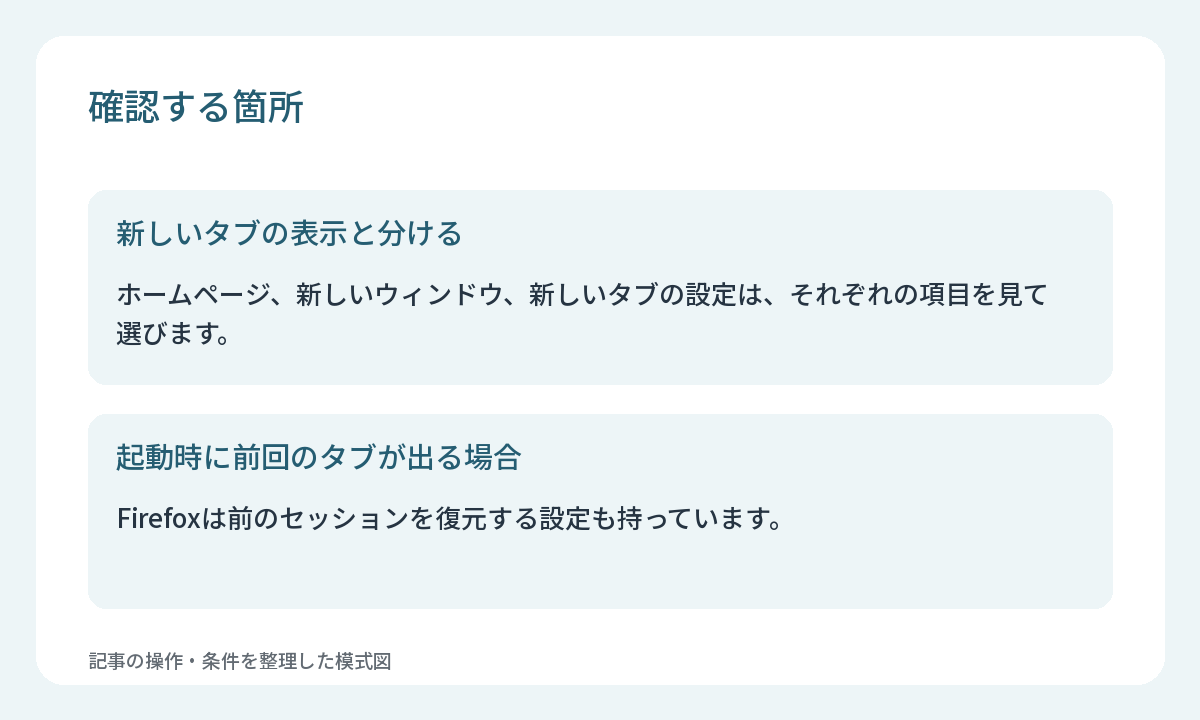
起動時に以前のタブが出る場合は復元設定を見る
ホームを変更したのに起動時は昨日のタブが出る場合、「前回のウィンドウとタブを開く」が有効になっていないか確認します。Mozillaの公式手順では、設定の「一般」または「ホームと起動」にある起動関連の項目から切り替えます。毎回固定ページから始めたいなら、この復元設定との組み合わせを見直します。
一方、更新後の再起動や、突然終了した後の起動では、タブが復元される場合があります。一度その動作を見ただけでホーム設定が保存されていないと判断せず、通常の終了と起動で確認しましょう。試す前には、入力途中の文章を保存し、残しておきたいページをブックマークしておくと確認を進めやすくなります。
復元できる対象にも違いがあり、プライベートウィンドウは前回のセッションの復元対象になりません。また、複数ウィンドウを個別に閉じる場合と、Firefoxの終了メニューで全体を終了する場合でも、残るセッションの扱いに注意が必要です。復元を使いたい人は、終了方法も公式手順と合わせて確認してください。
新しいタブとホームボタンの見え方を混同しない
ホームページを設定した後、新しいタブの「+」を押して別の画面が出ても、それだけで設定失敗とはいえません。新しいタブの表示は、ホームページを開く操作とは分けて確認します。ホームボタン、新しいウィンドウ、タブ追加を一つずつ試すと、どの設定がどこへ反映されたかを把握しやすくなります。
ホームボタンそのものが見当たらない場合もあります。Mozillaはホームボタンが初期状態では表示されないことや、ツールバーのカスタマイズで追加・削除できることを説明しています。ボタンがないことと、ホームページが設定できないことは同じではありません。まず設定画面から登録する方法を使えます。
設定したはずのURLが繰り返し変わる場合は、拡張機能がホームを管理していないか、Firefoxを開くショートカットに特定のURLが指定されていないかを確認します。管理されたパソコンでは独自の運用があるため、設定できない理由を確認せずにブラウザー全体を初期化するのは避けましょう。
設定後は三つの操作で結果を確かめる
登録後は、まずホームページを開く操作で目的のサイトが出るかを確認します。次に新しいウィンドウを開き、期待するページが出るかを見ます。最後に、未保存の入力を保存してからFirefoxを通常終了し、起動時の表示を確認してください。タブ追加の動作も変えたい場合は、別の確認項目として記録します。
結果が違ったら、「URLが違う」「固定ページと前回のタブが違う」「新しいタブだけ違う」のどれかに分けます。URLの登録、セッション復元、新しいタブの設定を一度に変えず、該当する項目から見直すと原因を追いやすくなります。開始ページを一つ決めることと、前の作業を再開することを分けるのが設定の要点です。