PC・周辺機器

Firefoxのページ内検索の使い方|Ctrl+Fで探し、見つからない原因を切り分ける
2026-11-05 / 内容更新 2026-11-11
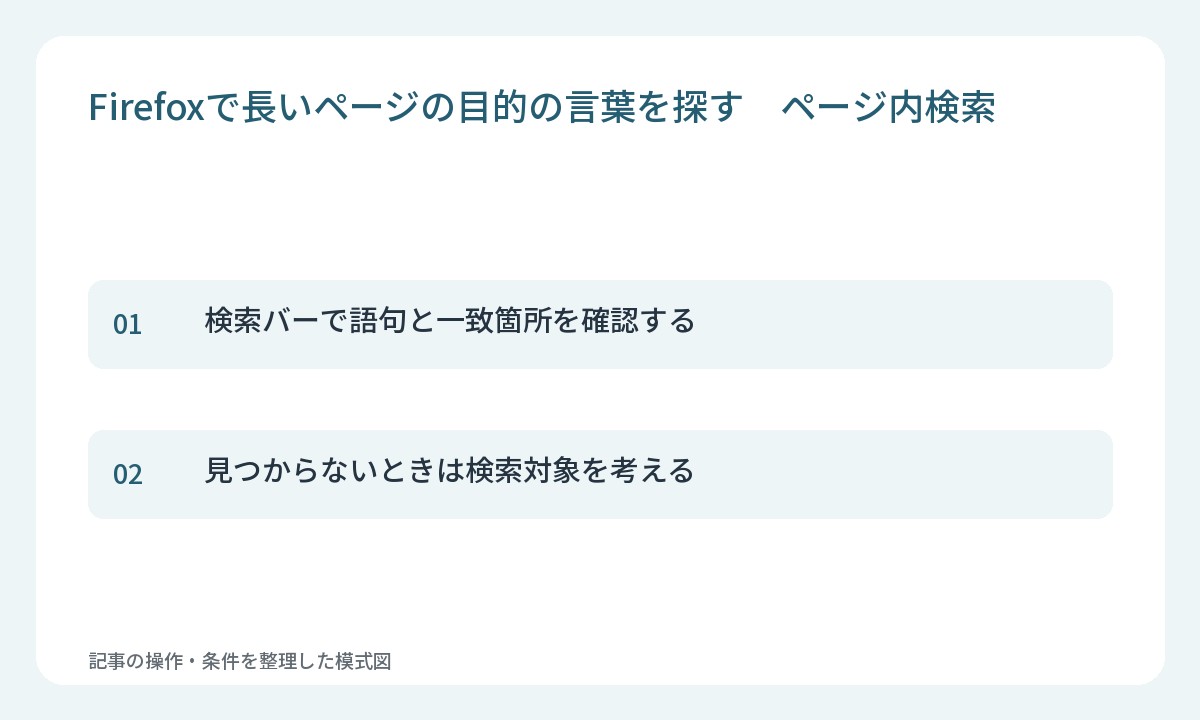
開いているページの言葉を探すならCtrl+Fを使います。次の一致箇所への移動、検索条件の違い、0件でも「情報がない」とは判断できない場面を具体例で説明します。
調べるのは、現在開いているページの文字
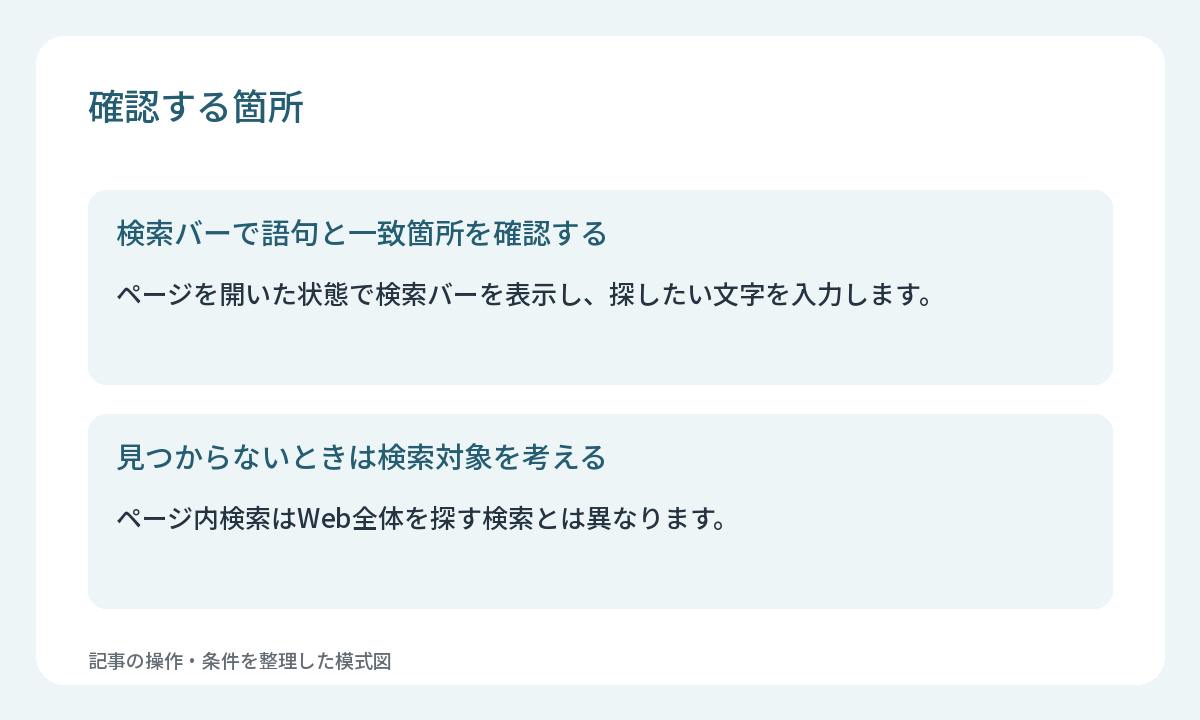
Firefoxのページ内検索は、表示中のページで特定の単語や語句を探す機能です。WindowsならCtrl+F、MacならCommand+Fで検索バーを開きます。アドレスバーからWeb全体を検索する操作とは、探す範囲が異なります。
たとえば長い利用案内から返品の条件を探すなら、先に対象の案内ページを開き、ページ内検索へ「返品」と入力します。そのサイトの別ページにある配送案内や、別タブの説明まで一度に探す機能ではありません。何のページを開いているかを確認することが、検索の最初の一歩になります。
本稿はパソコン版Firefoxの標準的な検索操作を扱います。スマートフォン版ではメニューの位置が異なります。また、サイト独自のアプリ画面ではキー操作が別機能に使われることもあるので、検索バーがFirefoxの画面下部に出たかを確認してから入力します。
一致件数を見て、次の箇所へ進む
Ctrl+Fで開いた検索欄に語句を入力すると、一致した箇所が強調表示されます。検索バーには何件目の一致か、全体で何件あるかも表示されるため、最初の一か所だけで読み終わらず、必要な箇所を順番に確認できます。
検索バーの上下の矢印で前後へ進めます。WindowsではF3またはCtrl+Gで次、Shift+F3またはCtrl+Shift+Gで前の一致へ移る方法もあります。キー操作が別の機能に使われる環境では、検索バーの矢印を使うと目的を確認しやすくなります。
たとえば「返品」が五件見つかった場合、最初はページ上部の目次で、二件目は一般的な説明、後半は対象外の条件ということも考えられます。件数が多いから重要とは限らず、最初に出た文章が自分に適用されるとも限りません。見出しと前後の段落を一緒に読み、対象商品や期間などの条件を確認します。
強調表示と検索条件を使い分ける
「すべて強調表示」を有効にすると、検索語句のある場所をページ内で見渡しやすくなります。これは一致箇所を目立たせる設定で、内容の重要度を判定する機能ではありません。長い説明のどこに語句が集まっているかをつかむ手がかりとして使います。
英語の名称やコードでは、大文字・小文字を区別する設定が役立つ場合があります。たとえば「ABC」という表記をそのまま探したいのか、大文字小文字が違っても同じ言葉として探したいのかで、選ぶ条件が変わります。前の検索で付けた条件が残っていないかも確認してください。
「単語単位で検索」は、語の一部分ではなく単語として一致させたいときの設定です。外国語のアクセント記号を区別する項目もあります。日本語の短い語が見つからない場合は、厳しい条件を重ねる前に、これらを見直し、基本の検索状態で試すと切り分けやすくなります。
0件なら、語句を短くして表記を確かめる
検索が0件でも、そのページに関係する情報が絶対にないとは限りません。「キャンセル料」を探していても、本文では「取消料」と書かれている場合があります。また、長い一文をそのまま検索すると、途中の空白や表記の違いで一致しないことがあります。
まず語句を短くし、「キャンセル」「取消」など、意味の近い表記を一つずつ試します。製品番号なら、英字の大文字小文字、ハイフンの有無、前後の空白などを見ます。これは検索の工夫であり、違う製品番号を同一とみなしてよいという意味ではありません。見つけた後で正式な名称を照合します。
ページを読み込み終えているか、必要な説明が別のページに分かれていないかも確認します。画面上で見える文字が画像の中に描かれている場合など、通常のページ本文と同じ検索を期待できないものがあります。スクリーンショットの中の文字まで、必ず検出できると思わないようにしましょう。
クイック検索と通常の検索バーの違い
本文などの入力欄ではない場所で「/」を押すと、クイック検索を開く方法があります。素早く語句を探せますが、通常の検索バーのすべての設定項目が出るわけではなく、少しすると自動的に閉じます。検索条件を確認しながら探したい場合は、Ctrl+Fの方が扱いやすいでしょう。
リンクの文字だけを探すクイック検索は、「'」キーから使えます。長いページの中で、特定の名前が付いたリンクへ移りたい場面に向いています。本文の説明を探したいのにリンクだけの検索を使うと、期待する結果が出ないので、検索対象の違いを意識します。
目的の箇所を確認したら、検索欄にフォーカスがある状態でEscを押すか、閉じるボタンで終了できます。必要ならページのURL、見出し、確認日をメモしておくと、あとから同じ説明へ戻る手がかりになります。検索は読む場所を見つけるために使い、結論は一致した言葉だけでなく、その周囲の条件まで読んで判断します。