PC・周辺機器

Wordの画像を文章と一緒に動かす方法|行内・折り返し・位置固定の選び方
2026-11-05 / 内容更新 2026-11-11
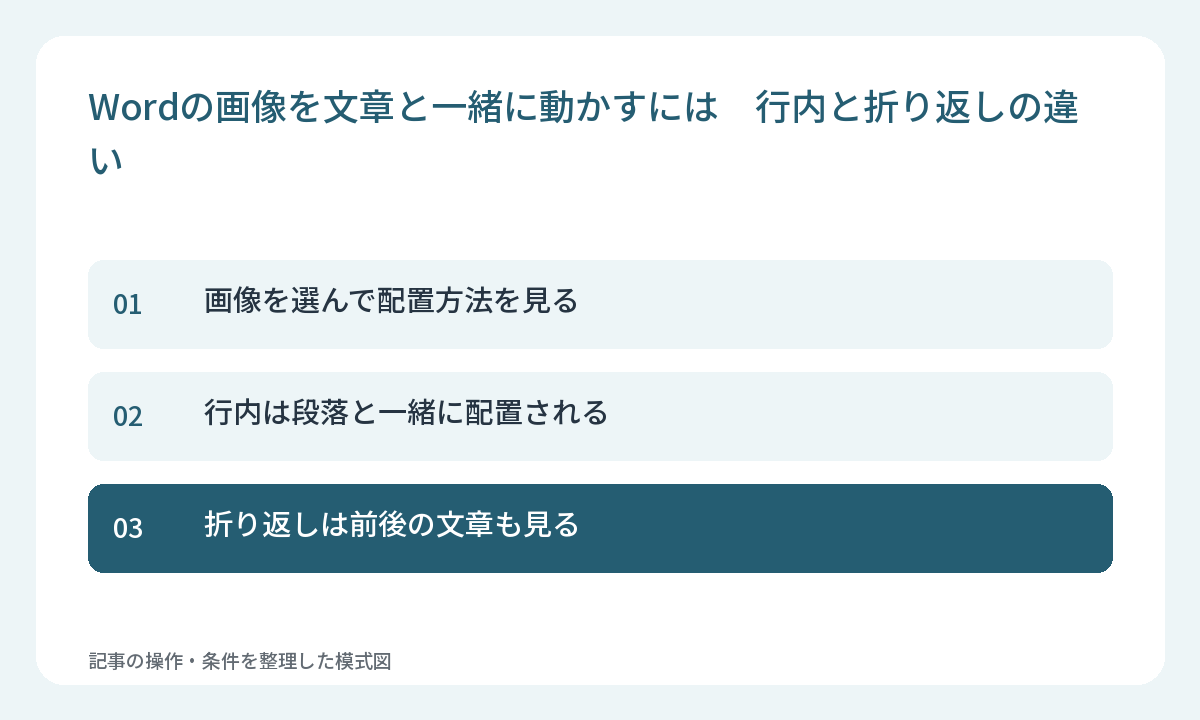
説明の直後に写真を置くなら、まず「行内」が分かりやすい方法です。写真の横に文章を回したい場合は折り返しを使い、文字列と一緒に移動するか、ページ上に固定するかを別に確認します。
説明と写真の順序を保ちたいなら「行内」から考える
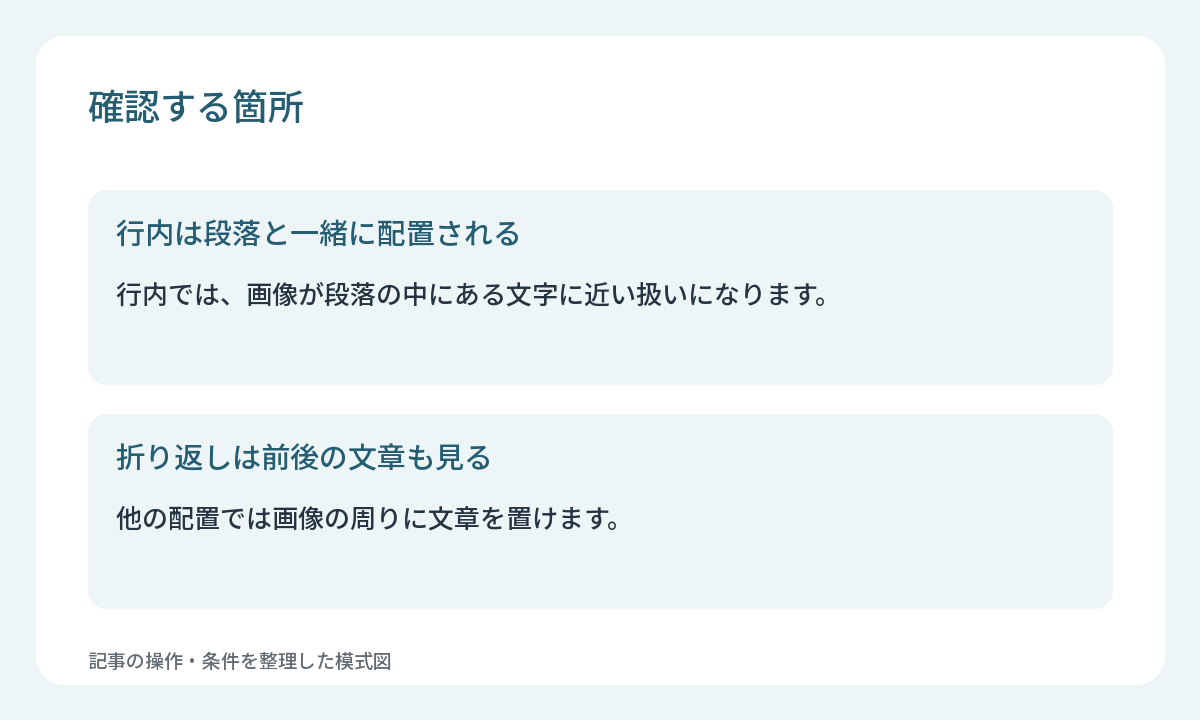
Wordで文章を増やすたびに写真がずれるときは、画像の置き方を確認します。「行内」は画像を段落の中の文字に近い扱いで配置する方法です。写真を説明文の次に置きたい手順書や報告書では、本文の流れに沿って位置を追いやすくなります。
一方、写真の横に説明を回り込ませたいなら、「四角形」などの文字列の折り返しを使います。この場合は、文章の増減に合わせて画像を動かすか、ページ上の位置を固定するかという設定も関係します。折り返しの種類と移動の設定は、別々に確認する必要があります。
ここではWindowsデスクトップ版Word for Microsoft 365/Word 2024を想定します。Web版では一部の配置操作に制約があるため、同じ操作項目が見当たらない場合は利用環境も確認してください。最初に写真をどこへ置きたいかを決めると、設定を選びやすくなります。
画像を選び、レイアウトオプションを確認する
対象の画像をクリックし、画像の横に出るレイアウトオプションを開きます。または「図の形式」などのタブから「文字列の折り返し」を確認します。まず現在が行内なのか、四角形などの折り返しなのかを見て、必要な方式へ変更します。
行内で画像を独立させたい場合は、画像の前後で段落を分け、写真用の段落に置く方法が分かりやすいでしょう。中央に置きたいときは、その段落を中央揃えにします。スペースを何個も入れて横位置を合わせるより、あとから本文の幅や文字数が変わったときに修正箇所を把握しやすくなります。
設定後は写真の前へ短い説明を一段落追加し、写真が文章に続いて移動するかを、作業用のコピーで確認します。試しに加えた文章は元に戻します。「ドラッグで動かせるか」だけでなく、文章を編集したときに望む位置関係が保たれるかが確認点です。
回り込みでは「文字列と一緒に移動する」を見る
写真の横に文章を置く場合は、たとえば折り返しを「四角形」にし、文字列と一緒に移動する設定を選びます。写真の前に文章が増えたとき、写真も文章の流れに合わせて動くようにしたい場面です。画像の横にどれだけ文字が残るかは、写真の大きさと本文幅にも左右されます。
「ページ上で位置を固定する」は、ページ内の決まった場所に写真を置きたい場合の選択肢です。会社案内の表紙など、位置を保つことが目的の場面と、説明のすぐ下に置き続けたい場面では、適する設定が異なります。固定を選んだまま文章を増やして、説明だけが遠くへ移動していないかを見ます。
横へ回り込む文章の幅が狭すぎると、一行に数文字しか入らず読みづらくなります。その場合は写真を少し小さくする、上下に説明を分ける、行内へ戻すなどを比較します。余白があること自体より、写真と説明が自然な順番で読めることを優先します。
アンカーは、浮動画像が結び付く段落の目印
行内以外の画像では、アンカーが位置関係を確認する手がかりになります。編集記号の表示やWordの表示オプションでオブジェクトのアンカーを表示すると、画像がどの段落と関係しているかを見られます。意図した説明文とは別の段落に結び付いていないかを確認します。
アンカーそのものを「余計な記号」と考えて消そうとする必要はありません。また、「アンカーを固定する」と「ページ上の画像位置を固定する」は同じ設定名ではなく、別の働きです。設定をまとめて切り替えるより、現在の折り返し・移動・基準となる段落を一つずつ確認します。
行内画像には、浮動画像と同じアンカーの配置操作を使いません。アンカーが出ないから故障と決めず、まず行内かどうかを調べてください。簡単な報告書で複雑な位置調整が不要なら、行内のまま段落の揃え方や余白で整えられる場合があります。
画像が切れる・選べないときの確認順
行内画像の上下が欠けて見える場合は、画像のある段落が狭い固定値の行間になっていないかを確認します。画像の高さに対して行の設定が足りないと、画像の一部が見えにくくなることがあります。行間を見直した前後で、写真全体が表示されるかを比べます。
画像をクリックできないときは、別の図形や文字の背面にある可能性があります。「ホーム」の選択機能から選択ウィンドウを開き、一覧で対象を選ぶ方法があります。何度も画面をクリックして別の画像を動かすより、目的の画像を特定してから配置を変更します。
最後に、画像の直前・直後とページの境目を確認します。写真だけが次のページへ移って説明が前のページに残っていないか、次の見出しまで文章の回り込みが続いていないかを見ます。写真の数が多い文書ほど、位置を揃える操作と、どの説明に対応するかの確認をセットで行うと、読み違いの少ない資料になります。
- Wordの文書レイアウト:Wordで項目名と金額を点線で結ぶ 右揃えのタブで「円」の位置をそろえる