PC・周辺機器

Wordの目次に見出しが出ないときの直し方|スタイルと「目次全体の更新」を確認
2026-11-05 / 内容更新 2026-11-11
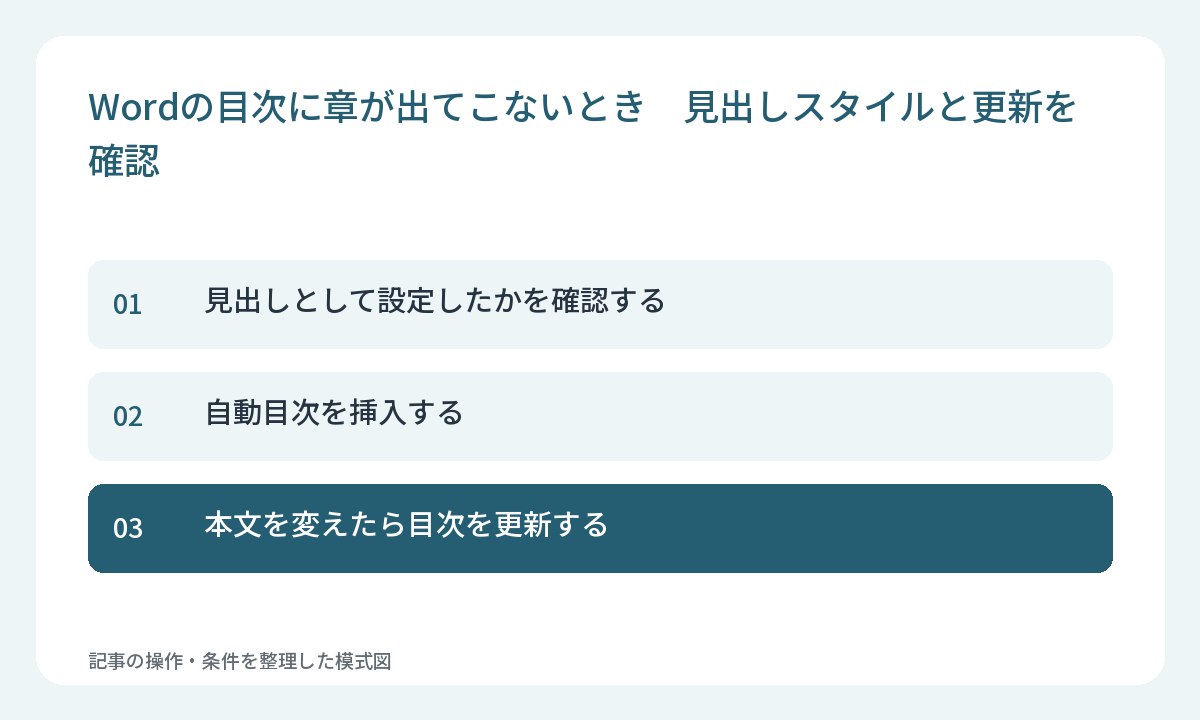
章名を大きくしただけでは自動目次に入らない場合があります。本文側の見出しスタイル、目次に表示する階層、更新の種類を順に確認し、章名とページ番号をまとめて直します。
自動目次は、文字の大きさだけでは作られない
Wordの自動目次は、本文の見出し情報をもとに作られます。章名を太字にしたり大きくしたりしただけでは、見出しとして扱われず、目次に出てこない場合があります。まず直す場所は、目次の文字ではなく、本文側の該当する章名です。
「第1章 作業の流れ」という文字が見た目では立派な見出しでも、スタイルが通常の本文のままなら、ほかの章と同じ構造になっていない可能性があります。反対に、本文の一文へ見出しスタイルが付いていると、不要な文章が目次へ入る原因になります。
本稿ではWindowsデスクトップ版Word for Microsoft 365/Word 2024の一般的な自動目次を対象にします。独自のスタイルとアウトラインレベルを組み合わせた社内テンプレートでは設定が異なる場合があるので、既存の書式ルールを確認してから直します。
本文の章と節に、対応する見出しスタイルを付ける
目次に出したい章名へカーソルを置き、「ホーム」のスタイルを確認します。通常の構成なら、大きな章に「見出し1」、その中の節に「見出し2」を使う方法があります。すべてを見出し1にするのではなく、文書の親子関係に合わせて選びます。
練習例として、「第1章 準備」を見出し1、その下の「1.1 必要なもの」を見出し2にします。「第2章 実施」も同じ階層なので見出し1です。番号は説明のための例で、自動番号の設定まで同時に行う必要はありません。まず章と節の関係をそろえます。
スタイルを付けると見た目が変わることがありますが、目次に出すために毎回文字サイズだけを戻すより、必要ならスタイル側の書式を調整する方が同じ階層を管理しやすくなります。本文の途中まで見出しの書式になっていないかも、前後の段落で確認してください。
目次は「自動」を選び、表示する階層も見る
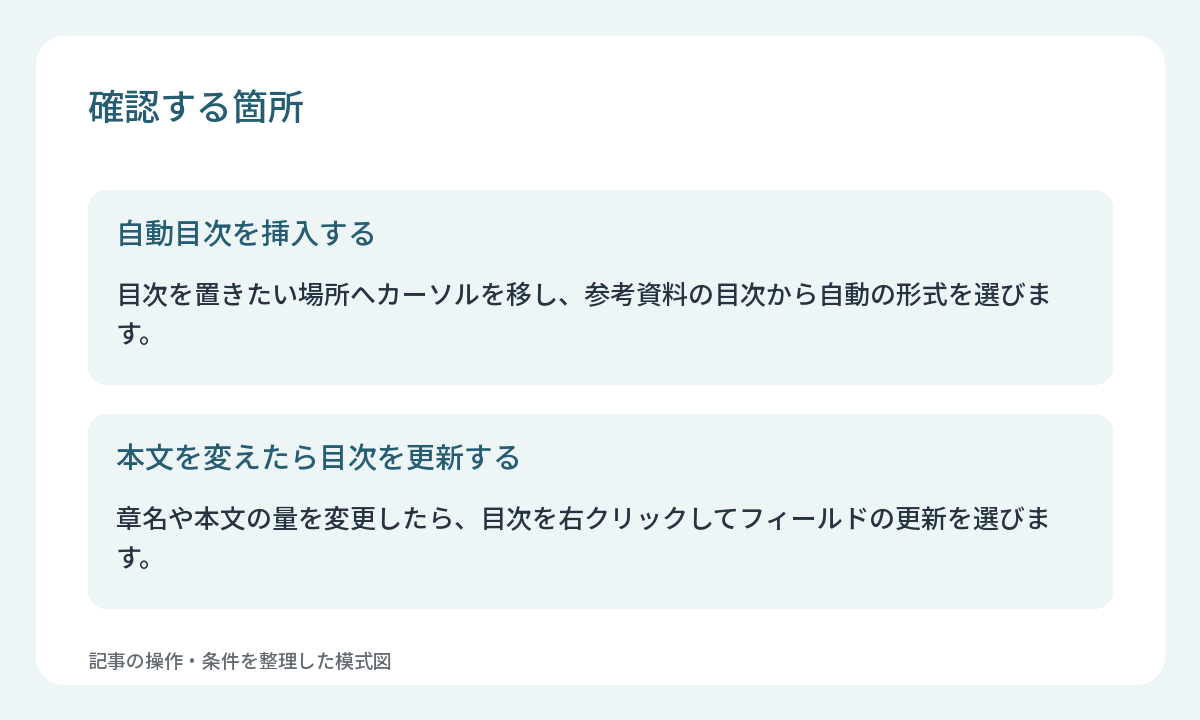
目次をまだ作っていない場合は、置きたい位置へカーソルを移し、「参考資料」の目次から自動作成の形式を選びます。手動の目次は、項目名やページ番号を人が入力する方式なので、見出しを直しても同じように自動更新されるものではありません。
すでにある目次では、自動目次なのか、見た目だけ目次に似せた文章なのかを確認します。見出しを直しても反映されない場合、本文の設定だけでなく目次側の種類が原因であることも考えられます。既存の目次を消す前に、どの方式で作られているかを調べます。
また、目次に表示する見出しレベルが、必要な階層まで含まれているかを確認します。章だけ載せる目次と、細かな節まで載せる目次では設定が異なります。細かな見出しが出ないからといって、本文のすべてを上位の見出しへ変更すると、文書構造まで変わってしまいます。
たとえば見出し1を章、見出し2を節としている文書で、目次を章だけにしたいなら、目次側の表示レベルを確認します。本文の節を通常の段落へ変えて隠す必要はありません。本文の構造を保ちつつ、目次でどこまで案内するかを決めます。
章名を変えたら「目次全体を更新する」を選ぶ
本文に章を追加したり、章名を修正したりしたら、目次を更新します。目次を右クリックしてフィールドの更新を選ぶ方法や、「参考資料」から目次を更新する方法があります。更新の選択肢が出たら、何を変えたかに合わせて選びます。
「ページ番号だけを更新する」は、章名は同じでページの位置だけが変わった場合に使います。「目次全体を更新する」は、見出しの文字や項目の変更も含めて反映したい場合に使います。新しい章を足したのにページ番号だけを更新すると、期待する項目が出ない原因になります。
たとえば「必要なもの」を「用意する道具」に変え、さらに節を一つ追加したなら、目次全体を更新して、名前と新しい節の両方を確認します。目次の文字を直接書き換えて合わせると、次の更新で本文由来の内容に戻ることがあるため、修正は本文側から行うのが基本です。
更新後は、抜け・余計な項目・ページ番号を照合する
目次を更新したら、上から章の順序を読み、本文と一致するかを確認します。抜けている項目だけでなく、目次に載せる必要のない短い強調文が混ざっていないかも見ます。見出しの役割を持たない文章にスタイルが付いていたら、本文側で直してから再度更新します。
次に、最初の章、途中の章、最後の章のページ番号を実際の本文で確かめます。写真を追加したり行間を変えたりした後は、本文のページ数が変わるためです。目次が更新されたことと、文書全体が提出できる配置になったことは別々に確認します。
それでも一つの見出しだけ出ない場合は、本文のスタイル、目次が取り込む階層、更新方法の順に戻って調べます。文書全体の目次を何度も作り直す前に、原因のある一項目へ絞ると修正範囲を小さくできます。PDFで配布する場合は、書き出したファイルでも目次と本文のページ対応を確認してから渡しましょう。