PC・周辺機器

Wordの表紙だけページ番号を消す方法|本文を「1」から始める場合も
2026-11-05 / 内容更新 2026-11-12
表紙の番号を隠すことと、二枚目を「1」から数えることは別の設定です。表紙一枚の文書と、表紙・目次がある文書を分け、番号が消えすぎたり途中で振り直されたりする原因まで整理します。
表紙一枚なら「先頭ページのみ別指定」を確認する
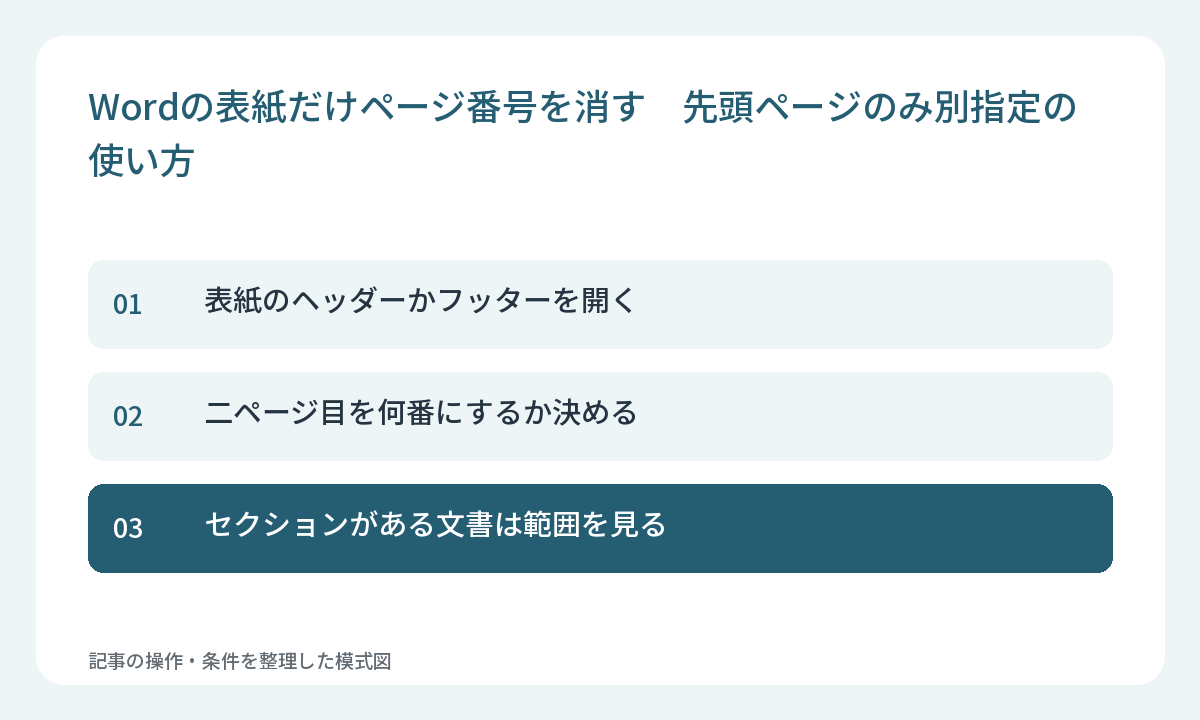
表紙だけページ番号を表示したくない場合は、表紙のヘッダーまたはフッターを開き、「先頭ページのみ別指定」を有効にします。これにより先頭ページの領域を、続くページと分けて扱えます。番号が残っている場合は、先頭ページ側でその番号を選んで削除します。
Windows版Wordでは、番号のある上端または下端の領域をダブルクリックすると編集できます。「挿入」からヘッダーやフッターの編集を開く方法もあります。先頭ページ用の領域を編集中であることを確認してから操作し、本文に戻るときは「ヘッダーとフッターを閉じる」またはEscを使います。
既にチェックが入っている場合は、もう一度押して解除してしまわないようにします。また、いきなり全ページに共通する番号を削除すると、本文側まで番号がなくなることがあります。まず先頭ページを別にする設定を確認し、その後で表紙と二枚目を見比べる順番が分かりやすくなります。
番号を隠すことと、数え始めを変えることは別
表紙の番号を隠しただけでは、二枚目に表示する番号が自動的に「1」になるとは限りません。「表紙を含めて数え、二枚目を2にする」のか、「本文から数え、二枚目を1にする」のかを、提出先の指定に合わせて先に決めます。
表紙一枚と本文が同じセクションにある単純な文書で、二枚目を1にしたい場合、Microsoftはページ番号の書式設定で開始番号を0にする方法を案内しています。先頭ページを表示しない状態で数え始めを0にすると、次のページが1になります。数字を直接打ち替えるのではなく、番号の設定を変更します。
例えば、全体が六枚で一枚目が表紙なら、二枚目から六枚目が1、2、3、4、5になる想定です。これは説明用の例です。表紙も通し番号に含める指定なら、二枚目は2のままにします。どちらが正しいかは文書の目的によるため、見た目だけで一方に統一しないようにしましょう。
表紙と目次の後から「1」にする文書はセクションを分ける
表紙が一枚、目次が一枚あり、三枚目の本文から1を付けたい場合は、先頭ページだけを別にする方法では足りません。番号を表示しない範囲が二枚あるためです。この場合は、前置きと本文の境界にセクション区切りを作り、本文側の番号を設定する方法を使います。
Windows版では境界にカーソルを置き、「レイアウト」の区切りから、セクション区切りの「次のページから開始」に相当する項目を選びます。通常の改ページとは異なります。編集記号を表示して、セクションの境界になっているかを確認しておくと、後の作業を追いやすくなります。
続いて本文側のヘッダーまたはフッターを開き、番号を置く側の「前と同じヘッダー/フッター」を解除します。本文にページ番号を挿入し、ページ番号の書式設定で開始を1にします。前置き側に番号があるなら、本文側とのリンクが切れたことを確認したうえで、その不要な番号を処理します。
ここでは設定の考え方を示しています。既に横向きページや別のセクションがある文書では、境界を追加する前に現在の構成を調べます。不要な改ページを残したまま重ねると空白ページができる場合もあるので、複雑な書式はコピーで試すと比較しやすくなります。
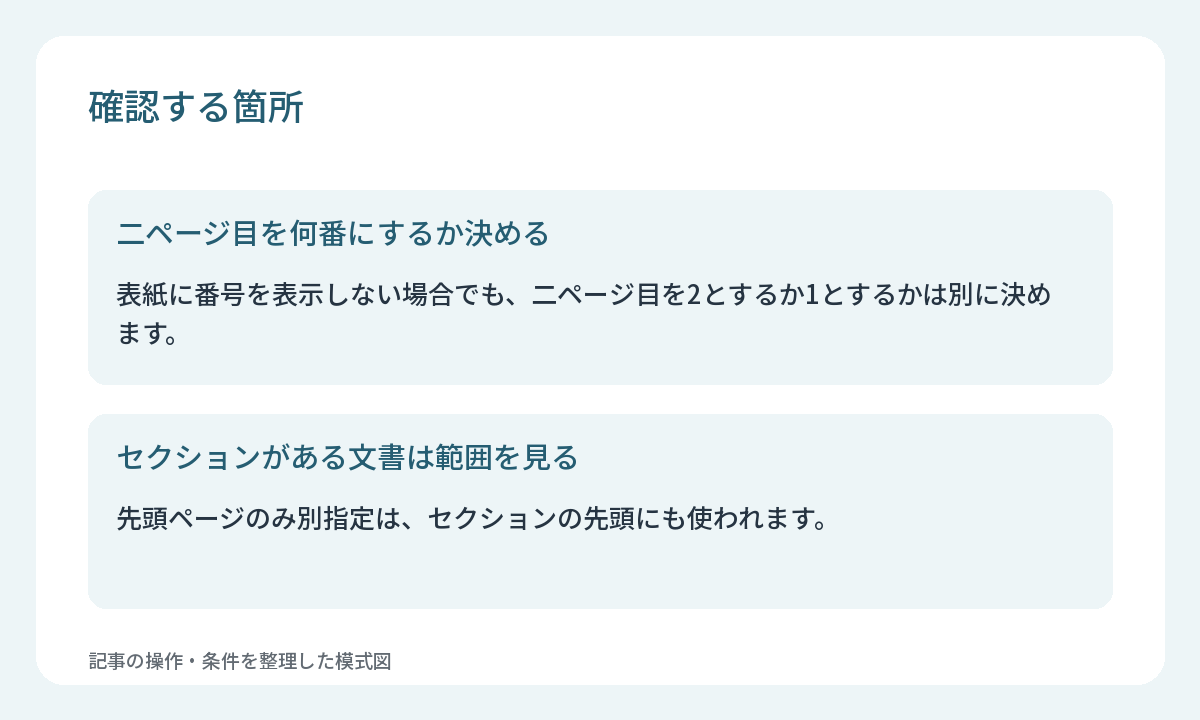
全部消えた・本文の先頭だけ出ないときの確認
表紙を直したら本文の番号まで消えた場合は、先頭ページ用の領域で操作したかを確認します。セクションを分けた文書では、編集している領域が前のセクションとリンクしたままではないかを見ます。ヘッダーとフッターは別々にリンクされるため、番号が下にあるならフッター側を調べます。
本文の最初のページだけ番号が出ない場合は、そのセクションで「先頭ページのみ別指定」が有効になっていないかを確認します。この設定は文書全体の表紙に限らず、各セクションの先頭にも関係します。本文の先頭に1を出したいなら、そのページ用の番号の有無も確認が必要です。
途中で1に戻る場合は、番号が切り替わる場所のセクションと、ページ番号の書式設定を調べます。本文全体を通し番号にするつもりなら、各区分がどうつながるべきかを整理してから修正します。画面に見える数字だけを順番に入力して埋める方法では、ページ追加後に対応しにくくなります。
ページ番号以外のヘッダー内容にも目を向ける
先頭ページを別指定にすると、番号以外の会社名やロゴ、文書名なども、先頭ページのヘッダー・フッターとして確認する必要があります。「番号だけ消したつもりだったが、表紙に必要な表記もなくなった」という見落としを防ぐためです。番号を消す操作と、ヘッダー全体を削除する操作は分けて考えます。
また、左右ページで配置を変える文書、章ごとに番号を変える文書、複数のセクションを持つ文書では、単純な六枚の例をそのまま当てはめられません。設定名やリボンの位置はWordの版・OSでも異なります。本記事はWindowsのデスクトップ版を中心とし、画面が違うときは末尾の公式説明で対応する版を選んでください。
ページ番号の目的は、読み手が同じ場所を指し示せることです。会議で「3ページを見てください」と伝えた際、資料の数字と合うかを考えると、表紙を数えるかどうかを決めやすくなります。PDFビューアーの「全体で何枚目」という表示と、文書に印字した番号が異なることもあるので、提出先への説明でも区別します。
最後は表紙・本文先頭・末尾の三か所を照合する
作業前に、表紙、本文先頭、本文二ページ目、最終ページに何を表示したいかを書き出しておくと、確認が具体的になります。例えば「表紙なし、本文1、次は2、末尾5」という四つの目印です。ページが増減したら、最終番号の想定も更新します。
設定後は、表紙に不要な番号がないこと、本文が希望する数字で始まること、次のページに連続すること、末尾まで番号が途切れないことを見ます。前置きが複数枚あるなら、目次ページも確認します。ロゴや会社名など、残すべき表記も同時に見比べましょう。
PDFで渡す場合は、書き出したPDFを開き直して同じ箇所を確認します。保存時のファイル名を区別しておけば、修正前の資料を誤って送ることも防ぎやすくなります。操作が終わったかどうかは設定欄だけで判断せず、実際に渡す資料の番号で確かめてください。