PC・周辺機器

Wordの文書を並べて比較する方法|同期スクロールの使い方と差分比較との違い
2026-11-05 / 内容更新 2026-11-11
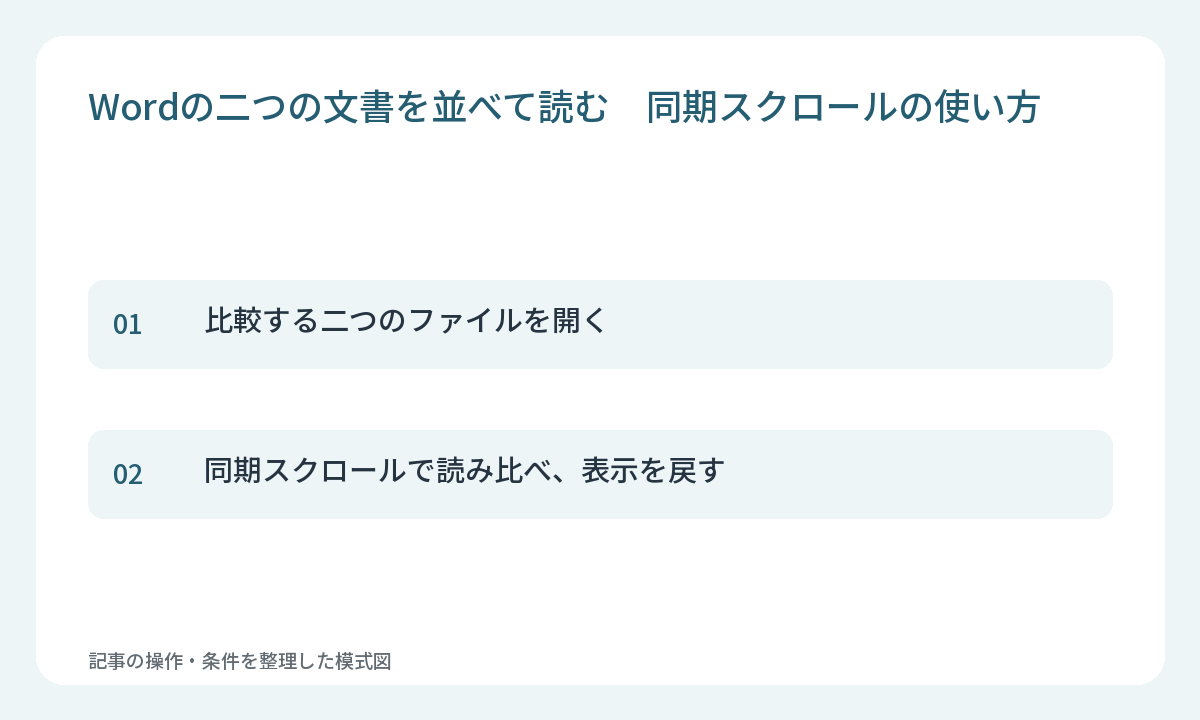
二つのWord文書を開き、「表示→並べて表示」で見比べられます。同期スクロールは同時に画面を動かす機能です。対応する文章が自動で一致するとは限らないため、章や見出しを基準に確認します。
見た目を並べる機能と、変更点を抽出する機能を分ける
Wordで修正前後の文書を見比べたい場合、並べて表示すると二つのファイルを同時に読めます。写真の位置、表の収まり、文章の見え方などを確認する場面に便利です。同期スクロールを使えば、二つの文書を一緒にスクロールできます。
ただし、同期スクロールは対応する文を解析して、同じ内容を必ず同じ位置へ合わせる機能ではありません。修正後に段落や写真が増えていれば、同じ程度スクロールしても違う内容が見える場合があります。ページ番号だけでなく、章名や段落の始まりを目印にします。
本稿はWindowsデスクトップ版Word for Microsoft 365/Word 2024を想定します。挿入・削除された文章を機械的に洗い出したい場合には、「校閲」の比較という別の機能もあります。何を確かめたいかで、並べて読む方法と変更点を調べる方法を選びます。
先にファイル名と版を確認してから開く
比較する二つの文書を開き、タイトルバーなどで、どちらが元の文書か、どちらが変更後かを確かめます。「最新版」「最新版2」のような名前が並んでいる場合は、更新日や内容も見て、意図する組み合わせかを確認します。同じファイルを二つの表示で見ているだけでは、版の比較になりません。
たとえば「手順書_変更前」と「手順書_改訂案」のように、役割が分かる組み合わせを作ると確認しやすくなります。これはファイル管理の例です。すでに社内の命名規則があるなら、その規則に従って識別します。比較のために原本を上書きする必要はありません。
ほかにもWord文書が開いている場合は、比較相手を選ぶ画面が出ることがあります。そこで似た名前の別文書を選ばないようにします。画面を並べる前の確認が、あとで修正箇所を取り違えないための準備になります。
「並べて表示」を選び、同期スクロールを切り替える
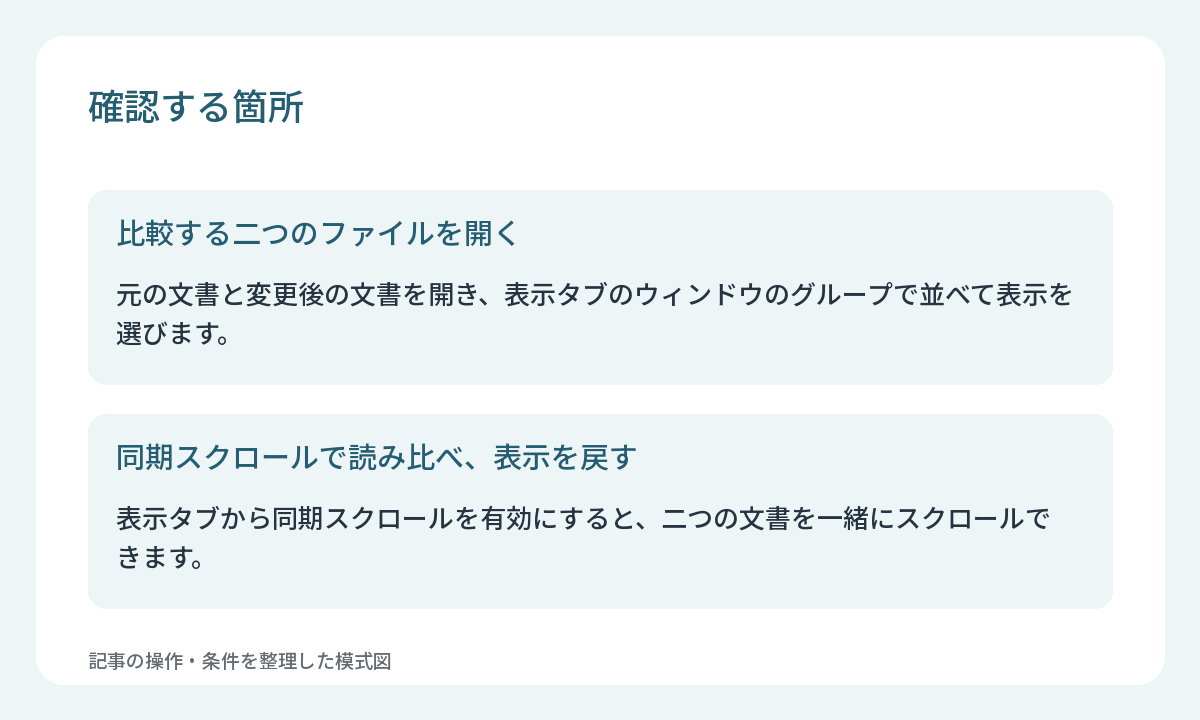
一方の文書で「表示」タブを開き、「ウィンドウ」グループの「並べて表示」を選びます。二つの文書が表示されたら、必要に応じて同じグループの「同期スクロール」を有効にします。画面幅が狭いと項目がまとまる場合があるため、ウィンドウ関連のメニューを確認してください。
まず同じ章の見出しが見える位置へそろえ、少しスクロールして二つの画面が動くかを確かめます。行の位置が大きく違うなら、一度同期を外して、それぞれを対応する見出しまで移動します。位置をそろえた後に再び同期させると、どの部分を比較しているかを追いやすくなります。
文字の拡大率が違う場合も、画面に見える文章量が変わります。見た目を比較したい場面では、表示倍率や表示モードをなるべくそろえて確認します。ただし、同じ倍率でも文章量や画像の大きさが違えば配置は変わるため、行位置が一致しないこと自体を不具合とは判断しません。
見出しを基準に、確認項目を一つずつ追う
説明用の例として、変更後の文書に注意事項が一段落追加された場面を考えます。追加箇所を過ぎると、左右で見えている行がずれてきます。そのまま画面の高さだけで比較せず、次の見出しまで移動して対応する内容へ戻します。
一度にすべてを見るより、まず文章、次に表、最後に写真や改ページというように確認項目を分ける方法があります。文章なら数字・単位・否定語、表なら行と列の見出し、写真なら説明文との対応を見ます。これは確認の進め方の提案で、Wordが自動的に正誤を判定するものではありません。
気付いた変更は、どちらの文書へ反映するのかを決めてから編集します。並べていると、クリックした側が編集対象になるため、修正前の原本へうっかり入力しないようにします。保存前にファイル名と修正箇所を確認し、比較中にどちらを変更したかを分かる状態に保ちます。
文字の変更点を探すなら「校閲→比較」を使う
二つの版で何が挿入・削除されたかを調べたい場合は、「校閲→比較」から文書の比較を使う方法があります。元の文書と変更された文書をそれぞれ指定し、比較する内容や結果の表示先を確認します。並べて読む機能とは目的が異なります。
Microsoftは、既定では比較結果を新しい文書に表示すると案内しています。結果を元の文書や変更後の文書へ表示する選択肢もあるため、原本を保ちたいときは表示先を確認します。変更履歴が残る文書では追加の確認が出る場合があり、メッセージを読んでから進めます。
並べて表示を終えるときは、同じ「並べて表示」の操作で比較用の表示を解除できます。機械的な差分を確認した後も、写真の配置や読んだときの意味まで自動で正しいと保証されるわけではありません。変更点を見つける作業と、完成した文書として読み直す作業を組み合わせると、改訂内容を確認しやすくなります。