PC・周辺機器

PowerToysで処理の進み具合だけを別窓に出す Crop And Lockの小窓を押しても操作できない理由
2026-11-25
集計や変換の進行表示を見ながら別の作業をしたいときは、PowerToysのCrop And Lockで必要な部分だけを縮小表示できます。元の画面の変化を映すThumbnailは表示専用です。小窓を作る前に「変化を見たい」「表示中のボタンを押したい」「いまの表示を残したい」のどれかを決めると、選ぶモードが分かります。
表の一行が見たいときに、アプリ全体を並べ直さない
たとえば画面の右で写真の変換を続け、左では作業記録を入力するとします。変換する写真の一覧や設定項目は、開始後もずっと見たいものではありません。知りたいのは「何枚目まで進んだか」という一行だけ。変換アプリ全体を大きく表示したままにすると、記録を書く場所と作業の進み具合を確かめる場所が取り合いになります。
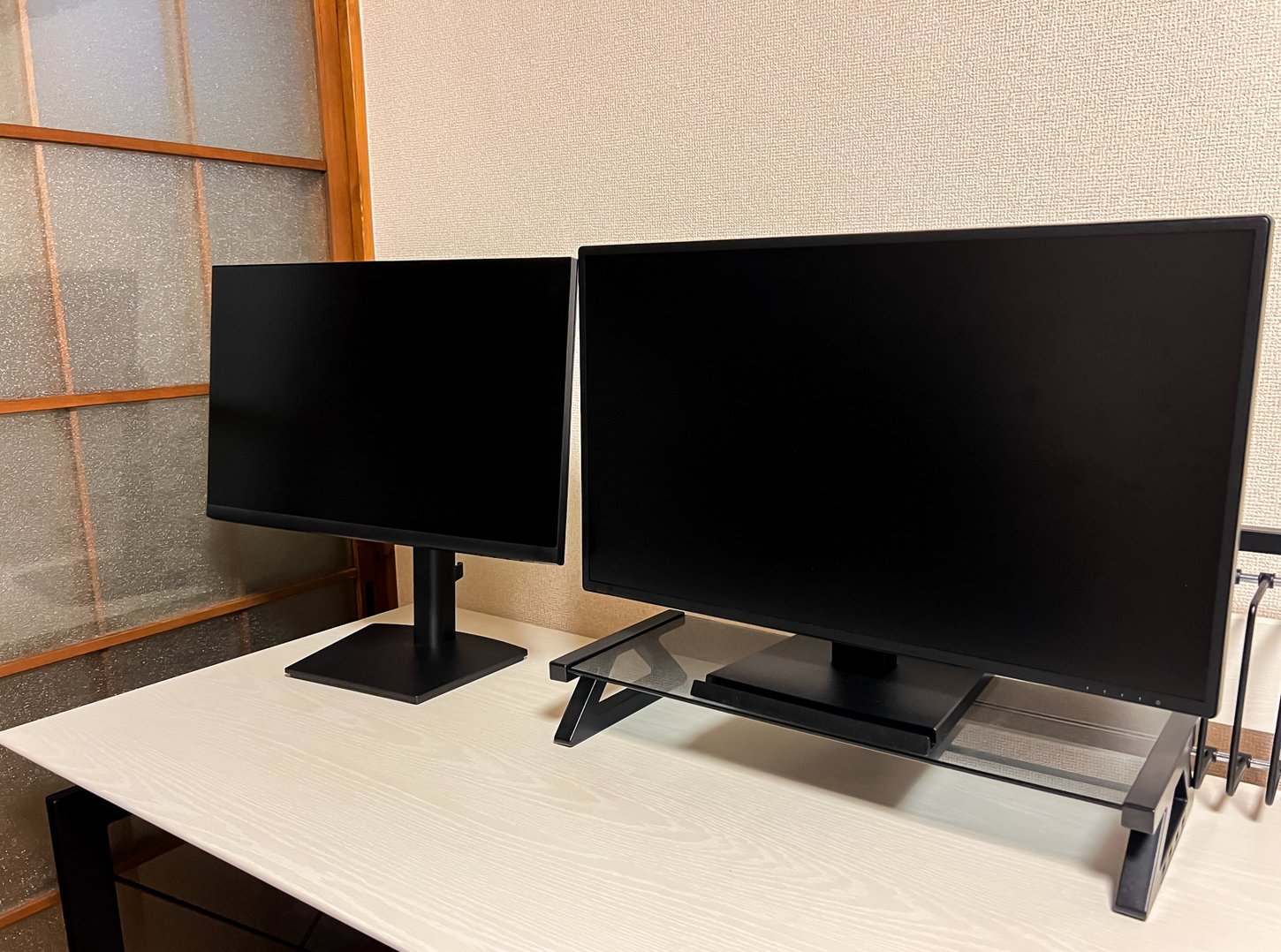
Crop And Lockは、アプリのウィンドウの一部分を選び、別の小さなウィンドウとして扱うためのPowerToysの機能です。元の画像ファイルを切り抜いたり、モニターの解像度を変更したりする必要はありません。入力する書類の幅は今までどおりにし、見張りたい表示にだけ場所を割けます。一台のモニターで余白に置く使い方も、二台目のモニターに寄せる使い方も考えられます。
練習には、内容を見せても差し支えなく、数字の変化を自分で確かめられるウィンドウを選びます。最初から重要な処理の停止ボタンを試す必要はありません。元の窓で数が変わったとき、小窓の同じ場所も変わるか。それだけなら、表示モードの違いを落ち着いて確かめられます。
Thumbnailなら、数字は更新されても押す場所にはならない
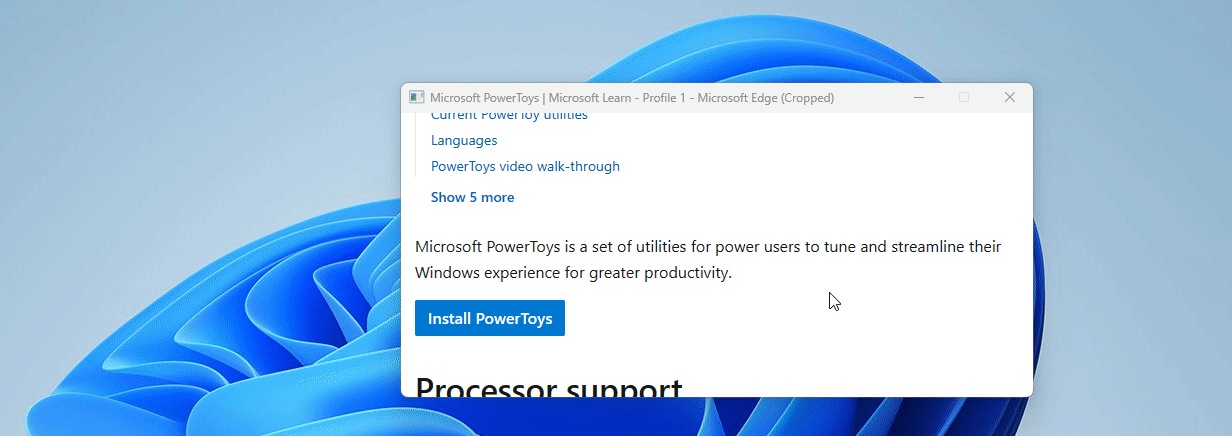
Microsoft Learnの手順では、まずPowerToysの設定でCrop And Lockを有効にします。見たいアプリを手前に出して選び、既定のWindowsキー、Ctrl、Shift、Tを同時に押します。選択が始まったら、進行表示と単位が一緒に収まる範囲を選びます。選び直したい場合はEscでその選択を取り消せます。キーの割り当てを変更している環境では、設定画面に表示される組み合わせを使います。
仮に「12 / 40」と表示されている部分を囲んだなら、元の表示が「13 / 40」に変わったあと、小窓にも同じ変化が出るかを見ます。数字だけを細く囲みすぎると、ファイルの枚数なのか、残り秒数なのかが分かりません。少し広げて「変換済み」や「枚」といったラベルを入れたほうが、別の作業をしたあとにも意味を取り戻せます。
Thumbnailは生の表示を反映しますが、小窓の中で元アプリを操作するモードではありません。停止や再開のボタンまで枠に入って見えていても、それは映っているボタンです。押せないからといって元の処理が止まったとは判断せず、操作が必要なときは元のウィンドウへ戻ります。
「いま何枚目か」と「その時点で何枚目だったか」を分ける
作業中の進行表示に使う小窓は、情報が新しくなることに価値があります。反対に、作業記録へ「確認したときは十二枚」と書き写したい場面では、書いている途中で十三枚に変わってしまうのは不便です。Microsoftの現在の案内には、選択範囲の変化を追わない静止したスクリーンショットのモードも載っています。
二つを見分ける練習では、数字が変わる前に同じ場所を対象にします。変化のあとも「12」のままなら静止した記録、元の窓に合わせて「13」になればライブ表示です。停止ボタンを押さなくても、元の処理が続く状態で違いを見られます。小窓が更新されないときは、アプリ自体を再起動する前に、どちらのモードで作った窓なのかを確かめます。
画面を保存した時刻の証明や、集計が正しく終わった証明まで、小窓に任せることはできません。たとえば件数が最後の四十枚に見えても、書き出し先にファイルがそろっているかは別の確認です。「途中経過を眺める窓」と「完了を判定する資料」を分けると、目に入った数字だけで仕事を閉じずに済みます。
一部を直接操作したいときはReparentの条件を読む
たとえば小窓の中で実際に操作したい事情がある場合、もう一つのReparentは、元のアプリを切り出した範囲のウィンドウで扱うためのモードです。既定のWindowsキー、Ctrl、Shift、Rで選択します。表示専用の小窓を二枚に増やすのとは動きが異なるので、いきなり本番の処理へ適用せず、元に戻せる作業で試します。
Microsoftはこのモードについて、アプリによる互換性の違いも案内しています。最大化したウィンドウや、サブウィンドウ・タブを使うアプリでは意図したとおりに反応しないことがあります。小窓は正しく作れたのに操作だけがうまくいかない場合は、切り出す矩形を広げ続けるより、元のウィンドウに戻して同じ操作ができるかを確かめます。
Reparentの必要があるのは「見える」だけでなく「そこから操作する」ことが目的の場面です。変換や集計を待ちながら別の書類を作るだけなら、まずはThumbnailで十分かを考えます。見終えたら切り出した窓の閉じるボタンを選び、元のウィンドウに戻ります。
翌日の自分にも分かる範囲を選ぶ
小窓の置き場所を決めるときは、入力する本文の上に数字を重ねるより、入力欄と見比べやすい余白を一か所選びます。二つの集計を同時に見ている場合は、それぞれの値のほかに案件名や短い見出しも収めておきます。同じ「残り五件」でも、どの仕事の五件かが見えれば、元の窓を何度も前に出さずに済みます。
最終確認は三つです。元の表示が動いたときに小窓が追従するか、実際に押すボタンはどこにあるか、終了を何で確認するかです。小窓が大きすぎるときに最初に削りたいのは余白で、件数の単位や対象の名前ではありません。見たい部分を選ぶことから始めると、モニターを増やしても減らしても使える手順になります。