PC・周辺機器

DVI端子の平たい部分に四本のピンがあるのはなぜ? 古いモニターのケーブルを見分ける
2026-11-26
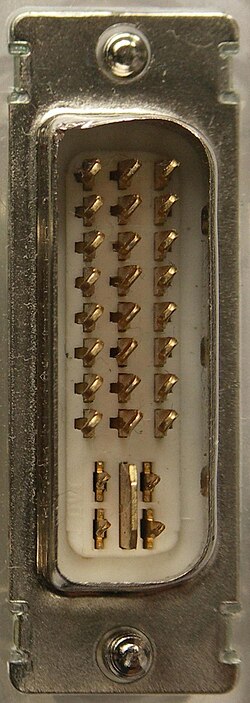
DVIの平たい端子の周りに並ぶ四本は、アナログ映像用の接点です。DVI-Dにはこの四本がありません。一方、細いピン群の中央に六本あるかどうかは、デジタル信号のリンク数の目印です。手元のプラグを見ながら、ケーブルだけで済む場合と、VGAに信号を変換する機器が必要な場合を切り分けます。
平たい端子の周りを先に見る
古い液晶モニターを机に戻すとき、ケーブルの袋に「DVI」とだけ書いてあると、ねじで固定する白いプラグはどれも同じに見えます。最初に見る場所は、細いピンが何列あるかより、その列から離れた平たい端子の周囲です。EIZOのFlexScan SX2461Wシリーズの説明書には、DVI-I端子の配列が載っています。平たい端子のそばにある四つの接点はC1からC4。C1はアナログの赤、C2は緑、C3は青、C4は水平同期を受け持ちます。デジタル専用のDVI-Dには、この四つのアナログ用接点がありません。
鏡に映したように左右が入れ替わって見えるのは、説明書が機器側の差し込み口を示し、自分がケーブルの先を見ているときです。「右側の四本」という覚え方では、写真の向きが変わるだけで迷います。横長の平たい接点を見つけ、そのすぐ上下に丸いピンまたは穴が並ぶかを見ます。両端のねじはプラグの固定用です。ここまでで分かるのは接点の種類で、モニターの解像度やPCの出力設定はまだ分かりません。
四つの穴がある側と、四本出ている側を区別する
仮に手元のモニターに「DVI-D」と書かれた入力があり、引き出しのプラグには平たい端子の周囲に四本のピンが出ていたとします。モニター側にその四本を受ける穴がなければ、このプラグは入りません。ねじを締めて押し込んだり、四本を曲げたりせず、PC側の出力もデジタルに対応することを確認してから、両端に合うDVI-Dケーブルを探します。ピンを取り去っても、送り出す信号の種類は変わりません。
逆に機器側がDVI-Iで、デジタル映像を受けられる仕様なら、DVI-Dプラグの周りには余分な四本がないので、デジタル側の接点を使う組み合わせが候補になります。EIZOのインターフェース解説は、DVI-Dをデジタル、DVI-Aをアナログ、DVI-Iを両者に対応する規格として整理しています。四本が見えればどんな相手でもつながるわけではありません。アナログ専用のDVI-Aという種類もあるので、端子名と細いピン群の並びも照らして判断しましょう。
真ん中の六本は、アナログ用の四本とは別の目印
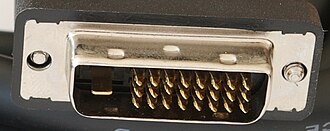
もう一枚の写真はDVI-Dデュアルリンクのプラグです。細いピンがまとまって並んでいる側と、平たい端子しかない側を見比べてください。デジタル専用なのにピンが多いのは、中央部を追加のデジタル伝送に使うからです。DVI-Dのシングルリンクでは細いピン群の中央の六か所が空き、デュアルリンクではそこにもピンがあります。アナログ対応を調べるときは平たい端子の近く、デジタルのリンク数を調べるときは細いピン群の中央、と二回に分けて観察できます。
たとえばデジタル用のプラグを二本並べて片方に中央の隙間があったとしても、隙間のあるほうが故障しているとは限りません。シングルリンクとして規則的に六本分が省かれている形と、一本だけ違う方向へ曲がっている状態は別です。端子に無理な力をかけず、製品の配列表と見比べます。購入時に「24ピン」「24+1」のような異なる書き方を見かけたら、平たい接点を数に加えたかにも着目してください。数字一つより、メーカーの正面図や型名の方が確かめやすい場面です。
VGAの青い差し込み口へ映す場合
今度はPC側にDVI、モニター側にミニD-Sub 15ピン、いわゆるVGA入力だけがある例です。VGAモニターはアナログ信号を受け取ります。PCのDVI-I出力が実際にアナログ信号を出す仕様なら、DVI-IとVGAの該当する接点を結んだケーブルや受動型アダプターでつなぐ方法があります。この場合、アダプターがデジタル画像を作り直しているのではなく、元から出ているアナログ信号を別の形の端子へ渡しています。
PCの表示がDVI-D出力のみなら、アナログを渡す元の信号がありません。先ほどと同じ考え方の受動型アダプターを挿しても映らず、デジタルからアナログへ変換する機器が必要になります。選ぶ際には「入力がDVI-D、出力がVGA」と信号の向きを確かめます。「VGAからDVIへ」と書かれた変換器もあり、両端の写真が似ていても用途が逆です。プラグの色は手掛かりの一つですが、機器背面の入力名・出力名、変換器の商品説明にある矢印を優先しましょう。
接続できたあと、期待した表示にならないとき
DVI-Dのデュアルリンクケーブルを用意したのに、選べる解像度が期待より低い。そんなときは、モニターの入力・PCの出力・間に入るケーブルを一本の経路として確かめます。EIZOが挙げる高解像度表示の例でも、三者すべてでデュアルリンクに対応することが条件です。ケーブルのピンが全部並ぶことだけでは、PC側がその機能を持つという証拠にはなりません。モニターの説明書の「対応解像度」で、使いたい解像度とリフレッシュレートの組み合わせがDVI入力の欄にあるかも見ましょう。
画面がまったく映らないなら、解像度の数字を考える前に、モニターの入力切替が実際に挿した端子になっているかを確認します。次に変換器を使っているか、その向きと信号の種類が合うかを確認します。一方、普通に映っていて高い設定だけが選べないなら、リンクの種類と対応表を確認するほうが、アナログ用の四本を数え直すより近道です。症状が違えば、同じコネクターでも見る場所が変わります。
手元の写真を買い物のメモに変える
店舗や通販で照合するためなら、一枚の写真にケーブルの側面全体を入れるより、端子の正面を写し、別の一枚に機器の型番と端子脇の表示を残すと伝わります。写真の説明には「PC側はDVI-I出力でアナログ対応を仕様表で確認、モニター側はVGA入力」「映したいのは説明書に載る解像度」といった具合に、どちらの端の話かを付けます。機器の説明書がまだ見つからない場合は、そこだけを未確認と書けば、形が合うことを信号の対応と取り違えずに済みます。
たとえば家にある二本のうち、一本は平たい端子の周囲にピンがなく、中央も六本分空いている。もう一本はやはり周囲にピンがなく、中央までそろっている。ここから読み取れるのは、前者がDVI-Dシングルリンク、後者がDVI-Dデュアルリンクの形だということです。どちらもそれだけでVGAへアナログ信号を渡すケーブルにはなりません。机の上で決められることと、型番を調べて初めて決められることを分けると、似たケーブルをもう一本買う前に、本当に足りないものが見えてきます。