PC・周辺機器

ダウンロード中のスリープを抑えるPowerToys Awake|時間指定と画面ロックの違い
2026-11-05 / 内容更新 2026-11-12
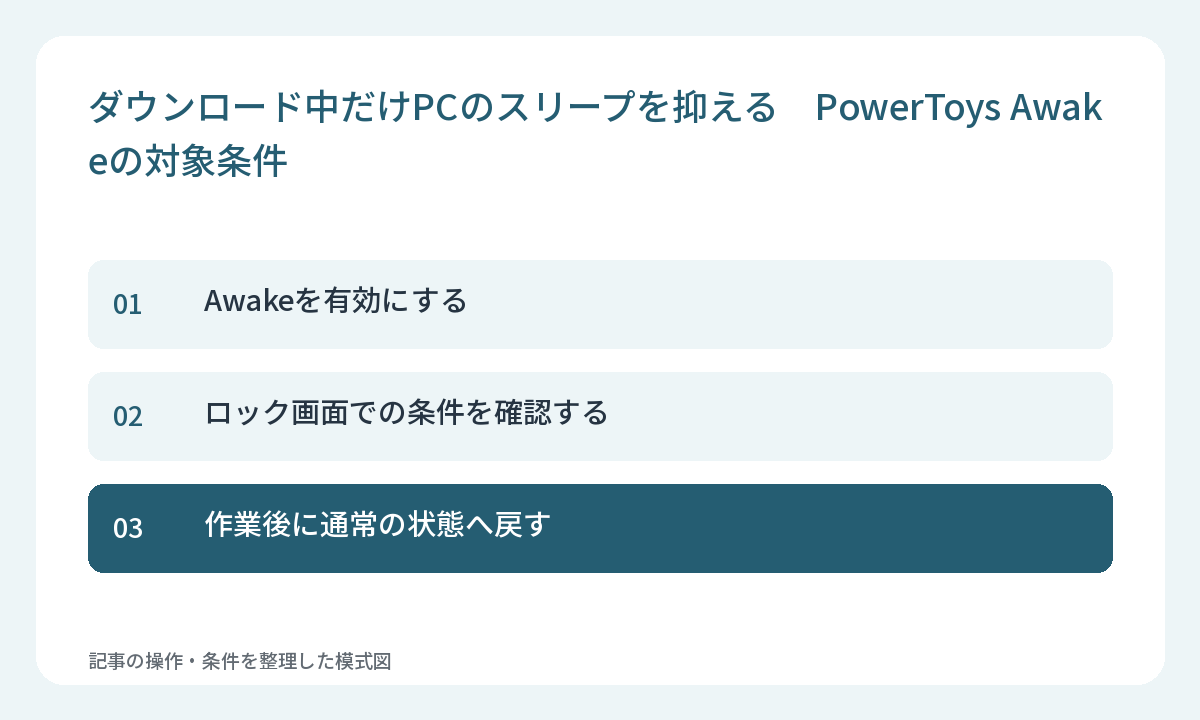
PowerToys Awakeは、普段の電源プランを書き換えずに、Windowsのスリープを一時的に抑える機能です。ダウンロードや処理を続けたいときの時間指定、画面を点灯させる設定、ロック時の動作を説明します。
一時的に処理を続けたいときに使う
Awakeは、作業中にパソコンが自動でスリープしてほしくない場面で使う機能です。Windowsの通常の電源プランを恒久的に変更する代わりに、Awakeが動いている間、選んだ条件で起動状態を保つように要求します。終了すると、通常の電源プランに基づく動作へ戻ります。
たとえば、普段は操作しない時間が続いたらスリープする設定にしておき、まとまったファイルをダウンロードする間だけ起動状態を保つ、という使い方です。ただし、Awakeがダウンロードの完了を検知して自動終了するわけではありません。時間や期限を指定する場合は、作業の進み具合も別に確認します。
また、スリープの抑制は通信速度を上げたり、接続切れを直したりする機能ではありません。処理が進まないときは、パソコンが眠っているのか、アプリや通信に問題があるのかを分けて調べる必要があります。何を防ぐための道具かを押さえると、期待する動作を判断しやすくなります。
有効化だけでなく、使うモードも確認する
PowerToysの設定からAwakeを開き、機能を有効にします。そのうえで、選択した電源プランを使うモード、無期限に起動状態を保つモード、一定時間だけ保つモード、指定した日時まで保つモードのうち、目的に合うものを選びます。単に有効化しただけで、必ずスリープを抑えているとは限りません。
「選択した電源プランを引き続き使用する」は、Awakeが独自の電源状態を要求しない選択肢です。通常へ戻しておきたいときと、いま一時的に処理を続けたいときでは、選ぶモードを区別します。システムトレイのAwakeアイコンや表示でも、現在のモードを確認できます。
無期限は終わりを自分で管理する必要があります。限られた作業なら時間指定が分かりやすく、終了時刻が決まっているなら期限の日時を使えます。名称の細かな日本語訳はバージョンで違う場合があるため、時間の長さを指定するのか、時計上の終了日時を指定するのかを見て選びましょう。
所要時間の見積もりとタイマーを分けて考える
たとえば、残り時間がおよそ40分と表示されたダウンロードに対して、1時間の起動維持を設定するケースを考えます。この1時間はAwakeへ指定する時間であり、ダウンロードが必ずその中に終わる保証ではありません。通信状態で所要時間が延びる場合には、途中で進み具合と設定を確認します。
一定時間のモードでは、時間や分の値を変更するとタイマーがリセットされ、最後の入力から数え直すとMicrosoftは案内しています。作業途中で時間を修正したら、最初に開始した時刻からの残り時間とは限らない点に注意してください。期限の日時を指定するモードとは、計算の基準が違います。
反対に、予定より早くダウンロードが終わった場合は、設定時間が残っていても通常へ戻せます。完了したファイルが保存され、必要な処理が終わったことを確認してから、Awakeを無効にするか通常の電源プランを使う状態へ戻します。作業の終わりとタイマーの終わりを同じものとして扱わないことが要点です。
画面が消えることと、パソコンが眠ることは別
Awakeで起動状態を保っていても、画面の点灯を維持する設定を使わなければ、ディスプレイは消えることがあります。処理だけ続けばよいのか、進行状況を画面で見続けたいのかで、「画面をオンにしたままにする」の必要性を判断します。表示が暗くなったことだけで、ダウンロードも止まったと決めないようにします。
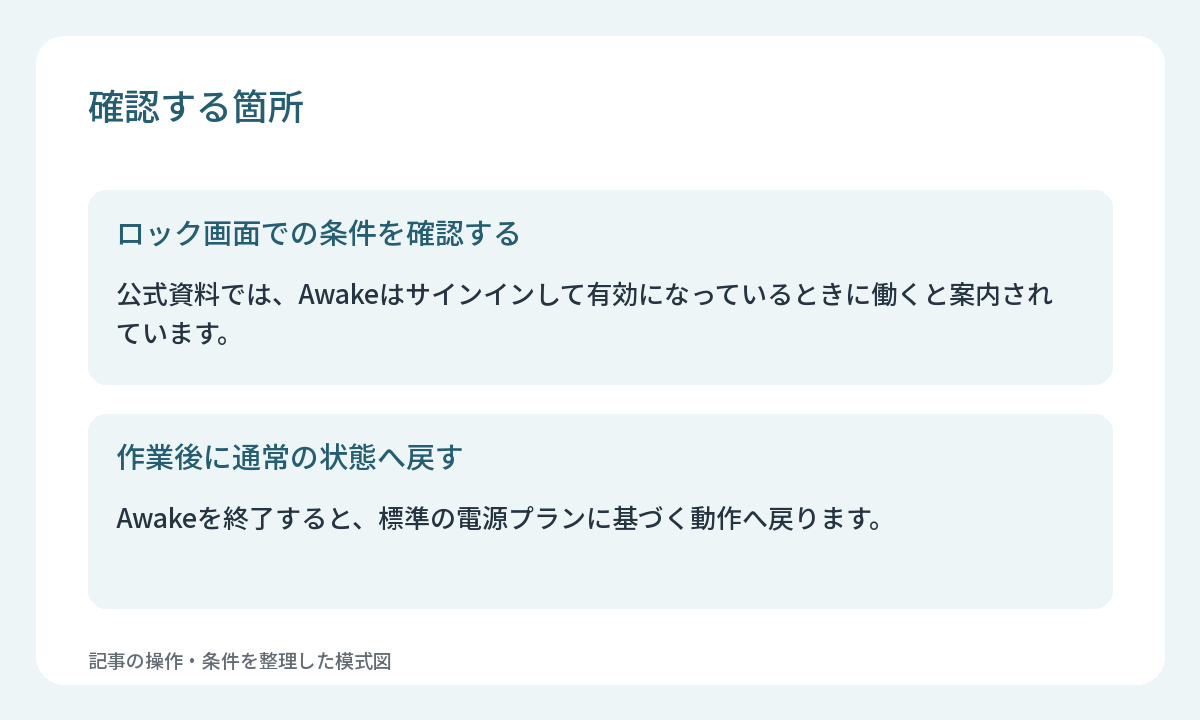
2026年11月12日に確認したMicrosoftの公式案内では、画面をロックするとAwakeによる点灯維持は止まり、Windowsの電源プランに従って画面が消える場合があります。一方、選択したスリープ抑制モードは有効なまま継続すると説明されています。ロック時の画面表示と、本体の起動維持を区別してください。
使っているPowerToysが古い場合や、会社で管理されている端末では、版や運用条件も確認します。離席時に画面をロックしないことで処理を続けようとする必要はありません。長時間の運用を定常的に行う場合は、Microsoftが案内するWindowsの電源設定の使い方と、端末の管理方針を合わせて確認します。
手動のスリープや電源断までは防がない
Awakeは、利用者が明示的に行うスリープや休止状態への移行を防ぐ機能ではありません。電源メニューからスリープを選んだのに処理が続く、と期待しないようにしてください。ノートパソコンも、ふたを閉じたときの動作を把握せず、開いているときと同じ状態が続くと決め付けないことが大切です。
Windows 11の通常設定では、「設定」「システム」「電源とバッテリー」から、画面を消す時間とスリープまでの時間を別々に調整できます。電源接続時とバッテリー使用時でも条件を分けられます。いつも長い処理を行うなら、一時利用のAwakeと、日常の電源設定のどちらで管理するかを整理しましょう。
起動状態を維持すれば、バッテリー消費も続きます。残量や給電状態を確認し、処理中の端末を放熱できない場所へしまわないようにします。Awakeを使うことだけで、電源・通信・保存先まで含めた処理の完了が保証されるわけではありません。
開始時と終了時に確認する項目を決める
開始時は、対象の処理が動いていること、Awakeのモード、時間または期限、画面点灯の必要性を確認します。短い処理で使い方を確かめてから、長時間の作業へ適用すると、自分の端末で何が表示されるかを把握できます。サインイン状態でAwakeが有効になっていることも前提です。
終了時は、ダウンロード完了や処理結果を確認し、Awakeを通常の電源プランに戻すか無効にします。ファイルの保存が完了していることも確かめてください。「一時的に眠らせない設定を選ぶ」「処理の完了を別に確認する」「普段の動作へ戻す」という流れで使うと、必要な時間だけ利用できます。