PC・周辺機器

Wordの表記ゆれを置換する方法|一括変更の前に確認する範囲と条件
2026-11-05 / 内容更新 2026-11-12
Wordの置換は、同じ表記をまとめて直すときに便利です。ただし、引用文や商品名まで同じように変えてよいとは限りません。検索条件、実例、置換後の照合まで、Windows版を中心に整理します。
最初は一件ずつ、前後の文章を見て置換する
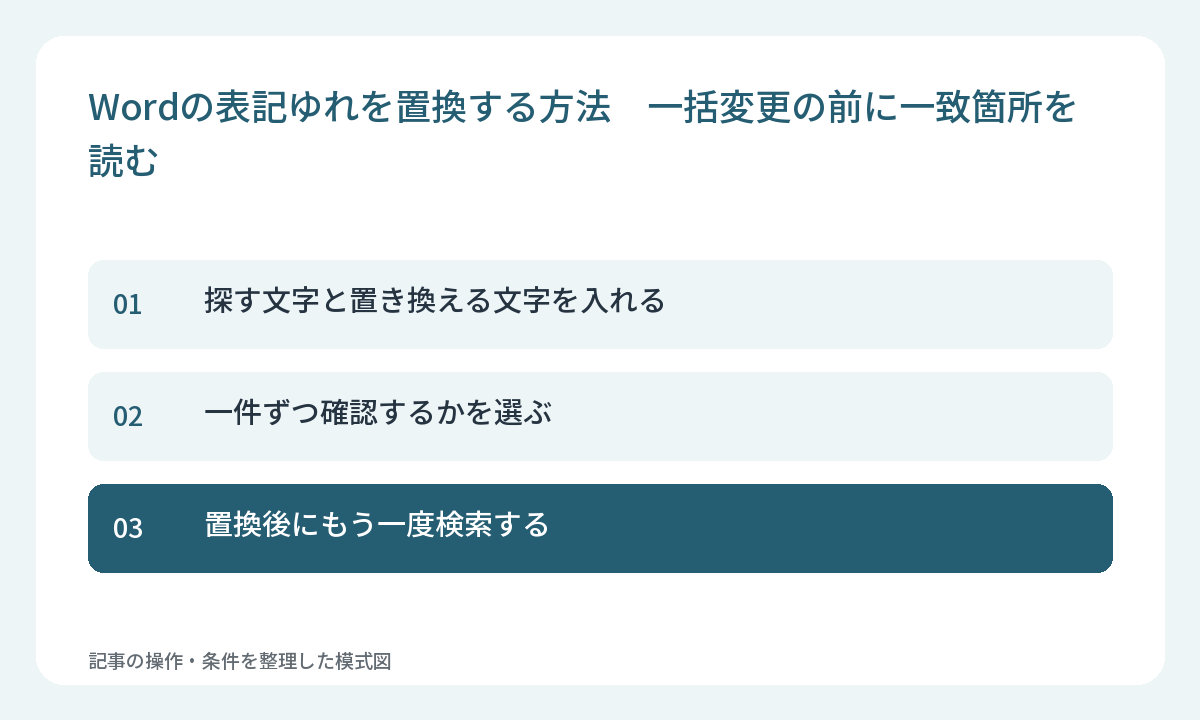
表記ゆれを直すときは、先に統一後の表記を決め、Wordの「検索する文字列」と「置換後の文字列」に入力します。Windows版では「ホーム」の編集にある「置換」、またはCtrl+Hが入口です。まず「次を検索」で一致する場所を確認し、その箇所を変更してよければ「置換」を選びます。
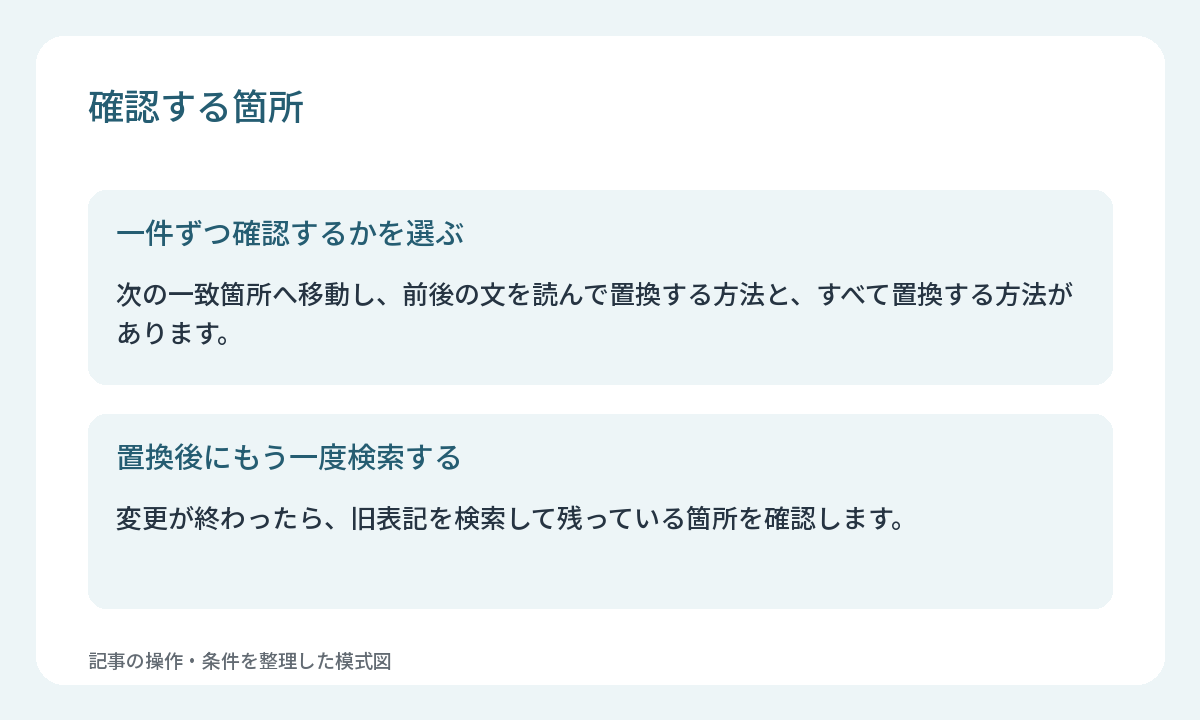
同じ文字列が何度もあるからといって、すぐに「すべて置換」を選ぶ必要はありません。本文の説明、過去の記録の引用、資料の正式名称などでは、残すべき表記が異なることがあります。前後の文章を読んで、今回の変更対象かを判断します。
作業の途中で検索語を変えるときも、置換後の文字列をセットで見直します。前に使った置換先を残したまま別の単語を検索すると、無関係な語へ変えてしまいます。検索欄と置換欄を「何を、何に変えるか」という一組として確認すると、入力違いに気付きやすくなります。
一括置換に向くのは、同じ条件で変えてよい箇所
「すべて置換」は、一致した箇所を順番に止まらず変更します。一方、一件ずつの置換は、該当箇所を読みながら対象を選べます。違いは速さだけではなく、変更してよいかを途中で判断する機会があるかどうかです。
例えば、本文全体で「ユーザ」を「ユーザー」に統一する方針でも、引用文や製品の固有名に同じ文字が含まれていれば、そのまま残す判断があり得ます。また、「10」を「12」に変えるような短い検索語は、日付・数量・型番などに広く一致する可能性があります。名称や単位を含めて検索するほうが、目的に近い箇所を見つけやすくなります。
ただし、検索語を長くすれば必ず正しい範囲になるわけでもありません。空白の有無や表記の違いで見落とす可能性があります。まず数件を確認して文書の書き方を把握し、例外がないと判断できる範囲で一括変更を使います。重要な数値の変更は、単純な表記統一とは分けて、根拠資料と照らし合わせてください。
「点検リスト」を「点検表」に統一する例
説明用に、社内資料の本文にある「点検リスト」という呼び方を「点検表」にそろえる場面を考えます。最初に修正前のコピーを残し、検索する文字列へ「点検リスト」、置換後の文字列へ「点検表」と入力します。
「点検リストに結果を記入する」という説明は、新しい社内用語へ変えてよい候補です。一方、「取引先から『点検リスト』という名称の資料を受領した」という記録は、実際の資料名を示しているかもしれません。この場合は置換せず、次の一致箇所へ進む判断ができます。
仮に五か所見つかり、そのうち三か所が本文の呼び方、二か所が正式名称の引用なら、三か所だけを変更するのが今回の方針に合います。これは架空の例であり、実際の件数は文書で確認します。旧表記が二か所残ったこと自体を、置換の失敗とは判断しません。
終わったら新しい表記も検索し、「点検表に結果を記入する」という文章が自然に続くかを読みます。「点検表表」のような重複や、不自然な助詞ができていないかを確認すると、機械的に置き換えたあとの読みづらさも見つけやすくなります。
大文字小文字、単語全体、書式の条件を確認する
一致するはずの文字が出ない、または想定より多く出る場合は、検索オプションを確認します。大文字と小文字を区別する設定、単語全体だけを対象にする設定、検索方向などが結果に影響します。画面の「詳細設定」などを開き、今回の目的に不要な条件が入っていないかを見ます。
英語の例として、単独の「cat」を変更したいのに、長い語の一部まで探したくないなら、単語全体を対象にする条件が判断材料になります。日本語の語句は英語のように空白で区切られていないため、同じ感覚で結果を決めつけず、実際に見つかる箇所を確認します。
書式を条件にした検索も可能なので、以前の作業で太字などを指定したままだと、同じ文字でも条件に合わない箇所が見つからないことがあります。文字だけを探すなら、検索欄・置換欄に書式指定が残っていないかを見て、必要に応じて書式設定なしへ戻します。
ワイルドカードや特殊文字を使う方法は、通常の文字検索とは条件の意味が変わります。今回それらを使わないなら、設定を確認してから進めます。特に段落記号や区切りをまとめて置換する作業は、文書構造を変えるため、単なる表記統一のつもりで追加しないようにしましょう。
誤置換に気付いたら、逆の一括置換で戻さない
置換直後に意図と違う変更に気付いたら、そのまま別の編集を重ねず、「元に戻す」を使って確認します。Windows版ではCtrl+Zが基本です。どの操作を取り消すかを確認しながら戻し、必要なら修正前のコピーと照合します。戻せる範囲には制限があるため、元ファイルを残しておくと判断しやすくなります。
「新表記を全部旧表記へ戻せばよい」と考えると、もともと正しく新表記が使われていた箇所まで変えてしまうことがあります。例えば最初から「点検表」と書かれていたページと、今回「点検リスト」から変えたページは、逆向きの一括置換では区別できません。
また、文字の置換だけで画像の中の文字や、別ファイルの表記まで統一できたとは考えないでください。文書内に貼った資料画像などは見た目でも確認します。Wordの版・OSによって操作画面や使える検索機能が違うので、ボタンが見つからないときは公式説明で対象の版を選びます。
完了は「旧表記がゼロ」だけで判断しない
置換後は旧表記をもう一度検索し、残った箇所が意図した例外かを確認します。次に新表記を検索して、変えてはいけない場所まで変更していないかを見ます。この二方向の確認により、変更漏れと変更しすぎを分けて調べられます。
見出し、本文、表の説明、脚注など、資料として読む順番でも確認します。文字数が変わると改行やページ配置が動くことがあるため、印刷用の文書ならページ末尾や表のはみ出しも見ます。PDFで提出する場合は、書き出したファイルでも最終確認します。
共同作業では「本文の呼び方だけ統一し、引用された正式名称は残した」のように、変更した範囲を説明できると、後の確認者も判断しやすくなります。置換件数の多さを目標にせず、文書の意味と表記方針が一致している状態を完成と考えましょう。