PC・周辺機器

Wordで見出しだけページ末尾に残るとき|本文と一緒に配置する段落設定
2026-11-05 / 内容更新 2026-11-12
見出しだけが前のページに残り、説明が次のページから始まるときは「次の段落と分離しない」を確認します。似た設定との違い、空白が増える原因、印刷前の確認をWindows版Wordを中心に整理します。
見出しに「次の段落と分離しない」を設定する
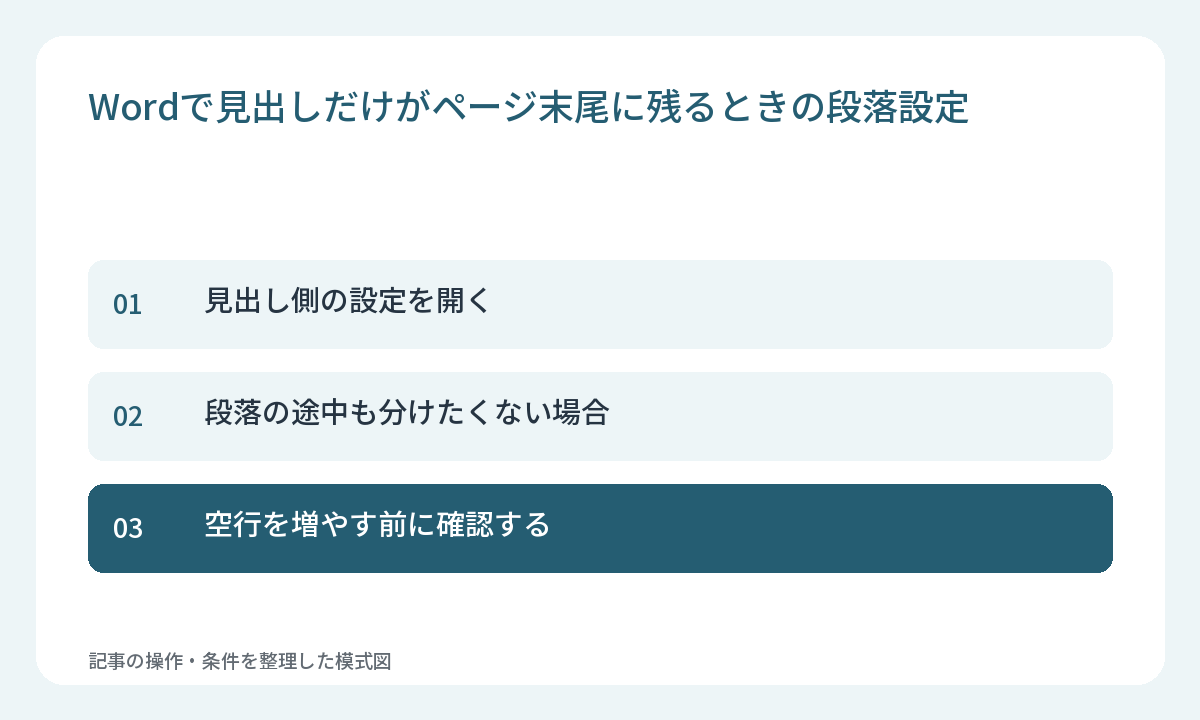
見出しと続く本文を同じページに置きたいときは、見出しの段落に「次の段落と分離しない」を設定します。前のページに空きが足りない場合、見出しを本文の冒頭と一緒に次のページへ送るための設定です。空行を何個も入れて位置を押し下げる前に、この段落の関係を確認します。
Windows版Wordでは、対象の見出しを右クリックして「段落」を開き、「改行と改ページ」または類似の名前のタブを選びます。「次の段落と分離しない」にチェックを入れて確定し、印刷レイアウトで見出しの下に本文が続くかを見ます。「ホーム」の段落グループにある小さい起動ボタンからも開けます。
最初は問題のある見出し一つだけで試すと、何が変わったかを追いやすくなります。文書全体を選択して同じ設定を入れると、別々に区切ってよい段落まで連続して結び付くため、意図しない空白の原因になります。見出しの文字を選んだつもりで、その下の本文まで広く選んでいないかも確認しましょう。
「段落を分割しない」とは対象が違う
「次の段落と分離しない」は、今の段落と、その次の段落の関係を調整します。一方、「段落を分割しない」「行を分割しない」などの表示の項目は、一つの段落の途中でページを分けないための設定です。見出しと本文が別々の段落なら、本文だけに後者を指定しても、見出しとの結び付きは指定したことになりません。
例えば、二行の見出し自体がページをまたいでいるなら、まず見出し内の行をまとめる必要があります。見出し一行が前のページにあり、本文三行が次のページにあるなら、段落同士をまとめるほうが問題に合います。どちらも必要な場合はありますが、現象を見て選ぶことが大切です。
章を必ず新しいページから始めたい場合は、「段落前で改ページする」という別の設定もあります。これは空きが十分ある場合でも章の前でページを切る用途です。小見出しと本文を離したくないだけなのに指定すると、章ごとの空白が増えるので目的を分けます。
報告書の「点検結果」を直す例
ここでは説明用に、報告書の二ページ目の最下部に「点検結果」という見出しがあり、三ページ目の冒頭から「作業台の固定状況を確認した」と続く例を考えます。読者が見出しだけを読み、説明を探してページをめくる状態です。
見出しの段落を選び、次の段落と分離しない設定を入れます。二ページ目に両方が入らなければ、見出しが三ページ目へ移り、その下に説明が続く配置を目指します。この結果、二ページ目の下に少し余白が残っても、内容のまとまりを優先した自然な結果の場合があります。
成功の確認は「空白がゼロになったか」ではなく、「見出しと説明の始まりが一緒になったか」です。さらに前の段落に一文を追記した場合も、見出しだけが置き去りにならないかを見ると、追記に耐える設定かを判断しやすくなります。試しに入れた文章は確認後に戻します。
表題の次に長い表が来る文書では、本文段落の例と同じ結果になるとは限りません。表の行の高さや分割など、表側の条件も関係します。その場合は表を含むページ全体を見て、見出しの設定だけで無理に収めようとしないでください。
空行ではなく段落間隔を調整する
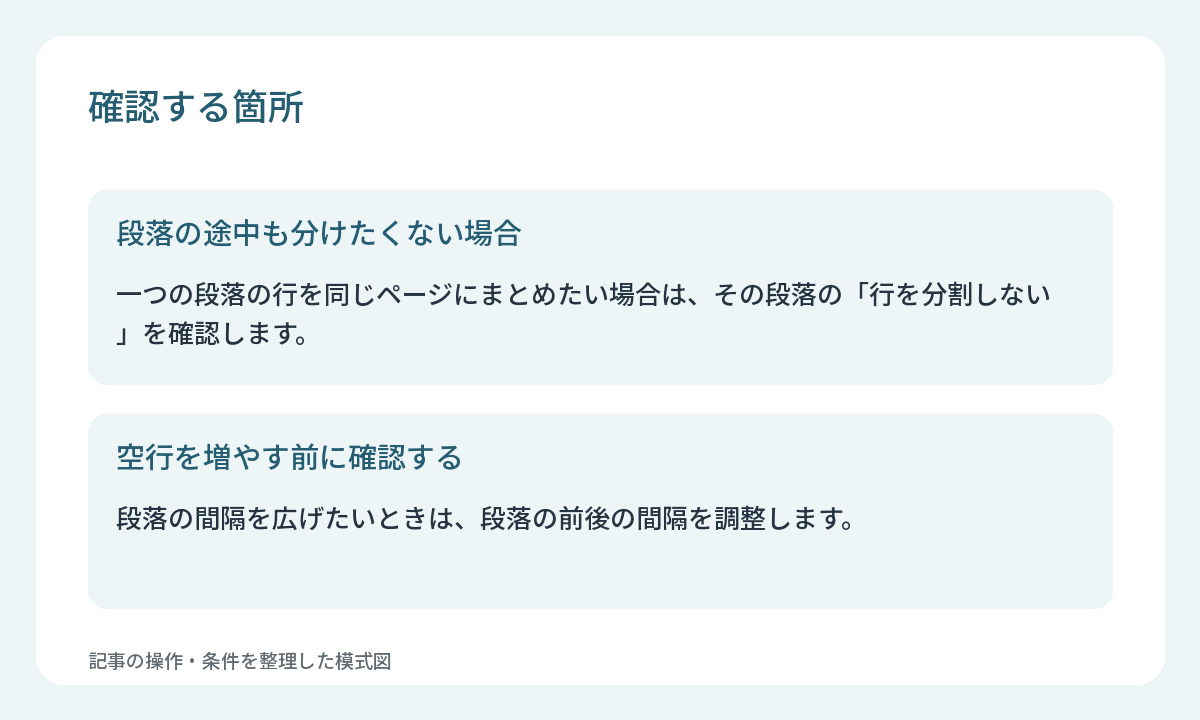
見出しの下に余白を設ける目的でEnterを押すと、見出しと本文の間に空の段落が入ります。この状態では「次の段落」が本文ではなく空の段落になるため、狙った関係になっていない可能性があります。ホームの編集記号の表示を使い、間に空の段落がないかを見ます。
不要な空の段落を整理してから、見出しや本文の段落前・段落後の間隔で余白を付けます。Windows版では「ホーム」の行と段落の間隔から行間オプションを開き、前後の間隔を調整できます。行間と段落間隔は別なので、文字の読みやすさを変えたいのか、見出しとの距離だけを変えたいのかを決めます。
既存の社内様式などでは、指定された余白や書体もあります。見出し一つの問題を直すために全体の文字を小さくしたり、用紙の余白を狭くしたりする前に、対象の段落だけで解決できるかを試すと、ほかのページへの影響を減らせます。
直らないときは、区切りと連続した設定を調べる
設定しても離れたままなら、見出しと本文の間に手動の改ページが入っていないかを確認します。手動の改ページは編集記号を表示すると調べられますが、ページ末尾で自動的に生じる改ページは、文字のように削除するものではありません。自動の場合は段落や配置の条件を調整します。
手動の区切りを見つけても、すべてをまとめて削除する操作は避けます。章の開始や帳票の区分のために入っている可能性があるからです。必要のない改ページと判断できた場所だけを選び、前後の内容を確認しながら取り除きます。セクション区切りは別の設定にも関わるため、名前を見ずに消さないようにします。
大きな空白が残る場合は、後続の本文にも「次の段落と分離しない」が連続して設定されていないかを見ます。長い本文を一つの塊にしたり、一ページに収まらない量を同居させたりしていないかも確認します。なお、ここで示した画面はWindows版を中心としており、Mac版やWeb版では場所や使用できる項目が異なります。
保存前は、前後のページを続けて確認する
修正後は該当する見出しだけでなく、一つ前と一つ後の見出しまで読みます。本文が欠けていないか、表や写真だけが別のページへ押し出されていないか、不要な空白ページが増えていないかを確認すると、局所的な修正の影響を把握できます。
提出用にPDFを作る場合は、そのPDFでも同じページ境界を確認します。編集画面で整って見えたことと、実際に相手へ渡すファイルで整っていることを分けて確認すると安心です。印刷するなら、印刷プレビューで用紙サイズも合わせて見ます。
繰り返し使う文書では、修正前のコピーを残しておくと比較が容易です。「どの見出しに、どの設定を変えたか」が説明できる状態で保存すれば、後で文章を追加して配置が動いたときも、空行を増やして応急処置する必要が少なくなります。