PC・周辺機器

Excelのセル内で改行する方法|Windows・Macの操作と文字が隠れるときの確認
2026-11-05 / 内容更新 2026-11-12
同じセルの中で文章を二行にしたいときは、セルを編集中の状態にして改行キーを使います。自動折り返しとの違い、行の高さ、一行のまま収めたい場合の選び方まで整理します。
WindowsはAlt+Enter、MacはControl+Option+Return
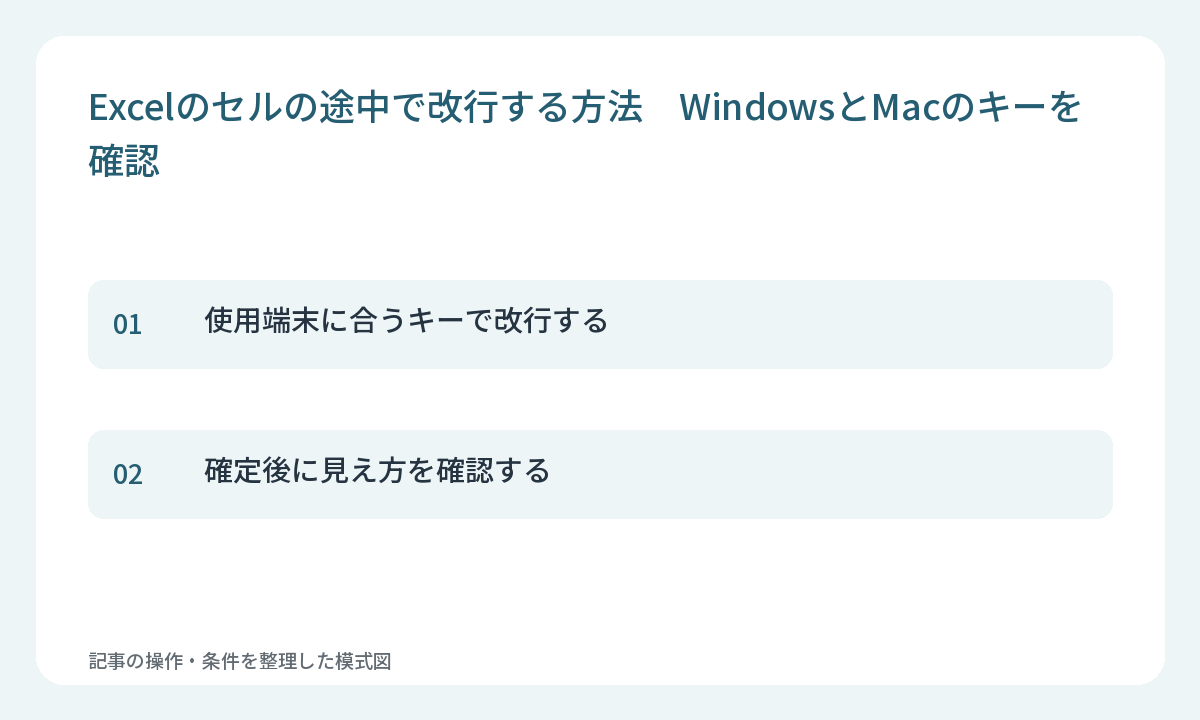
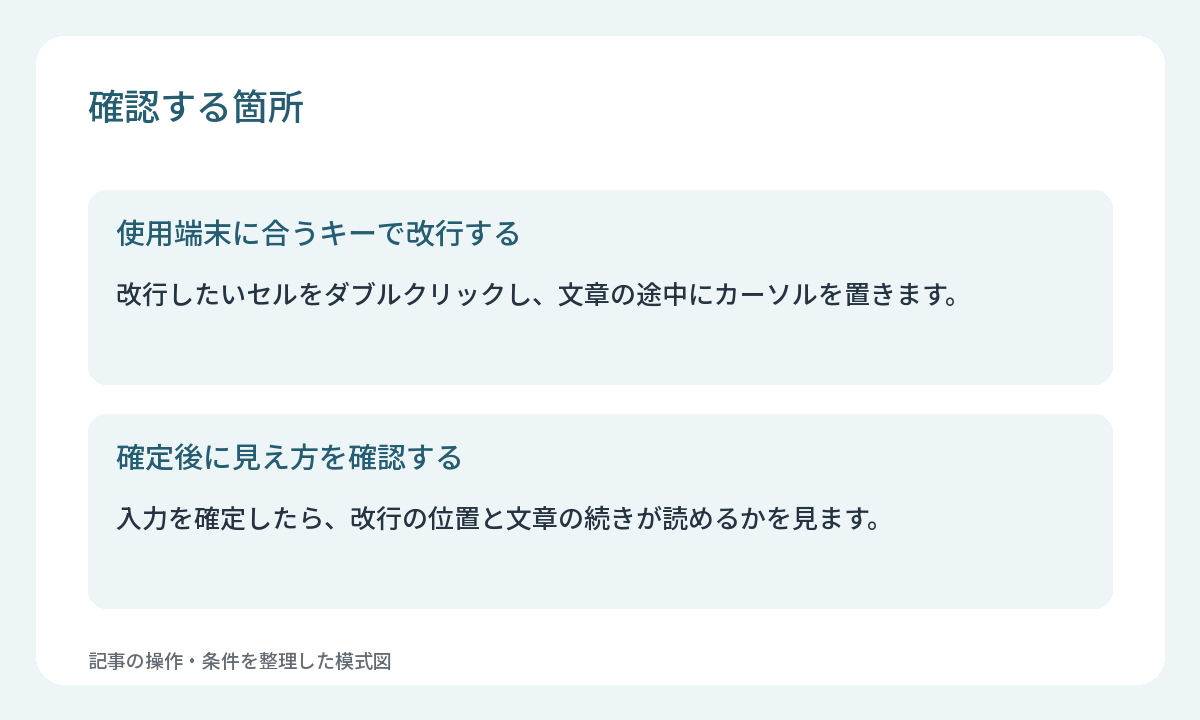
Excelで一つのセルの途中に改行を入れるには、まずそのセルをダブルクリックし、文字の中にカーソルを置きます。Windows版では、改行したい位置でAltを押しながらEnterを押します。Mac版ではControl+Option+Returnを使います。
大切なのは、セルの枠を選んだだけの状態と、セル内の文章を編集中の状態を区別することです。改行する位置に文字入力用のカーソルがあるかを確認してください。Windows版ではセルを選んでF2を押す方法や、数式バーで編集する方法もあります。
例えば「作業台の固定を確認。異常なし。」を二行にするなら、「異常なし。」の前にカーソルを置いて改行します。別のセルへ移動するためのEnterだけを押す操作とは目的が違います。セル内の改行では、新しい行番号の行や、新しいセルを追加する必要はありません。
入力後は通常どおり確定し、そのセルを選び直します。改行の位置と文章の続きが意図したとおりかを確認しましょう。Web版やスマートフォンでは操作の入口が異なるため、利用している端末に対応する公式説明を確認します。
手動改行と、自動で折り返す表示は違う
Alt+Enterなどで入れる改行は、文章のどこで区切るかを自分で指定するものです。一方、「折り返して全体を表示する」などの設定は、列幅に合わせて表示を複数行にする方法です。列幅を変えると、自動折り返しの位置も変わります。
例えば「作業内容」と「確認結果」を同じセルの中で必ず別の行に見せたいなら、手動改行が候補です。長い備考を幅に合わせて自然に表示したいだけなら、自動折り返しから試すと、文章の中へ改行を増やさずに済みます。
手動で一か所改行しても、各行の文字が列幅に収まらなければ、表示上はさらに折り返される場合があります。「二行にしたつもりなのに三行に見える」ときは、入力した改行の数だけでなく、列幅と表示設定も確認します。文字の内容と、その見え方を分けて調べると原因を追いやすくなります。
備考欄を二行にする例と、一行で使う表の違い
説明用に、点検表の備考欄へ「作業台の固定を確認」「異常なし」という二つの情報を入れる例を考えます。同じ点検項目への補足であり、帳票が複数行の備考を許しているなら、二つの文の間で改行すると読みやすくできます。改行後も一つのセルの内容です。
一方、別の表へ決まった形でコピーして貼り付ける帳票では、一行表示や固定の行の高さが指定されていることがあります。その場合、読みやすくする目的でも、勝手に行を追加したりセルを結合したりすると、貼り付け先との対応が崩れます。まず様式の条件を優先します。
一行のまま文字を収めたいなら、「縮小して全体を表示する」という表示設定が候補です。これは文字を小さくして幅に合わせる考え方で、セル内改行とは用途が異なります。長文ほど文字が小さくなるため、印刷時にも読める大きさかを確認します。改行済みの文章を必ず一行に戻してくれる操作だとは考えないでください。
また、氏名と社員番号、数量と単価など、後で別々に並べ替えたり計算したりする情報は、見た目を二行にするだけでは独立した項目になりません。新しく表を設計するなら列を分ける方法を検討し、既存の指定様式ではその入力ルールに合わせます。
改行した後半が見えないときは、行の高さを確認する
入力したはずの二行目が見えない場合は、文字が消えたと決めつけず、まずセルの編集状態や数式バーで内容を確認します。文字は残っていても、行の高さが固定されているため、表示する場所が足りないことがあります。
Windows版では編集を確定してから、ホームの配置にある折り返し表示を確認します。必要ならホームの書式から行の高さの自動調整を使うか、行番号の下側の境界を調整して、最後の行まで読める高さにします。高さを変えることと、新しい行を挿入することは別です。
Microsoftは、折り返した文字がすべて見えない原因として、特定の行の高さや結合セルを挙げています。結合セルを使う帳票では、自動調整だけで希望どおりになると決めつけず、実際の表示を確認します。帳票全体への影響を避けるため、見えないことを理由に結合を一括解除しないようにします。
印刷枚数が決まっている様式では、行を高くするとページからはみ出す可能性もあります。内容を省略せず、行の高さ、列幅、文字の表示方法のうち、変更してよいものを選びます。指定がある場合は、その条件の中で収まりを確認してください。
改行できないときは、編集状態と端末を切り分ける
キーを押しても別のセルへ移動する場合は、文章の中へカーソルを置けているかを見直します。セルを選択しているだけなら、ダブルクリックや数式バーから編集を始めて、改行位置を選び直します。文字の一部が選択された状態では、意図せず置き換えないように注意します。
Windows版の直接編集が無効な設定では、セル内での編集開始が通常と異なることがあります。公式ヘルプには直接編集の設定と数式バーでの編集が案内されています。まず数式バーで対象文字を確認できるかを試すと、入力内容と表示の問題を分けやすくなります。
スマートフォンやタブレットでは、編集位置を長押ししてメニューから改行する操作が案内されています。PC用のキー操作をそのまま当てはめず、端末別の手順を選びます。また、本記事の例は文章を入力したセルです。数式の結果を複数行にしたい場合は、数式自体の作り方も関わるため、結果の文字を直接書き換える感覚で操作しないでください。
最後は同じセル内に収まっているか、貼り付け先でも見る
操作後は、セルの内容が欠けていないこと、区切りたい位置で改行していること、最後の行まで読めることを確認します。周囲の行番号や列の構成も見て、表示を整える過程で不要な行・列を増やしていないかを確かめます。
他のシートや外部の入力欄へコピーする運用では、一つのセルを試しに貼り付け、改行を含む内容がどう受け取られるかを確認します。貼り付け先によって複数行の扱いが異なる場合があるため、まとめて転記する前に小さい範囲で確かめると、列ずれや入力漏れを見つけやすくなります。
印刷やPDFで提出する場合は、その出力でも文字の上下が切れていないかを見ます。画面で読めることだけで完成とせず、使う場面で確認してください。同じセルで改行する、自動で折り返す、一行に縮小して収めるという三つを、帳票の目的に合わせて使い分けましょう。