PC・周辺機器

Firefoxのブックマークにタグを付ける方法|名前を忘れた資料の探し方
2026-11-05 / 内容更新 2026-11-12
ブックマークの題名を思い出せないとき、用途を表すタグが検索の手掛かりになります。タグの追加、欄が出ない場合の管理画面からの操作、言葉を増やし過ぎない分類例を紹介します。
保存したページに、探すときの言葉を付ける
Firefoxのブックマークのタグは、保存したページを探すための分類語です。たとえば題名が製品番号だけの説明書でも、「説明書」というタグを付ければ、その言葉から探す手掛かりになります。元のウェブページの題名を変えるのではなく、自分が保存したブックマークに情報を加える操作です。
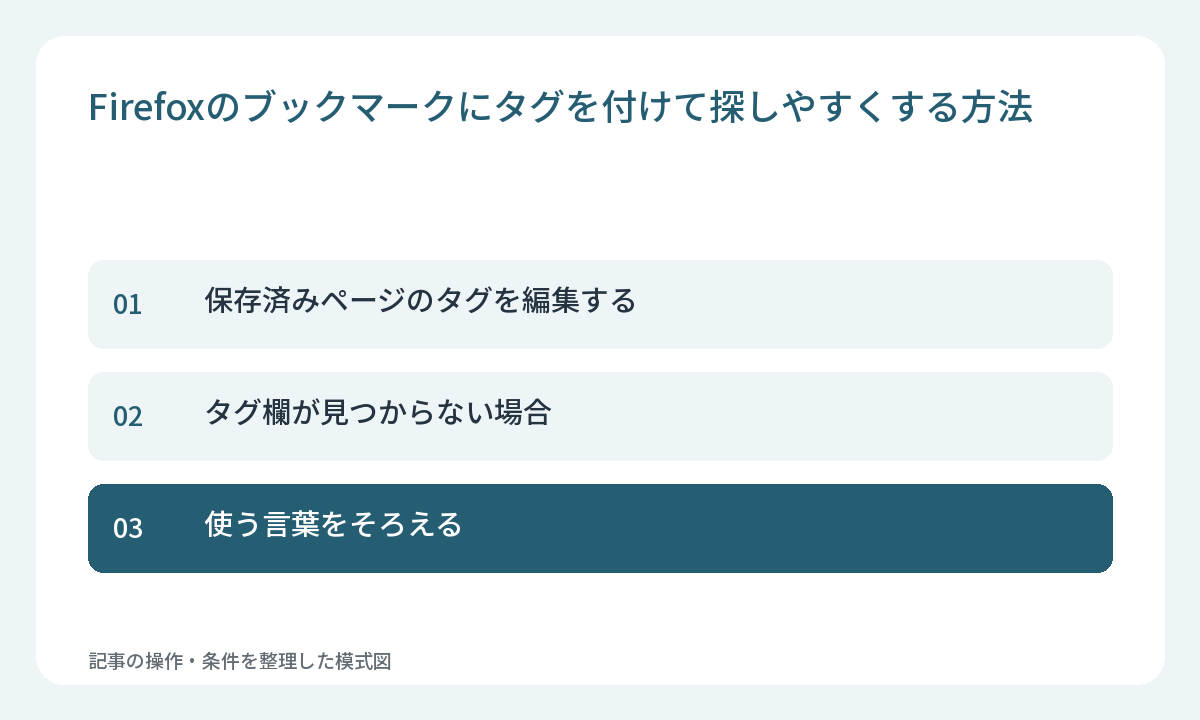
パソコン版ではブックマーク済みのページを開き、アドレスバーの星印から編集画面を開きます。タグ欄に使う言葉を追加し、保存します。既に使っているタグは欄の横の選択操作から再利用できるため、同じ意味の新しい言葉を毎回入力する前に、既存のタグを確認すると整理しやすくなります。
まだブックマークしていないページは、先に星印から保存します。ページを開いているだけでは、後からタグ付きのブックマークとして探せません。作業の最初は「保存したか」「タグを付けたか」を分け、最後にその言葉で見つかることまで確認します。
フォルダー、名前、タグは役割を分ける
ブックマークの名前は、一覧の中でその資料が何かを見分けるために使います。保存フォルダーは、まとまりごとに並べて管理するための場所です。タグは、別の保存場所にある資料にも共通する言葉を付けて探す手掛かりにできます。どれか一つだけに全ての役割を持たせる必要はありません。
たとえば「プリンターの設定手順」という資料を、名前では機種まで分かるようにし、フォルダーは「仕事の機器」、タグは「説明書」とする考え方があります。同じタグをルーターの説明書にも付ければ、製品の種類が違っても同じ用途から探しやすくなります。これは分類の例で、決まった名前を使わなければ動かないという意味ではありません。
分類が細か過ぎると、保存時にどこへ入れるか迷い、探すときにも付けた言葉を忘れがちです。まずは名前で見分けられる情報を整え、横断して探したい用途だけをタグにすると、後から整理を増やす場合にも基準を保ちやすくなります。
「説明書」と「マニュアル」を別々に増やさない
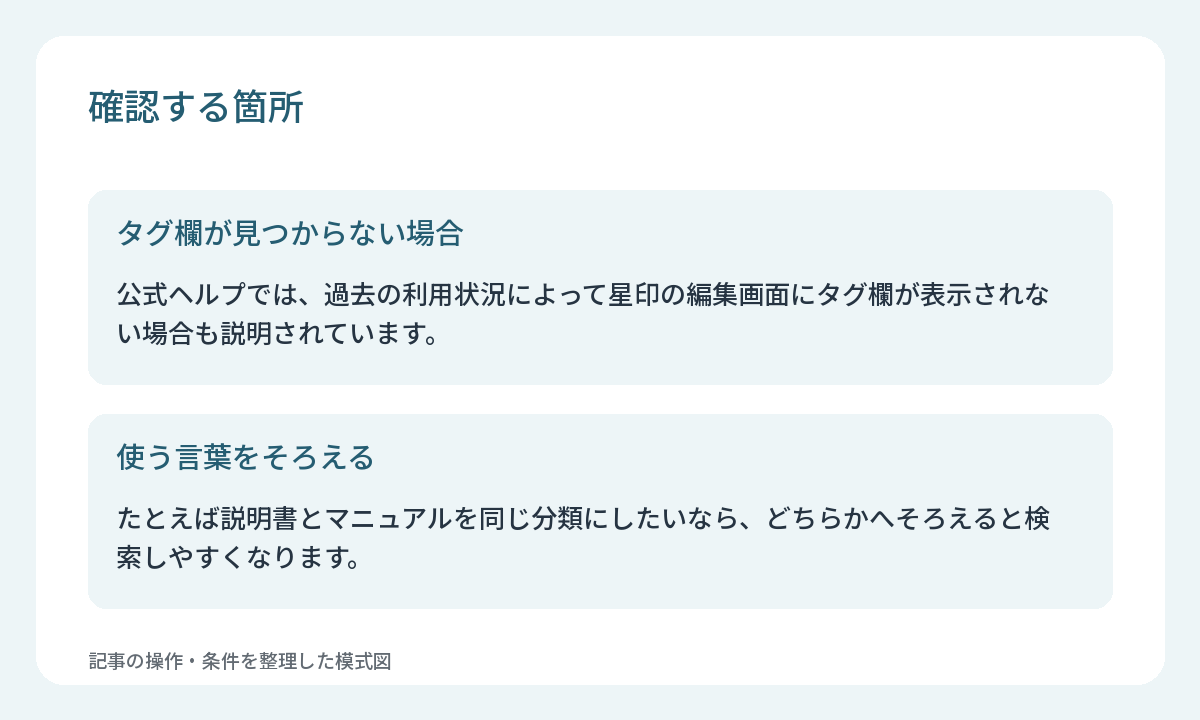
タグを付けるときは、後で自分が入力しそうな言葉を選びます。たとえば「説明書」「マニュアル」「取扱説明書」を同じ用途として使い分けずに増やすと、探すたびに複数の言葉を試すことになります。最初に「説明書へそろえる」と決め、既存のタグを選ぶ運用にすると、表記の揺れを抑えられます。
編集部の整理例として、用途を「説明書」「申込」「比較」の三つ程度から始め、必要に応じて対象を表す言葉を足す方法があります。保存した全ページへ細かいタグを付け直すより、先に探しにくい資料を数件だけ選んで試すと、実際に役立つ分類か判断できます。タグ数を増やしたことではなく、目的のページに戻れたかを基準にしてください。
旅行の調べ物なら「行きたい場所」と「予約済み」を混ぜると状態が分かりにくくなります。用途や進捗をタグにする場合は、予定が変わったときに見直す必要もあります。自動で更新される旅行管理表ではないため、予約状況などは実際の予約内容を確認し、タグだけで確定情報を判断しないようにします。
タグ欄が見つからなければ管理画面を開く
星印の編集画面にタグ欄がない場合は、Firefoxのメニューからブックマーク、続いてブックマークを管理する項目を開きます。対象の保存フォルダーでブックマークを選ぶと、管理ウィンドウの下部に名前などの情報が表示されるので、そこでタグ欄を確認して編集します。
Mozillaの公式ヘルプでは、過去にブックマークを作成していてもタグを使っていない場合など、星印側でタグ欄が表示されないことが説明されています。管理画面からタグを追加する方法が案内されているため、欄がないだけで機能が廃止されたと判断せず、まずこの方法を確認します。
管理画面では対象を選び間違えないことも大切です。同じサイトの似た名前の資料が並んでいる場合、名前とURLを見てから編集します。迷う場合はそのブックマークを開き、内容が目的の資料であると確認してからタグを付けます。大量の整理を始める前に一件で操作と結果を確かめると、意図しない分類を広げずに済みます。
検索候補と管理画面で見つかるかを確認する
タグを付けた後は、アドレスバーへその言葉を入力し、候補に目的のブックマークが出るか確認します。アドレスバーには閲覧履歴や検索候補なども混ざるため、言葉を入力してEnterを押しただけでは、保存した資料ではなくウェブ検索へ進むことがあります。候補のページ名とURLを見て選んでください。
ブックマークに絞りたい場合は、半角の「*」と半角スペースに続けて言葉を入力する方法があります。たとえば「* 説明書」と入力し、保存済みの資料の候補を探します。また、管理画面の左側でタグの一覧を展開し、使ったタグを選んで関連するブックマークを確認する方法もあります。
見つからない場合は、まず対象にそのタグが実際に付いているか、別の表記を使っていないかを管理画面で確認します。アドレスバーの候補が制限されている場合は、設定内のアドレスバーに関する項目でブックマークが候補に含まれているかも確認します。候補に出ないことと、ブックマーク自体がなくなったことを一緒に判断しないのがポイントです。
少数の資料で試し、使う言葉を決める
最初に題名だけでは探しにくい資料を三件選びます。名前とURLを確認し、共通の用途を表すタグを付けます。その後いったん別のページを開き、タグの言葉から三件を見つけられるか試します。見つからないものはタグの表記と保存状態を確かめ、分類を直してから対象を増やします。
既存のタグを管理画面で見直す際は、そのタグにどの資料が関連付けられているかを先に確認すると、名前を変える判断もしやすくなります。この記事は2026年11月12日に確認したMozilla公式ヘルプを基にしたパソコン版の手順です。タグは元サイトの内容や予約状況を更新する機能ではなく、保存したリンクを自分の言葉で探すための補助として活用してください。