PC・周辺機器

Firefoxの検索先を変更する方法|既定の検索と一回だけの切り替え
2026-11-05 / 内容更新 2026-11-12
Firefoxで普段使う検索先は、設定内の「検索」から変更できます。一回だけ別の検索サービスを使う操作、候補に見つからない場合、変更したはずなのに別の画面が開く場合を分けて説明します。
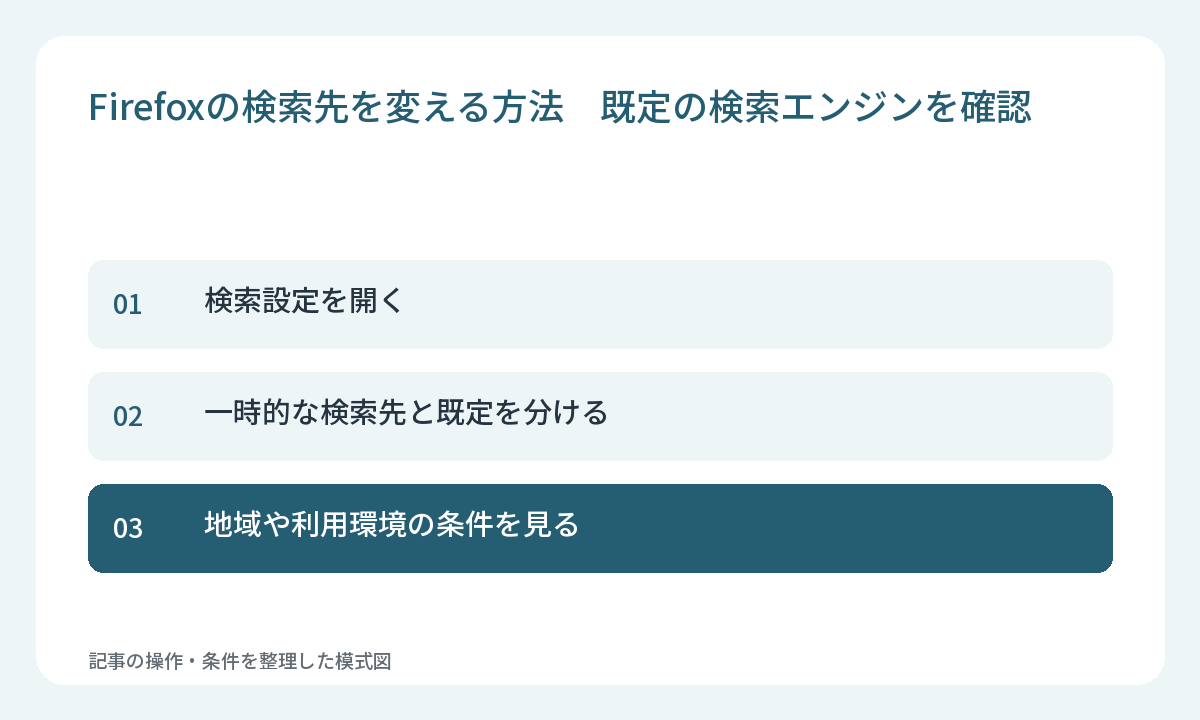
普段の検索先は設定の「検索」で選ぶ
パソコン版Firefoxのメニューを開き、設定から「検索」を選びます。既定の検索エンジンを選ぶ欄で、普段使いたいサービスへ変更します。その後、新しいタブのアドレスバーへ検索語を入れ、意図した検索サービスの結果画面が開くかを確認します。選択欄の表示だけで操作を終えず、実際の検索を一度試すことが大切です。
ここで変えるのは、Firefoxのアドレスバーや検索バーから検索するときの標準の行き先です。例えばショッピングサイトのページ内にある検索欄へ商品名を入れる操作は、そのサイト内での検索です。ブラウザーの既定値を変えたのにサイト内の検索結果が変わらない場合、まず入力した場所を確認してください。
最初に現在の検索先を控えておけば、試した後に戻したい場合も選び直せます。検索結果の見やすさなどを比較する場合は、複数の設定を同時に変えず、既定の検索先だけを変更してから使い心地を確認すると、何が変わったかを把握しやすくなります。
一回だけ使う検索先と、毎回の既定値を分ける
別のサービスを時々だけ使いたいなら、既定の検索先を毎回変更する必要はありません。Mozillaの公式案内では、アドレスバーの検索先を選ぶメニューや検索ショートカットから、別の検索先を使う方法が紹介されています。利用する版によって、検索先のアイコン一覧や選択メニューなど表示が異なります。
例えば普段はウェブ全体を検索し、ときどき登録済みの百科事典サービスで用語を調べるなら、その回だけ対象を選ぶ使い方が考えられます。選択した検索先がアドレスバーに示されているかを確認し、語句を入力して実行します。別の対象を選んだ状態のまま、通常のウェブ検索だと思って続けないようにします。
一回の検索を切り替えること、次回以降の標準を変えること、サイト内の検索欄を使うことは別の操作です。まず「今だけ変えたいのか」「今後も変えたいのか」を決めてから設定を開くと、必要な項目だけを触って目的を達成できます。
変更を確かめるときは、検索語と入力場所をそろえる
変更後の確認には、機密情報を含まない一般的な短い語句を使います。例えば「東京都の公園」のような語句をアドレスバーに入力し、検索サービスの名称と結果画面のURLを確認します。比較するなら変更前後で同じ語句を使うと、別の言葉を調べたための違いと混同しにくくなります。
ただしアドレスバーは検索だけでなく、URLへの移動や履歴・ブックマークを開く操作にも使います。候補に以前訪問したページが出て、それを選んだ場合は、そのページへ移動します。検索先を変更したのに以前のサイトが開いたと感じたら、検索候補と保存済みページの候補を取り違えていないか確認してください。
検索語がURLやショートカットと解釈される場合には、先に検索エンジンを明示してから実行する方法があります。公式案内では、半角の「?」と半角スペースを先頭に入力して既定の検索を選ぶ方法も紹介されています。まず普通の語句で一度確認し、特殊な入力の問題はその後に切り分けると分かりやすくなります。
選択肢にない場合は、追加できる方法を確認する
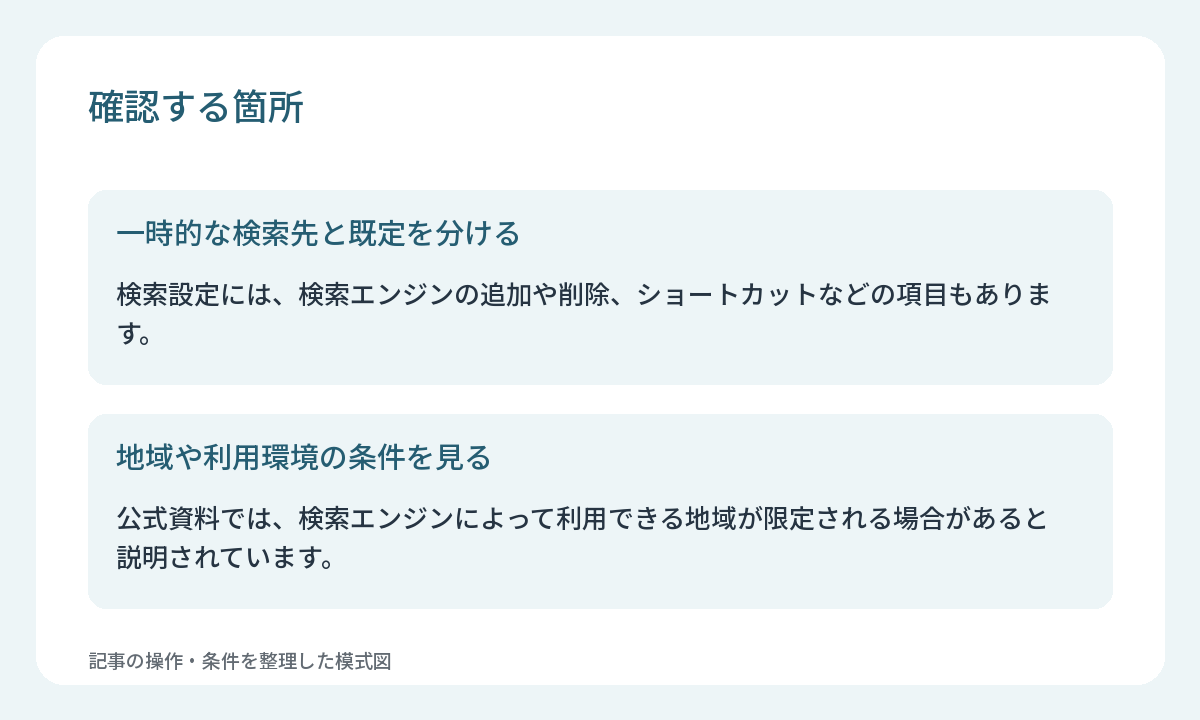
使いたい検索エンジンが候補にない場合、名前を適当に入力しても自動的に登録されるわけではありません。対応するサイトから検索機能を追加する方法や、設定から追加する方法などがあります。サービスの対応状況、Firefoxの版、利用地域を確認し、公式ヘルプの手順に合う方法を選びます。
設定から独自の検索先を追加する際は、検索語を受け取るURLの形式が必要です。Mozillaは、検索結果のURLにある検索語の部分を「%s」に置き換える方法を案内しています。例えば説明用の形式なら「https://example.com/search?q=%s」のようになりますが、これは実際に使う検索サービスを示したURLではありません。
トップページのURLをそのまま貼るだけで、そのサイトの検索が必ず使えるわけではない点に注意します。仕組みが分からない場合は、サイトが提供する追加方法を先に確認してください。今すぐ一度検索したいだけなら、そのサービスの公式ページを開いて検索する方法もあり、必ず拡張機能を入れる必要があるとは限りません。
変更が戻る場合は、拡張機能の関与も確認する
Mozillaは、拡張機能によって既定の検索エンジンが変更される場合があると説明しています。選び直しても期待した状態にならないときは、検索設定に表示される説明や、導入済みの拡張機能を確認します。検索先が変わったことだけで不正なソフトと断定せず、いつから、何を追加した後から起きたかを整理します。
関係する拡張機能を確認するには、メニューの拡張機能とテーマから拡張機能の一覧を開きます。無効化は追加した機能を一時的に停止する操作で、削除とは違います。用途を確認できた対象を一つずつ無効化して挙動を比べれば、全てを一度に消すより原因を追いやすくなります。必要な業務用の機能まで不用意に削除しないでください。
また、検索候補を表示する設定と既定の検索エンジンの設定も別です。候補を非表示にしても、それだけで検索先が変わるわけではありません。結果画面、入力途中の候補、起動直後のホームページのどれに困っているかを分けることが、適切な設定を見つける近道になります。
最後に通常の検索を一件試す
毎回の検索先を変えたい場合は、設定の検索ページで既定値を選び、新しいタブのアドレスバーから一般的な語句を検索します。結果画面のサービス名とURLを見て、目的の検索先になっていることを確認します。一回だけ別のサービスを使う場合は、その回の検索先を選び、既定値の変更と混同しないようにします。
候補にない、設定が戻る、以前のページが開く、といった場合は、それぞれ追加方法、拡張機能、候補の選択を確認します。この記事は2026年11月12日に確認したMozilla公式ヘルプに基づくパソコン版の説明です。地域や利用中の版によって選択肢や名称が違う場合は、その画面に対応する公式案内を参照してください。