PC・周辺機器

Firefoxのブックマークを他のブラウザーへ移す方法|HTML書き出しと復元用バックアップの違い
2026-11-05 / 内容更新 2026-11-12
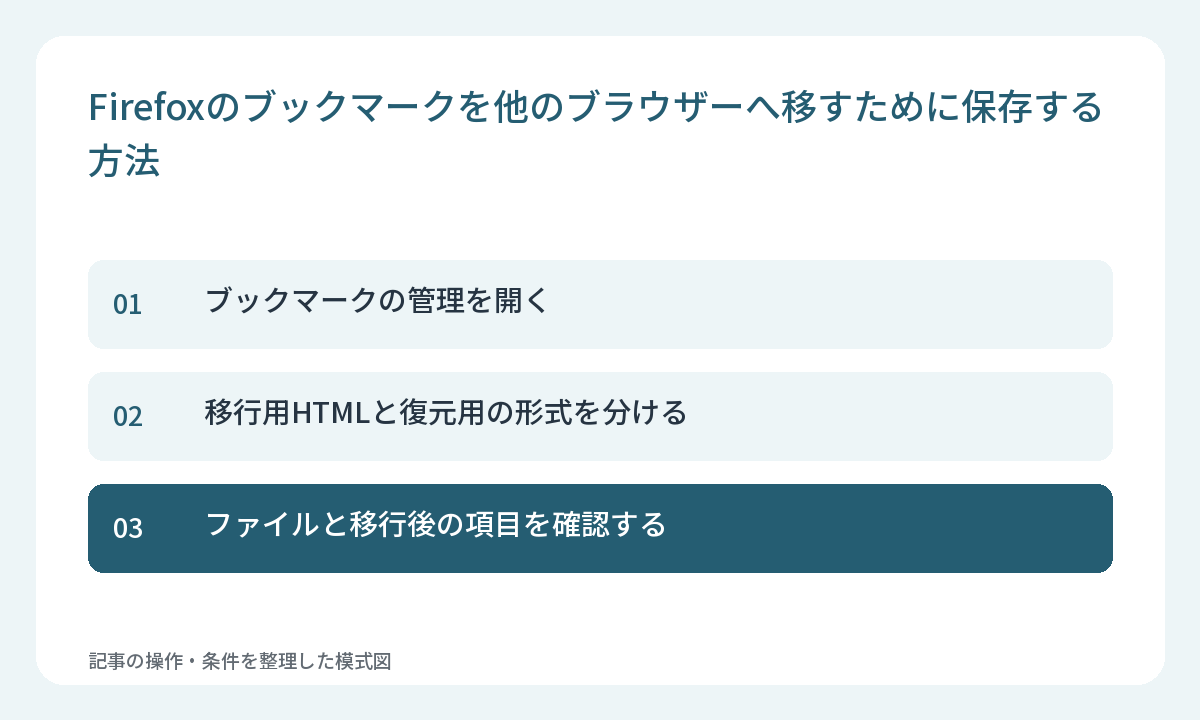
Firefoxから別のブラウザーへブックマークを移す場合は、HTMLファイルへのエクスポートを使えます。JSON形式のバックアップとの違い、Chromeに取り込む例、移行後に確認したい項目を説明します。対象はパソコン版です。
他のブラウザーへ渡すならHTMLを選ぶ
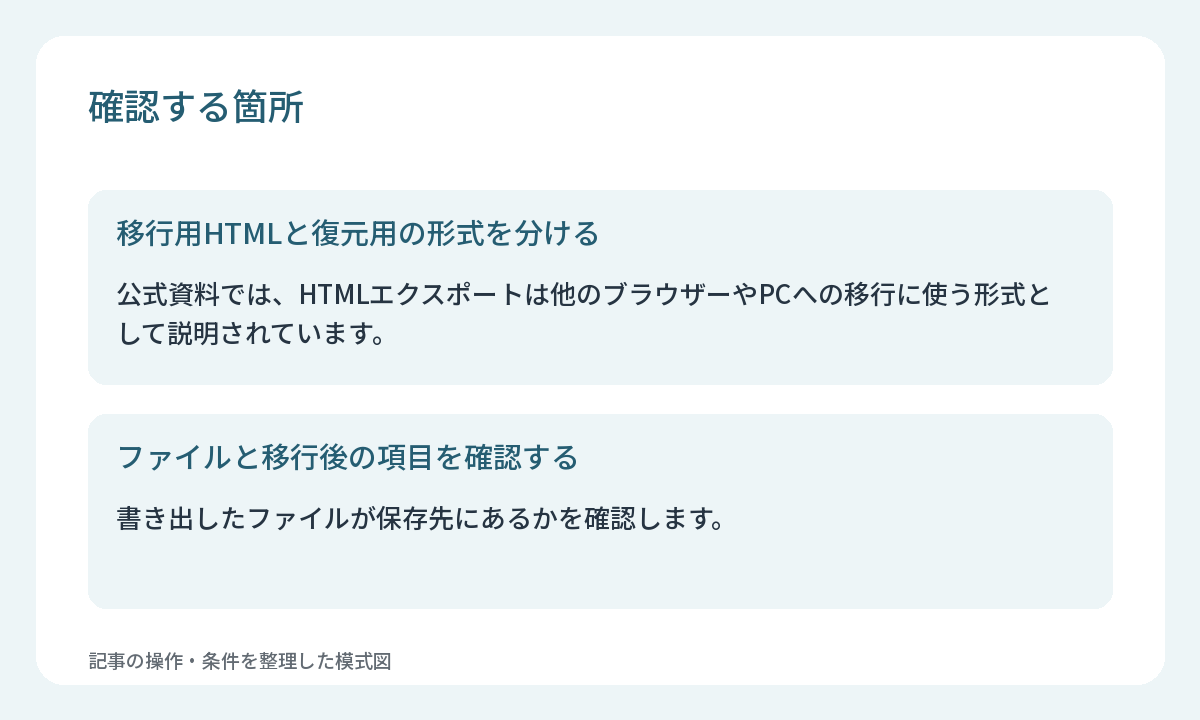
移行先がHTML形式のブックマークを読み込める場合、FirefoxでHTMLへ書き出し、そのファイルを取り込む流れになります。Mozillaは、他のブラウザーやコンピューターへ渡す用途と、Firefox内でブックマークを復元する用途を区別しています。まず移行先の公式案内で、受け付ける形式を確認してください。
HTMLへの書き出しは、Firefoxのブックマークを元の場所から削除して運ぶ操作ではありません。確認用の元データを残したまま進められるため、新しいブラウザーで使えることを確かめてから整理できます。移行が終わる前に、元のFirefoxやブックマークを消す必要はありません。
また、ブックマークはページへの入口です。保存したパスワード、拡張機能、開いているタブなどを、HTMLファイル一つでまとめて移せるわけではありません。「お気に入りの一覧だけを移す」のか「ブラウザー環境全体を移す」のかを最初に分けると、作業範囲を見誤りにくくなります。
FirefoxからHTMLファイルを書き出す
Firefoxのメニューから「ブックマーク」を開き、下部にある「ブックマークを管理」を選びます。開いた管理画面で「インポートとバックアップ」を開き、「HTMLとしてエクスポート」に相当する項目を選択します。「バックアップ」や「復元」を選ぶ操作とは区別してください。
保存画面では、保存先フォルダーとファイル名を確認します。標準の名前はbookmarks.htmlですが、後で区別しやすい名前に変えても構いません。たとえばbookmarks-20261112.htmlのように日付を入れる方法なら、以前書き出したファイルと見分けやすくなります。拡張子はHTMLのままにします。
保存後はエクスプローラーなどで保存先を開き、ファイルができていることを確認します。「ダウンロードにあると思う」と場所を曖昧にしたまま移行先を開くより、保存先と名前を控えておく方が確実です。別のパソコンへ移す場合も、元のファイル名を保って受け渡すと取り違えを防げます。
Chromeへ取り込む場合の流れ
Chromeを移行先にする例では、右上のメニューから「ブックマークとリスト」を開き、「ブックマークと設定をインポート」へ進みます。HTMLファイルを読み込む画面で、Firefoxから書き出したファイルを選び、開く・完了の操作を行います。細かな画面構成が異なる場合は、Google公式ヘルプの現在の案内と照合してください。
取り込み後は、普段使うフォルダーやページがどこへ入ったかを確認します。Googleは、Chrome側に既存のブックマークがあるかどうかによって表示場所が変わることを案内しています。ブックマークバーにすぐ見えない場合も、取り込みに失敗したと決めず、ブックマークマネージャーや追加されたフォルダーを調べましょう。
たとえばFirefoxに「仕事」「旅行」というフォルダーを作っていたなら、Chromeで各フォルダーを開き、代表的なページを一つずつ確認します。ここで示すのは確認方法の例であり、必ず同じ位置や名前の親フォルダーへ入るという意味ではありません。移行先の既存データと照らして、保存された中身を確かめます。
JSONの復元は現在のブックマークを置き換える操作
FirefoxのブックマークバックアップにはJSONやJSONLZ4形式があります。これはFirefoxで復元するための形式で、他のブラウザーへ渡すHTMLとは役割が違います。ファイル名の末尾だけを.htmlへ変更しても、内容がHTMLへ変換されるわけではありません。移行用ファイルが必要なら、FirefoxからHTMLで書き出し直します。
特に注意したいのは、Firefoxの「復元」です。Mozillaは、バックアップから復元すると、現在のブックマークがバックアップの内容で上書きされると説明しています。いまあるブックマークへ追加したいだけなのに、古いバックアップを復元する操作を選ばないようにします。
Firefoxに古いブックマークと新しいブックマークを合わせて持たせたい場合、公式案内はHTMLからのインポートを区別しています。移行先、目的、形式の三つを先に確認すると、「バックアップという名前ならどれでも安全」という思い込みを防げます。自動保存される復元用データと、自分で書き出した移行用ファイルも、保存場所を分けて管理すると見つけやすくなります。
取り込み後に見えない場合は場所と内容を調べる
見当たらないときは、まず正しいHTMLファイルを選んだかを確認します。以前の書き出しデータを選んでいれば、その後追加したブックマークは含まれません。次に移行先のブックマーク管理画面を開き、フォルダー名や、覚えているページ名で探します。バーに表示されるかどうかと、保存されているかどうかは分けて見てください。
同じファイルを何度も読み込む前に、すでに追加されていないかを確認します。表示場所を見落としただけの状態で再操作すると、重複の整理が必要になる場合があります。見つけた項目のURLを元のFirefoxと比べれば、同名の別ページも区別できます。
移せるのは保存されたリンクであり、リンク先の公開状態やログイン状態まで保証するものではありません。名前が同じでもページ側が移転していたり、閲覧にログインが必要だったりすることがあります。ブックマークの移行と、リンク先へ現在アクセスできるかの確認を分けましょう。モバイル版Firefoxでは操作体系が異なり、MozillaはSyncによる利用を案内しています。
元データを残し、三つの場所で確認する
作業を終える前に、元のFirefox、書き出したHTMLファイル、移行先のブラウザーの三つを見比べます。元の主要フォルダーが残っていること、保存したファイルの場所と日付が分かること、移行先で代表的なリンクを開けることを確認してください。
ブックマークには仕事先や個人用サービスのURLが含まれることもあります。ファイルは移行に使う相手や端末を確認して渡し、公開場所へ不用意に置かないようにします。移行先で必要な項目が揃ったことを確認した後、受け渡し用コピーを整理する順序なら、消してから不足に気付く事態を避けやすくなります。