PC・周辺機器

両面印刷の裏が逆さになる原因|長辺とじ・短辺とじの選び方
2026-10-29 / 内容更新 2026-11-22
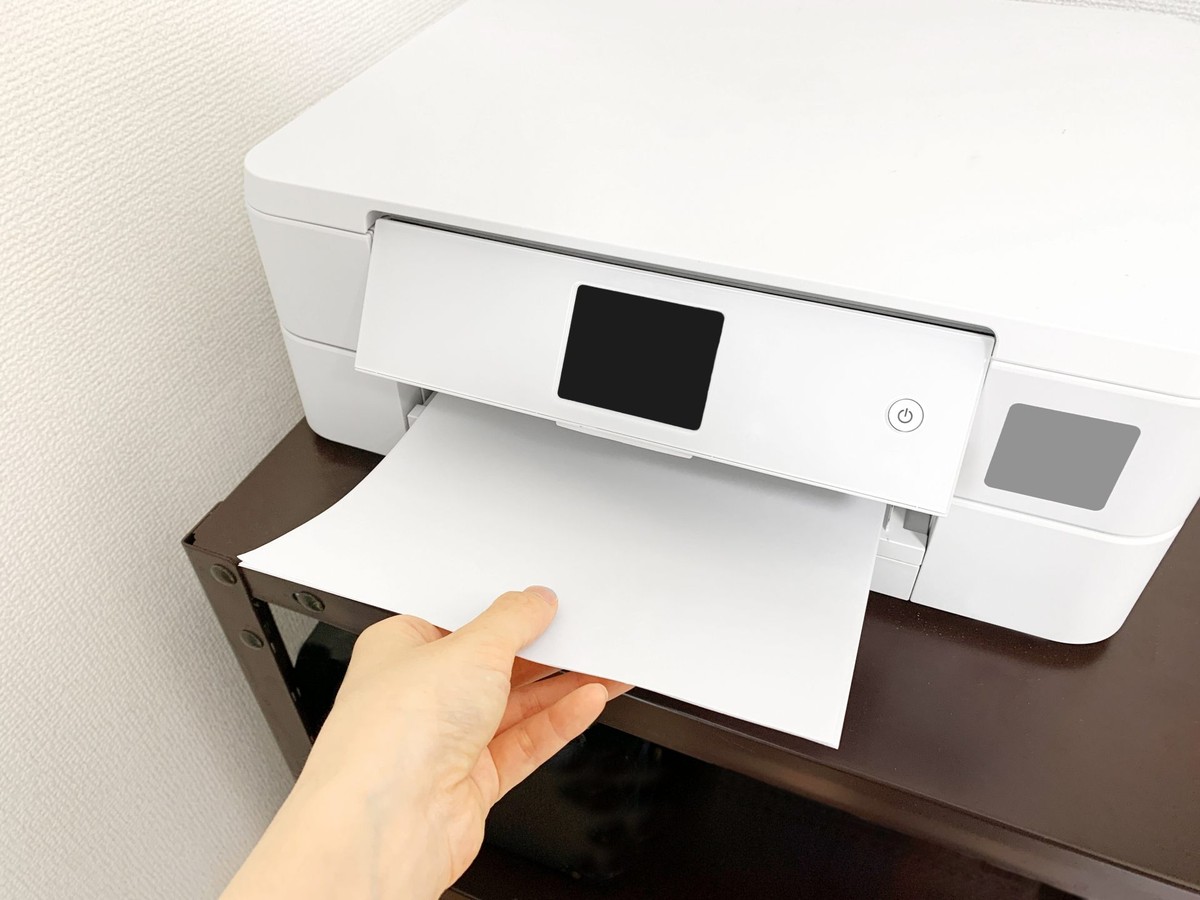
縦長の資料を左右に開くなら長辺とじ、横長の資料を左右に開くなら短辺とじです。紙の縦横と開く方向の四通り、PDFの裏面だけ逆さになるときの切り分け、2ページでの試し方を説明します。
表が正しく、めくると裏だけ逆さになるとき
印刷物を表から読み、普段その資料をめくる方向に一度だけ裏返してください。裏の文字が上下逆でも、反対方向へめくると正しく読めるなら、まず確認するのはプリンターの「とじ方向」です。とじ方向は、紙のどの辺を回転軸にして、裏面の上がどちらに来るよう印刷するかを決めます。紙をホチキスでとじなくても、両面の文字の向きには影響します。
机の上にある紙を読みやすい向きで置き、指で二か所おさえて仮のとじ側を作ると選びやすくなります。縦長の用紙では長い辺が左右、横長の用紙では長い辺が上下に来ます。同じ方向にめくる資料でも、用紙を90度回して使うと、選ぶ設定は入れ替わります。
縦長と横長で、左右開きと上下開きを選び分ける
縦長の会議資料を本のように左右へ開くなら「長辺とじ」です。縦長のチェック表を上端からカレンダーのようにめくるなら「短辺とじ」です。両方とも縦のA4でも、ホチキスを左へ置くか上へ置くかで適切な裏面の向きが変わります。
横長の図面を左端でまとめ、左右にめくるなら「短辺とじ」。横長の写真資料を上端でまとめ、上下にめくるなら「長辺とじ」です。ドライバーに「長辺とじ(上)」「短辺とじ(左)」のような表示があれば、括弧内の位置まで見ると早く判断できます。右とじ・左とじの選択と、とじる部分に何ミリの余白を取るかは別の設定です。
Acrobatで、とじ方向を変える場所を探す
印刷画面で実際に使うプリンターを選び、印刷するページの向きをプレビューで確認します。Acrobat Readerでは両面印刷を有効にして、とじ方向を選びます。選択肢が見当たらないときは、プリンターのプロパティを開きます。Adobeは、両面印刷の可否や表示される選択肢をプリンタードライバーが制御すると案内しています。
たとえばキヤノンのSatera LBP312iでは、基本設定から両面印刷を選び、とじ方向を指定します。「製本印刷」は紙を折って小冊子を作るための別機能です。単に2ページを1枚の表裏に出したい場合は、製本や、1面に複数ページを縮める設定が加わっていないかも見てください。別の機種では画面の名称が違うため、使っている機種の説明を優先します。
表に「1・上」、裏に「2・上」がある2ページで試す
試し刷りには、上下がはっきりした2ページを使います。控えの原稿を作れる場合は、1ページ目の上端に「1・上」、2ページ目の上端にも「2・上」と書きます。印刷範囲を1~2ページ、部数を1、自動両面にして印刷します。表の「1・上」を正しく置き、配布時にとじる辺を片手でおさえて、紙の向きを回し直さず一度だけめくります。裏も「2・上」が上側なら、その向きでそろっています。
このテストで表まで横倒しなら、原稿や用紙の向きを先に確認します。表は正しく、裏だけが逆なら、他の条件を変えず長辺・短辺を切り替えて同じ2ページを試します。大部数の前に、印刷先の機種名と「A4横・左開き・短辺」のような組み合わせを控えておくと、別のプリンターで再設定するときにも役立ちます。
一部のページだけ逆、または自分で裏紙を入れ直す場合
文書に縦ページと横ページが混在して、一つの見開きだけ読みにくい場合、すべてのページのとじ方向を変えると、正しかった所まで逆になります。該当箇所のページをPDF上で一枚ずつ開き、原稿に保存されている上下と出力される向きを見比べてください。問題の2ページを指定して再試験すれば、原稿側の回転と印刷のとじ方向を別々に確かめられます。
手動両面では、印刷済みの紙をどちらの面・どちらの端から給紙するかという条件が加わります。Adobeも上向き排紙と下向き排紙で案内を分けています。ほかの機種で成功した紙の返し方をそのまま使わず、機種の図に合わせて一枚で確認します。用紙のサイズや種類によって自動両面に対応しない場合もあるので、とじ方向の選択が出ないときは、選んだ用紙の設定も見直してください。