PC・周辺機器

Windows 11で会議を始めるとBluetoothイヤホンの音が変わるときの確認手順
2026-11-17 / 内容更新 2026-11-21
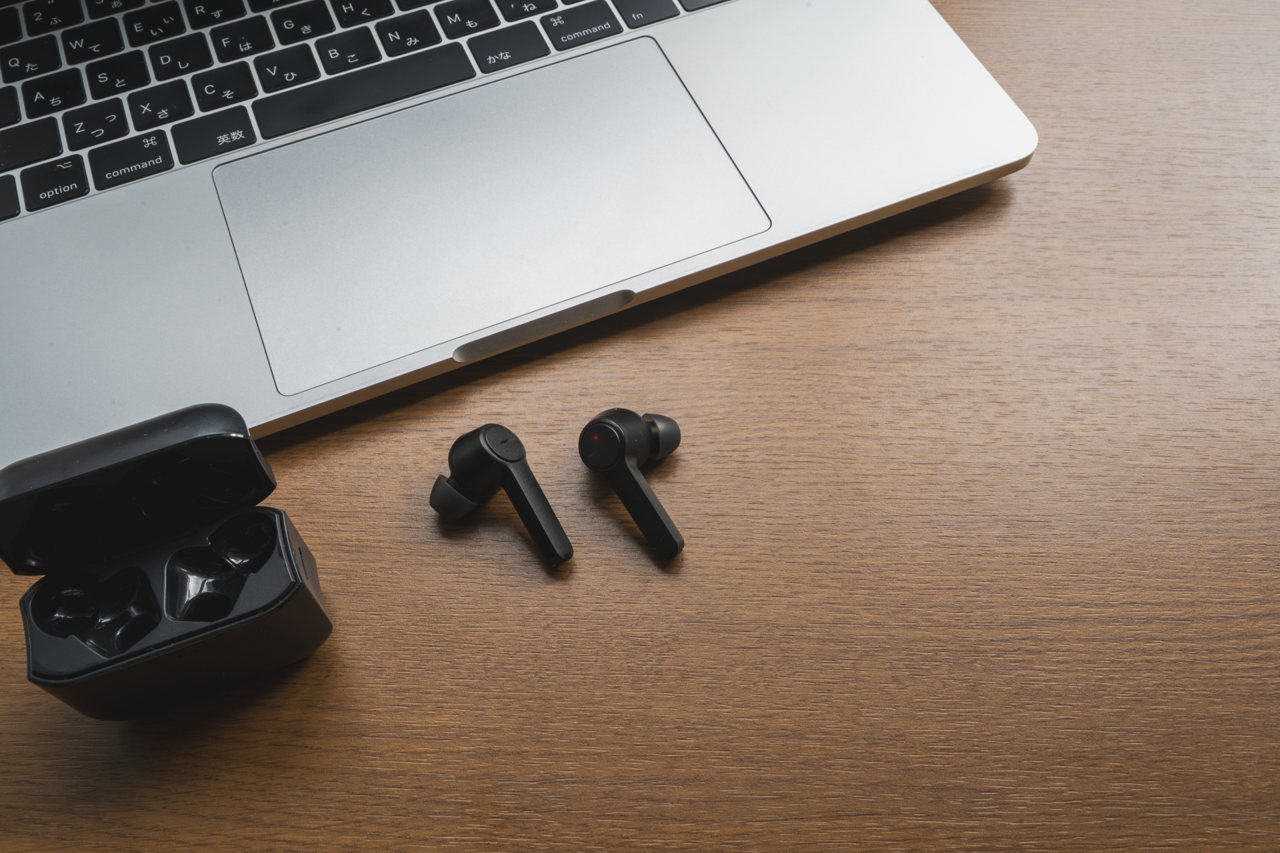
会議でBluetoothイヤホンのマイクを使ったときだけ音が変わる場合の切り分けです。入力先だけを変えるテストと、LE Audio対応・マイク使用中のステレオ再生に必要な条件を説明します。
マイク使用前後と入力先を比べる
音楽を聴くときは普通なのに、会議アプリがマイクを使い始めるとBluetoothイヤホンの音が細く聞こえる場合は、会議アプリの入力先を先に確認します。PCに内蔵マイクがあれば、イヤホンを出力先にしたまま、入力だけを内蔵マイクに変えて比べられます。会議中にだけ起きる変化か、ふだんから左右の音が同じように聞こえるかを分けると、次に見る設定が決まります。
会議の前後で、同じ音を小さめの音量で聴く
会議中に発言内容を聞きながら試すと比較しづらいため、会議アプリのテスト通話や自分だけのテストに使える場で確認します。先に聴き慣れた音源を短く再生しておき、そのあとマイクのテストを始めます。音の変化が始まる時点と、テストを止めたあとに戻るかを見ます。別の曲や違う動画に切り替えると、元の録音の違いを設定の違いと勘違いしやすくなります。
マイクが動く前からすべてが同じ聞こえ方なら、Windows全体のモノラル オーディオ設定を確認します。「設定」の「アクセシビリティ」から「オーディオ」を開き、モノラル オーディオが有効か見ます。これは左右の音を一つにまとめて、片耳でも両側の音を聴けるようにする機能です。片耳での利用を目的にオンにしているなら、無理にオフにする必要はありません。会議中にだけ変わる場合は、まず入力先とBluetooth側の条件を調べます。
会議アプリでは入力先だけを変更して比較する
会議アプリのオーディオ設定で、スピーカーとマイクの選択をそれぞれ開きます。スピーカーはBluetoothイヤホンのまま、マイクだけを手元のPC内蔵マイクや接続済みのUSBマイクへ切り替えます。「既定のデバイス」のままだと、あとでOSの既定値が変わったときに比較結果も変わるため、テスト時は名前を確認して選びましょう。
音の聞こえ方が戻った場合は、その組み合わせでマイクテストを行い、こちらの声も入っているか確かめます。例えばPCの横にファンの音がする機器があるなら、内蔵マイクへ変えたことで相手に部屋の音が届きやすくなる場合があります。相手の声が聞きやすいか、自分の声が拾われるかを一緒に確かめてから、会議で使う設定を決めてください。
イヤホン側のマイクも使いたいときは、LE Audioの対応を調べる
Windows 11の一部の構成では、Bluetooth LE Audioを使い、イヤホン側のマイクが動いているときの出力形式を選べます。Microsoftの手順では、「設定」→「システム」→「サウンド」で接続中の機器を開き、出力の形式を展開します。マイク使用中の形式を選ぶ項目があれば、ステレオとモノラルを切り替えて聞こえ方を比較できます。
まず「設定」→「Bluetooth とデバイス」→「デバイス」で、利用可能な場合にLE Audioを使用する項目があるか確認します。Microsoftによると、Windows 11でLE Audio自体を使うには22H2以降と対応機器・ドライバーが必要です。一方、イヤホンのマイクを使いながらステレオで再生するには24H2以降、出荷時から対応するPCのBluetooth機能、メーカーの対応ドライバー、LE Audio対応イヤホンが必要です。単に仕様表に「Bluetooth LE」とあるだけでは両方の条件を満たしたとはいえません。
例えば、LE Audioの利用設定が見えるのにサウンド画面にマイク使用中の形式が見当たらなければ、その二つは別々の確認結果です。「設定」→「システム」→「バージョン情報」でWindowsのバージョンを確かめ、PCとイヤホンの型番を控えてメーカーの対応情報と照合します。項目がないことだけでイヤホンの故障とは判断できません。
ステレオの方が好みでも、相手との会話が途切れないか確認
マイク使用中のステレオを選べる環境でも、Microsoftは一部の機器で音が途切れたり乱れたりするときに、モノラルへ戻して互換性を確かめる案内をしています。声を聞き取れない状態で会議に臨むより、使える形式の中から安定する方を選ぶと落ち着いて話せます。二つの形式を試すなら、同じ場所で同じマイクテストを行い、音が切れないか、声が届くかを確認します。
マイク入力だけをPC側へ切り替えられて、周囲の音も問題にならない環境なら、その方法でイヤホンを出力専用にできます。周りの音を拾いやすい場所でイヤホン側のマイクを使いたいなら、対応する形式や、手元にあれば有線や専用のUSB接続機器も比較対象になります。使う機器を決めたあとも、別の会議アプリを開いたときは、アプリ内で選んだ入出力の名前を一度見ておきましょう。
聞こえ方を比べるときは、声そのものが聞き取りにくいのか、音楽の広がりだけが変わったのかも分けます。前者なら会議での支障になるため録音テストで優先して確認します。後者で通話に支障がなければ、会議中は今の機器を使い、終了後に音楽を再生して元に戻るかまで見れば十分です。
トラブルを説明するときは「いつ変わるか」を残す
設定を見ても直らない場合は、機器名と、音が変わるタイミング、マイクを切り替えた結果を控えます。「接続したときから片側しか聞こえない」と「マイクのテスト中だけ両側の音が同じに聞こえる」では、調べる場所が違います。相談する場合にも、マイク使用中の形式を選ぶ項目が表示されたかを伝えると、同じ設定を探し直す手間が減ります。
再接続した後は、入出力の組み合わせまで見る
一度うまくいった場合も、次の会議の前にスピーカーとマイクの名前を確認します。例えば、音をイヤホンで聞き、声はPCのマイクから入れるつもりなら、その二つが選択されているかを見ます。設定画面にイヤホン名があることだけでは、入力まで意図した状態か判断できません。
普段使う組み合わせと、すでに試して使えた代替を一組ずつ控えておきます。例えば「イヤホンで聞く・PCのマイクで話す」と「有線ヘッドセットで聞いて話す」。会議の直前に音が戻らないときでも、どちらの入力を待機状態にして、どのマイクへ向かって話せばよいかが分かります。
テストの結果も、音が良い悪いだけでなく、「声は聞き取れるが音楽の広がりが変わる」「入力を変えると元に戻る」と分けて残します。必要なのが会議の安定性なのか、音楽再生の質なのかが明確になり、買い足す場合にも用途に合う条件を確認できます。