PC・周辺機器

Windows 11でキーボードのRGB設定が反映されないときの確認手順
2026-11-17
この記事には広告・アフィリエイトリンクが含まれます。
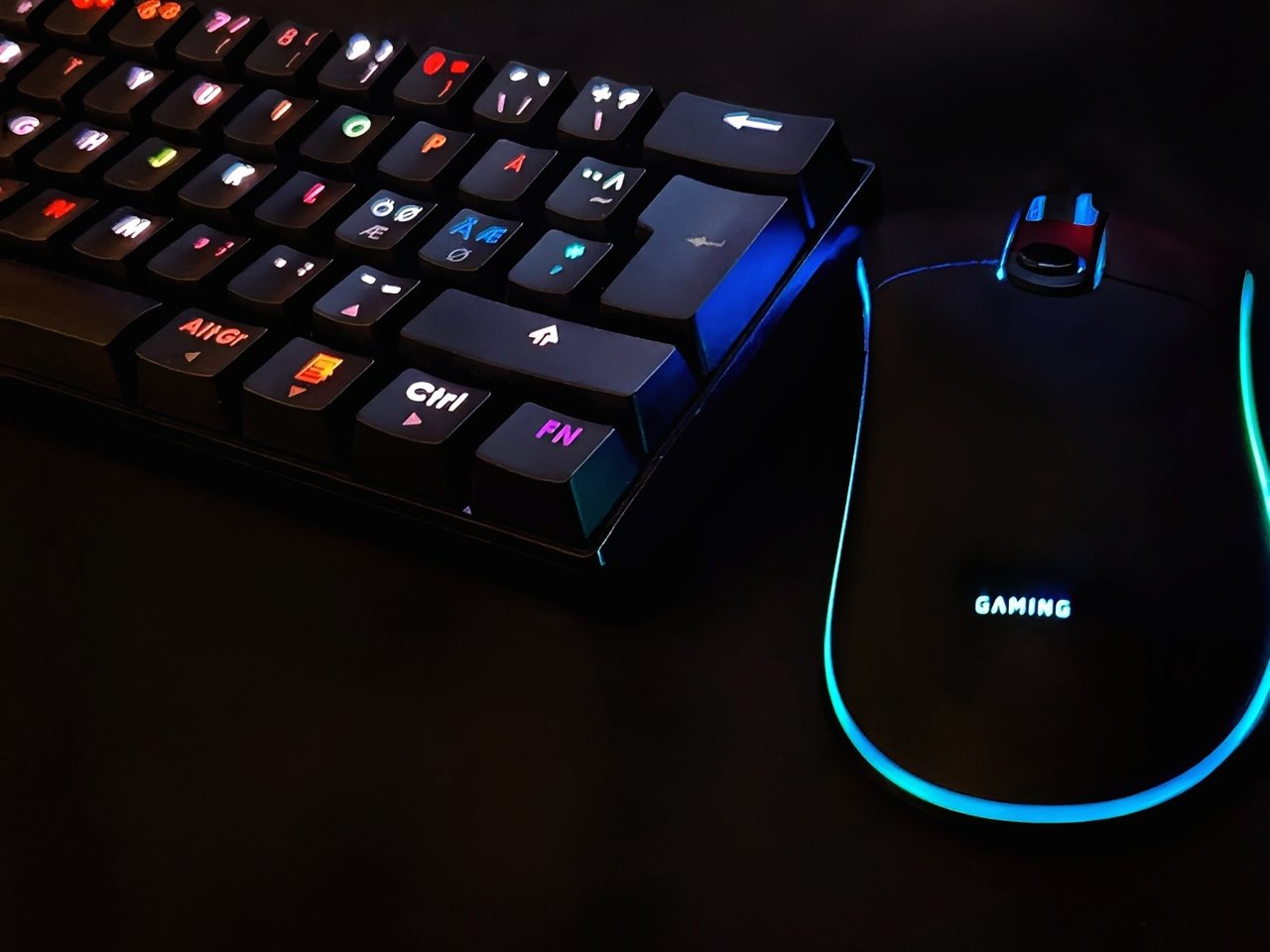
RGB照明は、機器の認識と制御するアプリを分けて確認します。動的ライティングへの対応、前面アプリの優先、USBポートごとの設定を順に調べる手順です。
照明は機器の認識と制御元から確認
Windows 11の設定で色を変えてもキーボードの照明が動かないときは、「設定画面にキーボードが出ているか」「ゲームを開いたときだけ変わるか」「USBを挿し直した直後から変わったか」の順で見ていきます。設定画面に機器が出ない場合と、機器は出ているのに別の色で光る場合では、最初に調べる場所が違います。
まずは設定画面にキーボードが出るか見る
Windows 11の「設定」を開き、「個人用設定」から「動的ライティング」に進みます。対応機器はページ上部にカードで表示されます。キーボードとマウスの両方が表示されているなら、最初の切り分けではキーボードのカードを開き、個別の設定を試しましょう。すべての機器をまとめて変更すると、どの機器が指示を受け付けたか分かりにくくなります。
たとえば、キーボードとマウスを青でそろえたつもりなのにマウスだけ色が変わるとします。この場合はキーボード側のカードの有無を先に確認します。カードが出ていないなら、製品の裏面や箱、購入履歴などで型番を控え、その製品のマニュアルやメーカーのサポートページでWindowsの動的ライティングへの対応を調べます。「RGB対応」という記載だけで、Windowsの設定から色を変更できるとは判断できません。メーカー独自のアプリやキーボード本体のキー操作で照明を調整する機種もあるためです。
デスクトップで明るさを動かして反応を比べる
キーボードのカードが表示される場合は、「デバイスで動的ライティングを使用する」を確認し、ゲームを閉じた状態でキーボードの明るさを動かします。最初は色と明るさを一緒に変えず、明るさだけを見てください。明るい状態と暗い状態を切り替えると、似た色を選び直したときよりも、どの設定が反映されたかを目で追いやすくなります。反応があれば、お好みの色や効果に調整します。
複数台をつないでいるなら、ここで「全部をそろえたいのか」「キーボードだけ変えたいのか」を決めておくと迷いません。キーボードは白い光で文字を読みやすくしたいけれど、マウスは光を控えたい、というときは機器ごとの設定が向きます。全体設定をいじったあとで片方だけ戻すより、最初から対象のカードを選ぶと変更箇所が分かります。
ゲーム中だけ色が変わるなら、前面のアプリを確認
デスクトップでは白く光るのに、ゲームを開いたら別の色になるときは、ゲームを最小化して照明が戻るか見てください。Windows 11では、前面の互換アプリに照明制御を許す設定を有効にしている場合、対応ゲームが前面にある間だけ照明を切り替えられます。ゲームを閉じたり最小化したりすると、バックグラウンド側の制御が再開します。
ゲームの演出に照明を連動させたいなら、その挙動を利用できます。作業中もゲーム中も同じ照明にしたいなら、前面の互換アプリに照明制御を許す設定を見直し、使用したいコントローラーが背景光制御の一覧にある場合は優先順位も確認します。設定を一つ変えたら、先ほどと同じゲームを開いて確認すると、どの項目が症状に関係していたか判断しやすくなります。
ゲームを開いていなくても変わらないとき
背景光制御に複数のアプリが表示される場合、一覧の上にあるアプリが優先されます。照明を管理したいアプリを上に移し、キーボードの明るさをもう一度変更します。たとえば、以前から使っていたメーカーのアプリを残したままWindowsで色を設定し始めたPCでは、両方の画面で色を設定できるように見えても、実際に照明を動かす側が一方に決まることがあります。
判断がつかない場合は、優先順位を変える前の並びを控えておくと元に戻しやすくなります。メーカーのアプリには照明以外の機能がある製品もあるので、照明の切り分けでいきなりアンインストールする必要はありません。使いたい機能と照明を誰に任せたいかを整理したうえで、まずはWindowsの設定画面で確認できる範囲から試しましょう。
USBの挿し直し後は、以前の端子で再確認
机の配線を整理してPCの前面から背面に挿し替えた直後に色が変わったなら、いったん元の端子へ戻し、照明の動きと設定画面のカードを見比べます。Microsoftによると、背景光制御の設定は機器と接続ポートの組み合わせに結びついており、別のUSBポートへ挿すとWindowsが別の機器として表示する場合があります。
新しい端子を使い続けたいなら、その端子に接続した状態で対象カードを開き、明るさや効果を確認します。以前の端子に戻すだけで照明も戻る場合は、機器交換や設定の全リセットへ進む前に、新しい接続先の設定を確認する価値があります。一方、接続方法を変えると動的ライティングの対応自体が変わるかどうかは、型番やメーカーの案内で確かめてください。
照明を管理する場所を決める
デスクトップで設定が効き、ゲームを起動したときだけ色が変わる場合は、前面のアプリの扱いまで確認できれば十分です。Windowsの機器カードが出ない場合は、メーカーの対応表と取扱説明書が次の確認先です。本体のキー操作や専用アプリで照明を設定する方式なら、その説明書に沿って変更してみてください。変更後は、普段使う端子につないだ状態でキーボードが想定した色になるか、ゲームを開閉しても好みの動きになるかを見ておくと安心です。
設定の記録は、次に使う状態で残す
確認が終わったら、使うUSB端子、照明を管理するアプリ、前面アプリによる制御の可否を一緒に控えます。色の名前だけを残しても、別の端子へ挿したときや管理アプリを変えたときに同じ状態を再現しにくいためです。例えば「背面の端子、Windowsで白、ゲームの連動は使わない」と整理すると、配線を動かした後に見直す場所が分かります。
私なら、明るさを最大にして確認できたら、最後は普段の部屋の明るさで調整します。反応のテストに適した設定と、長く使いやすい設定は同じとは限りません。色が変わることを確かめた後に、手元の文字や画面が見やすい状態へ戻すところまでを一つの作業にします。