PC・周辺機器

ヒートシンク付きM.2 SSDにカバーを重ねる?取り付け前に確認する高さと固定方法
2026-11-15
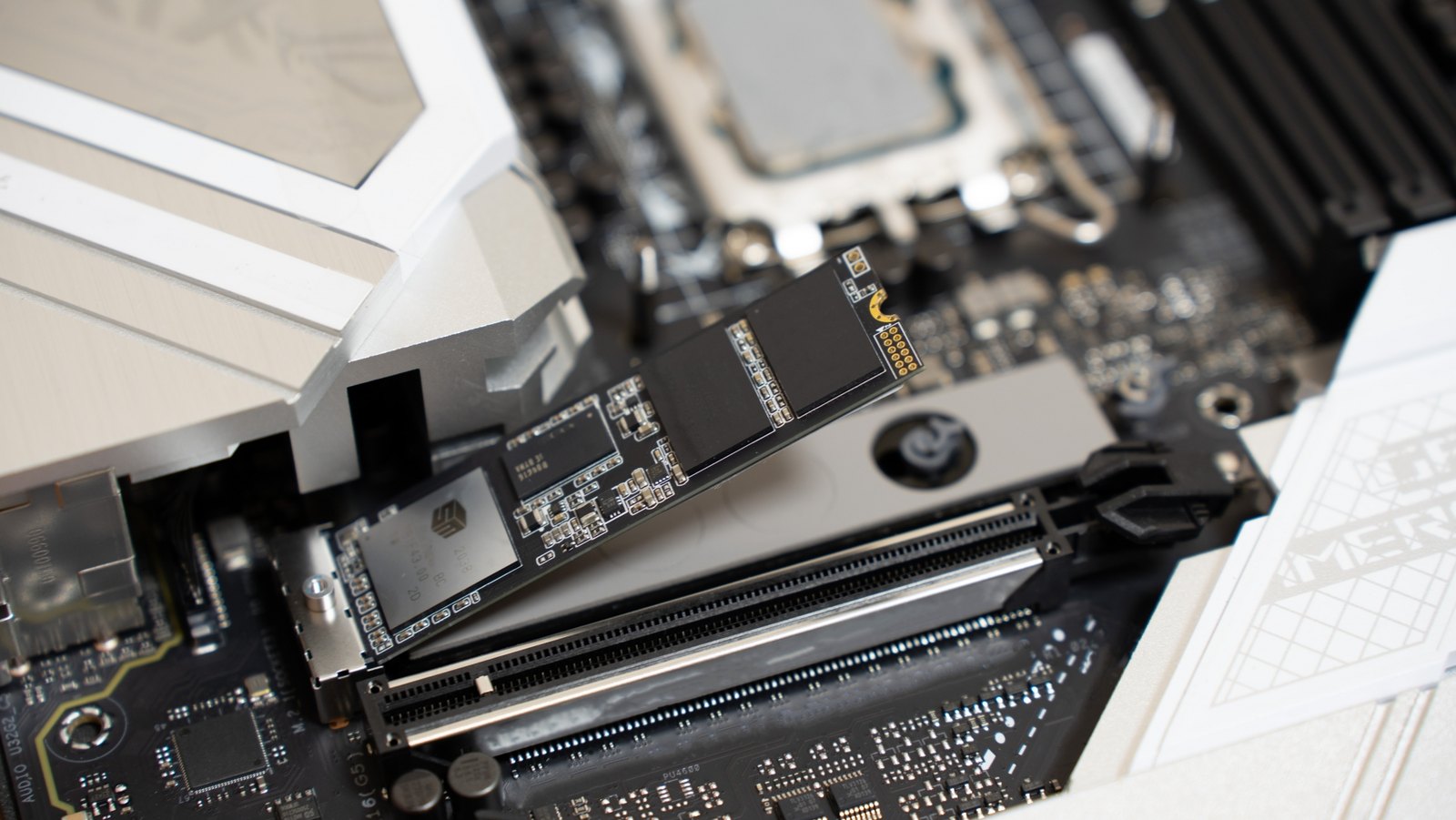
SSD本体にヒートシンクが付いている場合、マザーボードのカバーをそのまま重ねるとは限りません。規格の適合と物理的な余裕を分け、説明書で確認する項目と取り付け後の点検を整理します。
一体型ヒートシンクの上へ、カバーを押し込まない
ヒートシンク付きM.2 SSDを取り付けるとき、SSD自体の放熱部の上にマザーボードの放熱カバーを重ねてねじで押さえません。Crucialの一体型向け説明書では元の放熱部を重ねると収まらず、CORSAIRの手順でもヒートシンク装着済みのSSDはスロットカバーを戻す対象から外れています。最初にSSD側に放熱部が付いているかを見てください。
ただし、これをすべての部品を外してよいという意味に広げないでください。カバーや固定機構の構造は製品によって違います。SSD側とマザーボード側の説明書を照合し、どの組み合わせで取り付けるかを確認することが前提です。
ねじを締めれば収まりそうに見えても、部品が干渉している状態を力で解決しないようにします。取り付けられない理由を確かめてから、対応する構成を選びます。作業前に高さや幅を確認すれば、途中で部品を外したまま迷う場面を減らせます。
通信規格が合っても、高さの余裕は別に必要
規格が合うことと、物理的に収まることは別の確認です。M.2という形状名だけで、すべてのSSDがすべてのスロットへ適合するわけではありません。対応する方式、長さ、使用するスロットを、マザーボードの仕様で確認します。
そのうえで、ヒートシンクを含む外形を見ます。SSD基板の長さが合っていても、厚い放熱部品が上へ張り出し、グラフィックスカードやケース、ほかのカバーと干渉する場合があります。購入するSSDの寸法は、基板だけの数字か、ヒートシンク込みかを区別してください。
空きスロットが複数ある場合も、場所だけで選びません。スロットごとの対応や利用条件を説明書で確認し、使いたい構成で問題がないかを見ます。見た目に空いている場所と、希望するSSDを使える場所が一致するとは限らないためです。
取り付け前のメモには、マザーボードの型番、SSDの型番、使うスロット名、取り外す予定のカバーを残します。写真を撮る場合は、元のねじや部材の位置が分かるようにしておくと、後で元の構成へ戻す際にも役立ちます。
作業前にバックアップと、説明書の該当箇所を用意
既存のPCへ増設する場合は、重要なデータを先にバックアップします。ヒートシンクの作業そのものがデータのコピーではなくても、ストレージ周辺の作業で取り違えが起きる可能性に備えます。バックアップは、作業するSSDやPCとは別の保存先へ確認できる状態で用意します。
電源を切り、電源ケーブルを外すなど、PCメーカーの手順に沿って作業の準備をします。静電気への対策や筐体の開け方も、製品の説明に従います。スリープ状態のまま内部部品へ触れる作業はしないでください。
説明書は、対応スロット、ヒートシンクの取り外し、SSDの固定、放熱パッドの扱いが分かる箇所を開いておきます。作業するPCが使えなくなるため、別の端末や印刷した資料などで確認できるようにすると進めやすくなります。
取り外したねじは場所が分かるように分けます。長さや用途が異なるねじを混ぜると、元の位置へ戻す際に迷います。ねじを使わない固定機構の製品もあるため、一般的な写真と違っていても無理に分解せず、手元の機構の説明を確認します。
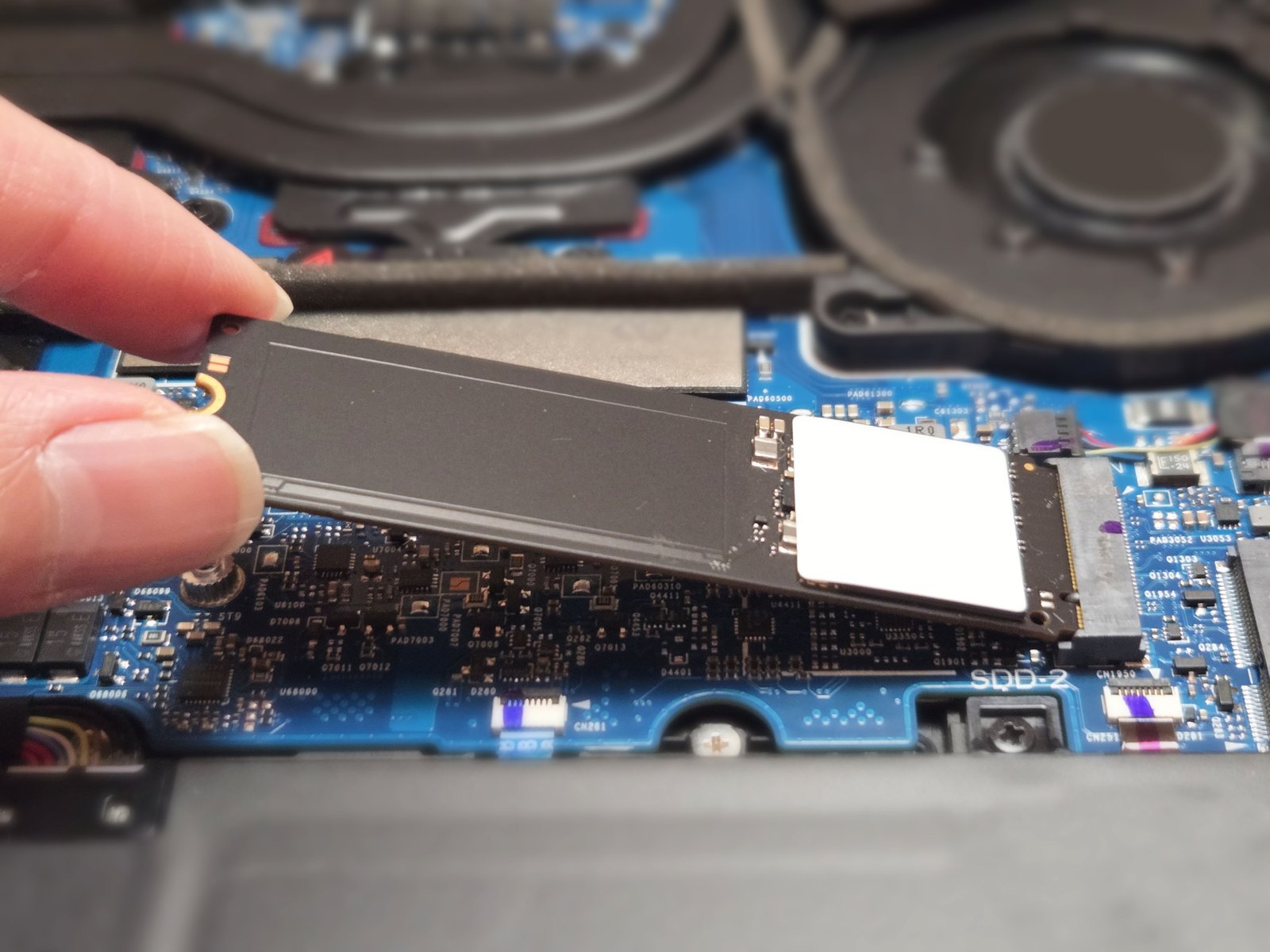
パッドの保護フィルムと、製品ラベルを区別する
保護フィルムと、SSDの製品ラベルを同じものとして扱わないでください。放熱パッドに付いた取り付け時に外すフィルムは、説明書で対象を確認して外します。一方、SSD本体のラベルまで、熱が逃げそうという自己判断ではがす必要はありません。
Crucialの一体型向け説明書は、スロット下にサーマルパッドがある場合、SSDを傾きなく固定できるかで扱いを分けています。収まる場合はパッドの保護フィルムを外し、収まらない場合はそのパッド自体を外すという同製品向けの手順です。SSD表面の製品ラベルや一体型ヒートシンクをはがす指示ではありません。ほかの製品は、それぞれに指定された方法で確認します。
たとえば、カバーが閉まらないからパッドを何枚も重ねる、強く押しつぶす、適当な厚みへ切る、といった変更は避けます。接触するはずの場所や基板への力が変わるため、指定された構成を確認することが先です。付属部材が不足している場合も、似たものを挟む前にメーカーへ確認します。
SSDを固定する際は、対応する位置のスタンドオフや固定具を使います。ねじは締めすぎず、基板が不自然にたわんでいないかを確認します。部品が正しく収まっていれば、無理な力で押し付け続ける必要はありません。
固定できた後は、干渉と認識を別々に確かめる
取り付け後は、SSDが固定されていることと、周辺部品に干渉していないことを確認します。ケースを閉じる前に、ねじの置き忘れ、ケーブルの挟み込み、外した部材の戻し忘れなども見ます。カバーを戻さない構成の場合は、取り外した部材を紛失しないよう保管します。
起動後は、取り付けたSSDが認識されているかを確認します。認識しないからといって、既存の別ドライブを初期化しないことが重要です。容量だけで判断せず、型番や接続先などを照合し、対象を特定してから必要な設定へ進みます。
新品の増設用SSDを使える状態にする操作と、データ入りSSDを移設する操作は同じではありません。後者に初期化やフォーマットを行うと、保存しているデータへ影響します。この記事はヒートシンクと物理的な取り付けの確認が中心なので、OS側の設定は目的に合う公式手順を別途確認してください。
正常に動作していても、ヒートシンクを付けたことで必ず一定の速度向上が得られるとは言えません。使用条件やSSDの仕様が関わります。実測していない温度低下や速度の数字を前提にせず、まず安定して認識し、問題なく使える状態を確認します。
ノートPCや外付けケースには、そのまま当てはめない
デスクトップPCで使えた組み合わせが、ノートPCや外付けケースにも収まるとは限りません。内部の余裕や放熱方法が異なるため、それぞれの対応条件を確認します。厚いヒートシンクを外せば使えると考える場合も、製品の保証や分解の扱いを先に確認してください。
すべてのSSDに同じ冷却部品が必要というわけでもありません。購入前に、SSDメーカーの推奨条件と、PC側の既存の放熱機構を見ます。すでに適切な機構があるなら、それを使う構成も含めて検討できます。冷却部品の数を増やすこと自体を目的にしないようにします。
迷った場合は、SSDとマザーボードの型番、使用スロット、干渉している場所を販売店やメーカーへ伝えます。規格、外形、固定方法、パッドの順に確認すれば、相談内容も具体的になります。収まらない部品をねじで押し込む前に、適合する構成を確かめましょう。