ゲーム

Switchの画面がグレーや反転色になったら|「画面の色合い」を確認する手順
2026-11-08
この記事には広告・アフィリエイトリンクが含まれます。
Switchの画面が白黒や反転色に見えるときは、携帯時とテレビ接続時のどちらで起きるかを先に確認します。設定の場所とテレビにつなぎ直すときの付属ケーブルは、SwitchとSwitch 2で異なります。
見慣れない色でも、設定が原因のことがある
画面がグレー一色の階調になったり、色が反転して見えたりすると驚きますよね。任天堂の案内では、「画面の色合いを変える」の設定が変更されている可能性が示されています。まずはこの項目を確認します。
この手順は、白黒表示や反転色の確認です。青やオレンジの単色画面で止まる症状など、異なる不具合を同じものとして扱わないようにしましょう。
SwitchとSwitch 2で、設定の場所を分ける
Nintendo SwitchではHOMEメニューの「設定」を開き、「本体」→「画面の色合いを変える」へ進みます。「色を反転」や「グレースケール」になっていて、通常の色へ戻したい場合は「なし」に変更します。
Nintendo Switch 2では「設定」の「アクセシビリティ」から同名の項目を開きます。機種によって入口が違うため、見当たらないときは本体の種類を確かめてください。家族が見やすさのために設定していた場合は、変更する前に共有しておくと安心です。
テレビだけ白黒なら、接続も確認する
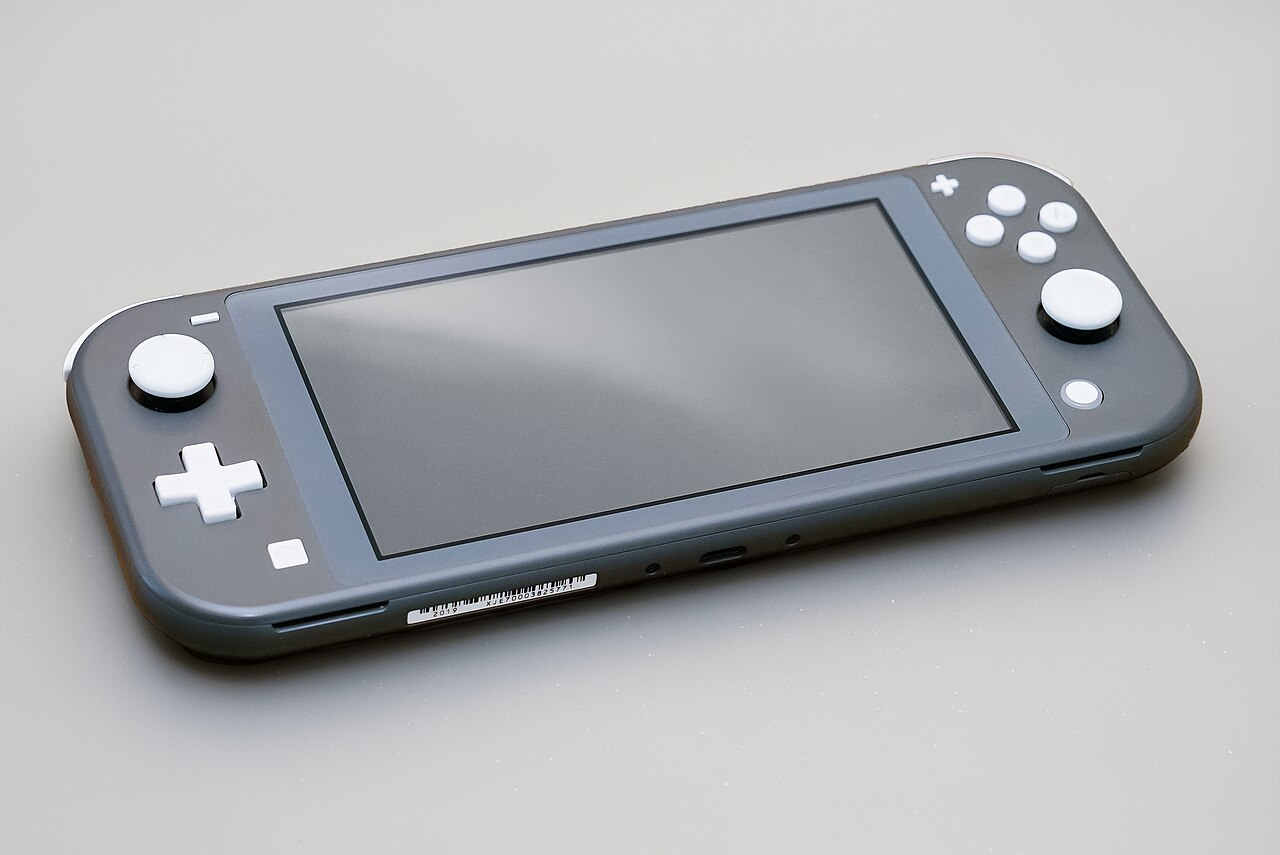
本体ではカラーで、テレビだけ白黒なら、テレビとドックの間を確認します。初代Switchは付属のハイスピードHDMIケーブル、Switch 2はSwitch 2ドックと本体付属のウルトラ ハイスピード HDMIケーブルで、分配機などを外して直接テレビにつなぎます。Switch LiteはTVモードに対応しないため、この確認は対象外です。
どの画面で症状が出るかを分けて見ると、確認する範囲を絞れます。配線を変える際は機器の説明書に従い、端子を無理に押し込まないようにしてください。
スクリーンショットの色との違いにも注意
「画面の色合いを変える」の設定は、キャプチャーボタンで撮影する画像には影響しないと案内されています。そのため、画面で見えた色と保存画像の見え方が違うことがあります。
設定を戻しても改善しない場合は、症状を「本体画面にも出るか」「テレビだけか」「どんな色か」に整理して公式サポートへ進みます。いきなり初期化する前に、表示設定と発生場所を確認するところから始めましょう。
「色がない」と「画面が暗い」を見分ける
HOMEメニューを開き、いつも色が違う二つのアイコンを見比べます。明るさには差があっても、どちらも灰色の濃淡に見える場合は色合い設定を調べる手掛かりになります。色の違いは見えるのに画面全体が暗いなら、明るさ設定側を調べます。明るさを上げてもグレースケールの設定は解除されず、色合いを「なし」にしても好みの画面輝度が決まるわけではありません。
キャプチャーした画像の色を比べるときは、表示設定の影響を受けていない別の画面で確認します。グレースケール設定のまま同じ本体のアルバムを開くと、保存データはカラーでも、見ている画面には同じ表示設定がかかるためです。別の画面を用意できないときは、写真だけで故障の有無を決めず、本体の設定値と発生するモードを記録できます。
テレビに出したときだけ白黒になる例
例えば、Switch 2をドックから外すと本体ではカラー、テレビでは白黒に見えるとします。その場合は、設定を片端から変更せず、まず付属ケーブルでテレビへ直接つないだ構成を一つ試します。直結でカラーに戻れば、間にあった機器を含む元の接続構成が確認対象です。直結でも同じなら、その事実がサポートに症状を伝える材料になります。
機種名、携帯時とテレビ接続時それぞれの状態、色合い設定の値、分配機の有無を一行にまとめておくと、次に案内を読むときも同じ手順を繰り返さずに済みます。