ゲーム

Nintendo Switch 2のテレビ出力は4Kで120fpsになる?解像度ごとの上限を確認
2026-11-13 / 内容更新 2026-11-21
Nintendo Switch 2のテレビ出力は4Kで最大60fps、フルHDまたは1440pでは対応ソフトで120fpsです。120Hzを試すときは、HOMEメニューから対応ゲームの画面に切り替え、テレビが受け取っている信号を確認します。
4Kと120fpsは、別々の出力条件
テレビを購入するときは「4K対応」と「120Hz対応」の表記が並ぶことがあります。これはテレビの機能を示すもので、つないだ機器が常に4K・120fpsの信号を出せるという意味ではありません。Switch 2の出力仕様では、3840×2160を選ぶと最大60fpsです。120fpsに対応するゲームをその条件で遊びたいなら、1920×1080または2560×1440の選択が候補になります。テレビがその解像度と周波数の入力を受け付けることも必要です。
たとえば4Kテレビで、ゲームの景色や細かい文字を見たい場合は、4Kの出力が使えるかを確認します。対応する対戦ゲームで動きを滑らかに見たい場合は、120fpsが使えるモードと、テレビが受け取れる解像度の組を調べます。テレビの画面が大きいほどいつも4Kが有利という判断ではなく、見る距離、表示内容、作品が提供するモードを合わせて考えます。
確認するのはHOMEメニューからゲームに戻った後
本体の「設定」を開き、「ディスプレイ」で「120Hz出力」をオンにします。任天堂によると、HOMEメニューや本体設定そのものは120Hz出力に対応していません。設定をオンにした直後にテレビの情報表示が60Hzでも、それだけでは接続の失敗とは判断できません。120Hz対応ソフトを起動し、その中で対応するモードや場面へ進みます。
出力できる条件を調べるには、同じ「ディスプレイ」にある「映像出力情報」も使えます。古い説明書で「ドックの出力情報」と書かれていた項目です。任天堂の更新履歴では名称変更とともに、接続したテレビが表示できる映像信号を詳しく確認できるようになったと説明されています。テレビが対応している信号と、ゲーム実行中にテレビが今受け取っている信号は区別して読みます。
テレビの入力端子と接続方法を確認する
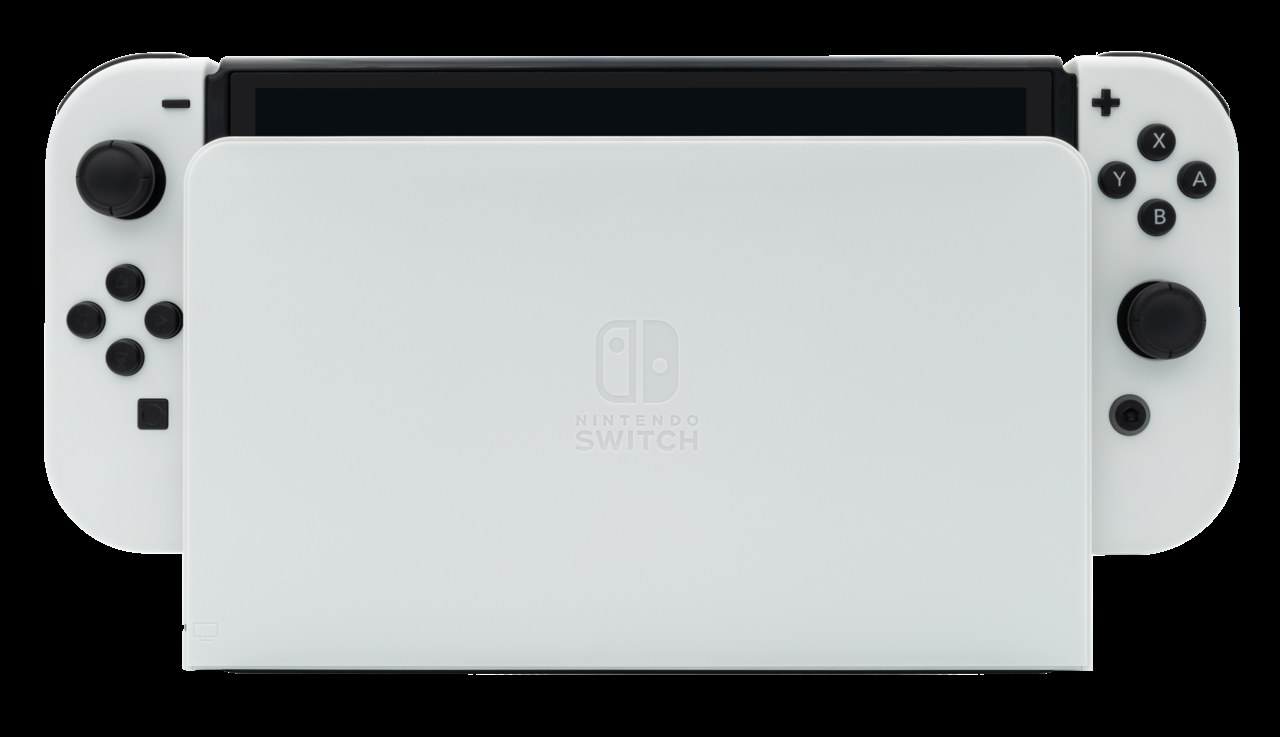
TVモードではSwitch 2用のドックを使い、任天堂が案内するACアダプター、USB-C充電ケーブル、ウルトラハイスピードHDMIケーブルなどを接続します。初めて確認する場合は、任天堂の案内に従ってテレビとドックをつなぎ、テレビの入力をその端子へ切り替えます。複数のHDMI端子があるテレビは、どの端子が対応するかをメーカーの説明書で見ます。高い周波数を受け付ける設定が入力端子ごとに分かれている場合もあります。
AVアンプや入力切替器を経由して映像が出ない場合は、周辺機器の通過仕様も確認します。テレビとドックを対応する端子で直接つなげるなら、その状態でどの設定が表示されるかを見ると、間に入れた機器の影響を切り分けられます。設定をいくつも変える前に、テレビの型番、入力番号、選んだ解像度を控えます。
テレビが120Hzと表示しても、ゲームのfpsとは別
テレビの情報画面に120Hzと出ても、それはテレビが受け取っている信号の表示で、作品が毎秒120枚の異なる映像を常に作っているかは別の話です。ゲームを比較するときは、同じ場面でカメラを動かし、動きの見え方と文字の細かさを確認します。別のゲームの結果をそのまま当てはめないようにします。
テレビに届く信号の更新回数はHz、ゲームが1秒間に描くコマ数はfpsで表します。ゲーム内に画質優先と動作優先などの選択肢がある場合には、対応するモードで比較します。たとえば4K・60fpsを選んだ場合と1080p・120fpsの対応モードでは、同じ場面で一度カメラを止めて文字を読み、次に動かして輪郭を見れば、自分が優先したい条件を判断できます。
テレビを替えた後は端子番号も記録する
確認用のメモには、テレビの型番、HDMI端子番号、間に接続した機器、ゲーム名、ゲーム内モードを書きます。同じテレビでも、入力端子によって対応する信号や設定が違うことがあります。家族が別の機器へつなぎ替えた後に設定候補が変わったなら、まずケーブルがどの端子へ戻っているかを見ると原因を絞れます。画面が安定しない状態でいくつも項目を変えるより、映っていた条件を残し、一つずつ試します。
手元のテレビが4K・60Hzと1080p・120Hzに対応し、1440pには非対応なら、120Hzを試す候補は1080pです。反対に4Kの細部を重視するなら60fpsが本体仕様上の上限です。携帯モードの画面は1920×1080なので、家のテレビで得た結果をそのまま携帯時の解像度として扱うこともできません。出力したい解像度、テレビ側の端子、使うゲーム内モードを一組で控えておけば、次回の設定でも同じ条件から確認できます。