PC・周辺機器

Excelのドロップダウンリストの作り方|入力規則・選択肢の追加・エラー設定
2026-11-05 / 内容更新 2026-11-11
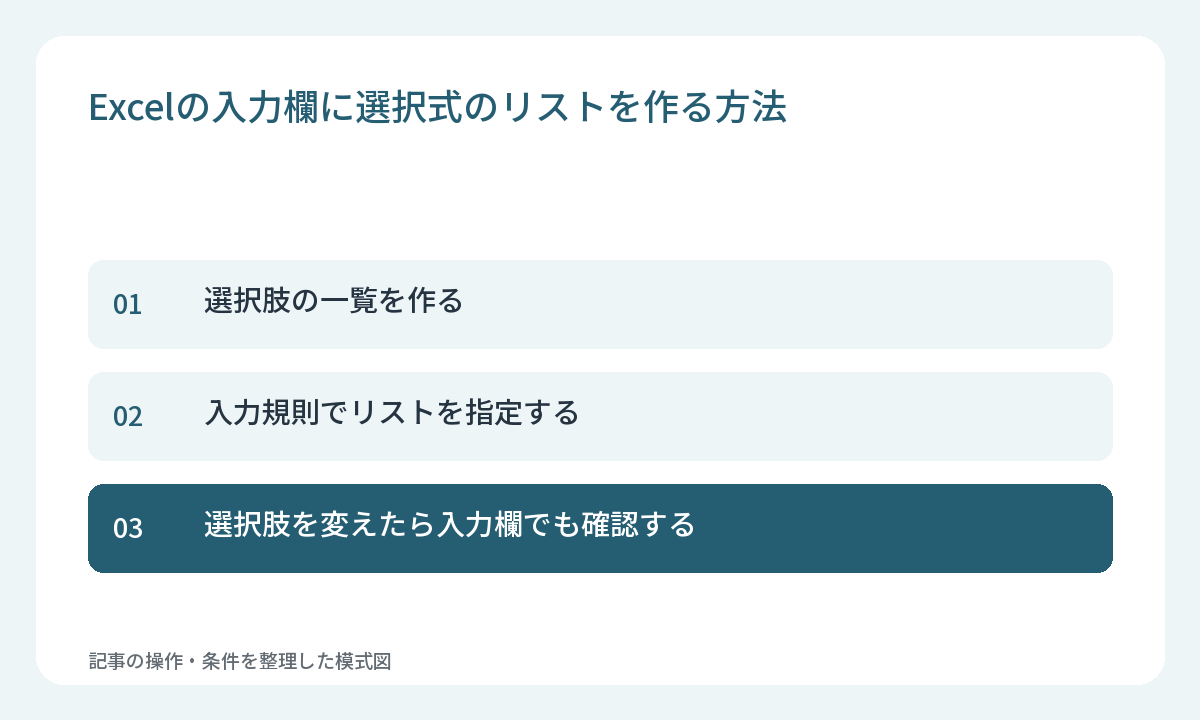
部署名や進捗状況を選択式にするには、候補の一覧を用意し、入力欄の「データの入力規則」でリストを指定します。設定例を使って、候補の範囲と実際の入力結果を確認するところまで説明します。
選択肢をそろえると、あとから集計しやすい
Excelのドロップダウンリストは、セルに入力する値を候補から選べるようにする仕組みです。「未着手・対応中・完了」のように表記をそろえたい欄で使えます。「完了」「終了」「済み」が人によって混ざる表より、フィルターや集計の条件を決めやすくなります。
ただし、リストを作る前に、何を選択肢にするかを決める必要があります。たとえば「保留」と「未着手」が同じ意味で使われているなら、選択式にするだけでは判断の揺れは解消しません。それぞれの使いどころを決め、必要なら入力時のメッセージに短い説明を添えます。
ここではWindowsデスクトップ版Excel for Microsoft 365/Excel 2024を想定し、同じシートのH2:H4を候補、C2:C30を入力欄にする練習例を使います。実際の帳簿では、ほかの情報が入っていないセルを選んでください。
候補と入力欄を分けて用意する
H2に「未着手」、H3に「対応中」、H4に「完了」を入力します。見出しをH1に「状態の候補」と書いても構いませんが、リストの元にするのは値が入ったH2:H4です。見出しや不要な空白セルを含めると、入力候補にもそれらが現れる原因になります。
候補の順序も、この段階で整えます。進捗なら作業の流れに沿って並べ、部署なら社内で使う正式名称にそろえると選びやすくなります。末尾の空白や似た名称を放置すると、見た目が同じでも集計時に扱いづらくなります。
次に、実際に選択式にしたいC2:C30を選びます。候補一覧と入力欄は別の場所です。H列だけに入力規則を設定しても、C列の入力は変わりません。最初は数行の練習用シートで仕組みを確かめてから、必要な入力範囲へ広げると混乱しにくくなります。
入力規則を「リスト」にして元の範囲を指定する
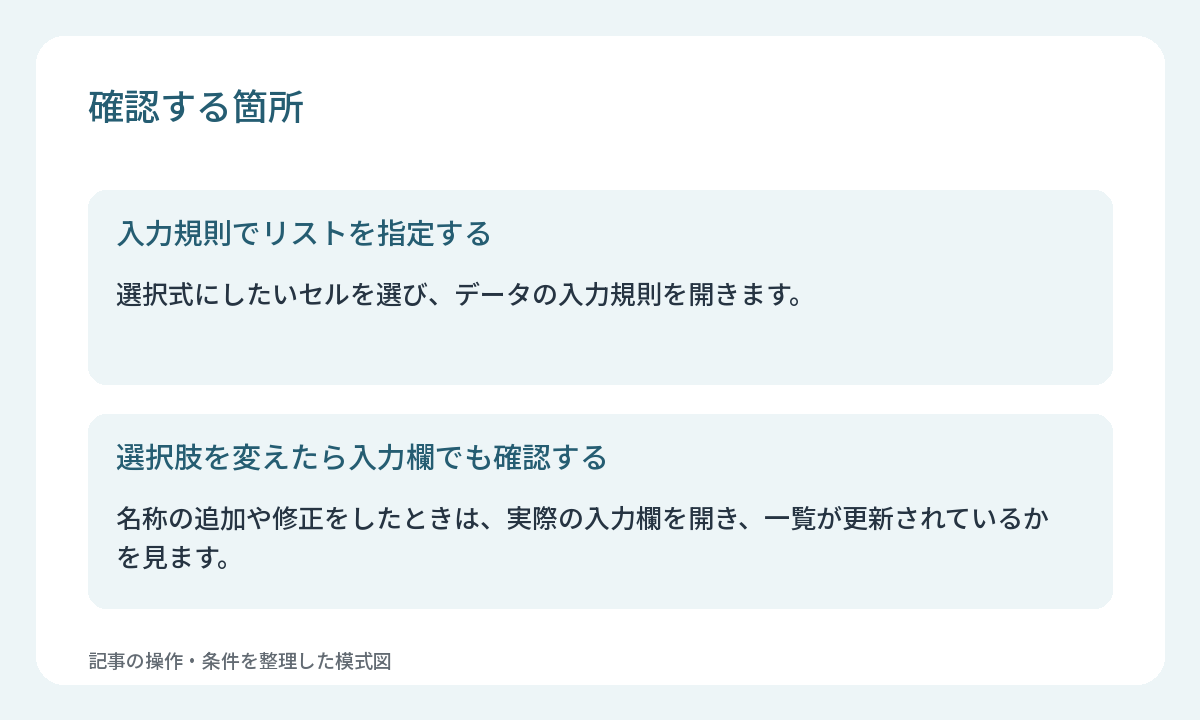
C2:C30を選択した状態で「データ→データの入力規則」を開きます。「設定」の入力値の種類を「リスト」にして、元の値に「=$H$2:$H$4」を指定します。これは先ほど作った3個の候補を参照する例です。実際の表で候補を置いた場所が違うなら、その範囲を選び直します。
「ドロップダウンリストから選択する」の設定を確認して確定し、C2を選んで矢印を開きます。「未着手・対応中・完了」が意図した順で表示されるか、実際に一つ選ぶとセルにその文字が入るかを確認します。候補の文字が途中で切れる場合は、列幅も見直してください。
入力規則を設定できない場合は、シートの保護などが関係していないかを確認します。共有している業務用ブックなら、管理者の運用を確認せずに保護を解除しないようにします。Mac版やWeb版は画面の配置が異なる場合があるため、同じ名前の設定がどこにあるかを公式ヘルプで確認してください。
候補外の入力をどう扱うか決める
候補にない値を手で入力したときの動作は、エラーメッセージの設定で変わります。候補にない直接入力を止めたい場合は、エラーメッセージを有効にし、スタイルを「停止」にします。「警告」や「情報」は、メッセージを表示しても入力を続けられるため、同じ役割ではありません。
練習用のセルで「作業済み」など候補外の文字を直接入力し、想定したメッセージが出るかを確認すると、設定の意図が分かります。試した文字は取り消して、正式な候補から選び直します。メッセージには「未着手・対応中・完了から選択してください」のように、次に何をすればよいかを書きます。
入力規則を付けることは、記入済みの全データを点検し終えたこととは違います。既存の表へ追加した場合は、以前の表記も見直します。候補を選べること、候補外の直接入力への反応、すでに入っている値の確認を別々に行うと、見落としを減らせます。
候補を追加したら、参照範囲も確認する
この例でH5に「保留」を追加しても、元の値がH2:H4のままなら、その範囲にはH5が含まれません。入力欄の規則を開き、元の値をH2:H5へ広げたうえで、C列の候補に反映されたかを確認します。文字を追加した場所と、リストが参照している範囲の違いが、更新されないときの確認点です。
候補の増減が多い表では、Microsoftが案内するExcelテーブルを元にしたリストを検討できます。テーブルに基づく候補は追加・削除に追随しやすく、固定範囲を毎回直す負担を減らせます。ただし、通常のセル範囲を指定した例とは管理方法が違うため、移行後も入力欄で動作を確かめます。
完成後は、入力範囲の先頭・途中・末尾で候補が出るかを確認します。翌月に行を増やす表なら、追加した行にも規則が付いているかが点検箇所です。リストの作成と同時に、候補を誰が更新するかを決めておくと、使い続ける中で表記が再び分かれるのを防ぎやすくなります。