PC・周辺機器

Excelの行と列を入れ替える方法|貼り付けとTRANSPOSE関数の違い
2026-11-05 / 内容更新 2026-11-11
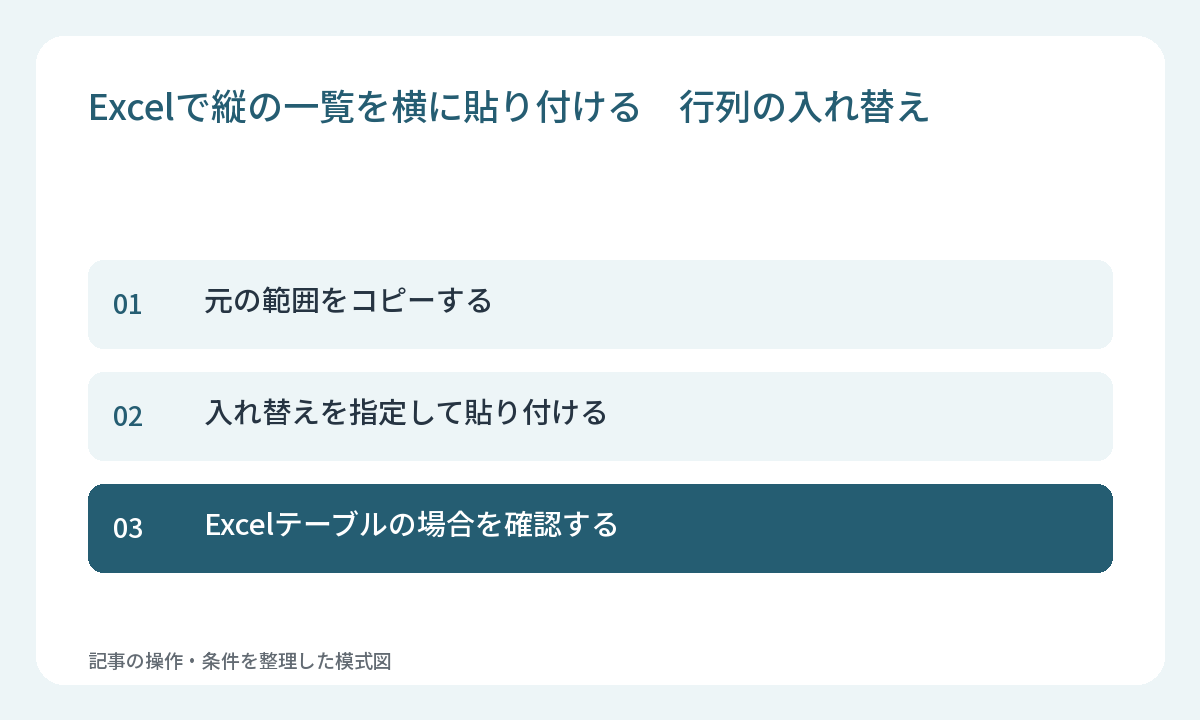
一度だけ縦横を変えるならコピー後の「行列を入れ替える」、元データの変更も反映したいならTRANSPOSE関数を検討します。必要な空き範囲と、数式・書式・テーブルの注意点を説明します。
一回の貼り付けか、元データとの連動かを決める
Excelで縦の一覧を横へ並べ直すには、「行列を入れ替える」貼り付けが使えます。元の表をコピーし、別の場所へ縦横を反転させて置く操作です。完成時点の表を別のレイアウトへ移したい場面に向いています。
元の値が変わるたびに結果も更新したい場合は、TRANSPOSE関数が候補になります。貼り付けと関数では、作った後の更新方法が違います。月末の確定表を作るのか、毎日更新する一覧を別の方向から見たいのかを先に決めましょう。
本稿はWindowsデスクトップ版のExcelを中心に説明し、関数の簡単な入力例は動的配列に対応するMicrosoft 365を想定します。古い版では配列数式の入力手順が異なる場合があるため、使っている版の公式ヘルプを確認してください。
3行2列なら、入れ替え後は2行3列になる
元の範囲が縦3行・横2列なら、入れ替え後は縦2行・横3列になります。セルの総数は変わりませんが、必要な空きの形が変わります。貼り付け先の一番左上だけでなく、結果が広がる範囲全体に別のデータがないかを確認します。
練習例として、A1:B3に「品目・個数」「ノート・2」「鉛筆・5」と入っている表を考えます。見出しも含めてコピーし、D1を左上に入れ替えると、D1:F1には「品目・ノート・鉛筆」、D2:F2には「個数・2・5」が並ぶ形になります。品目と個数の対応を、この形で確認できます。
見出しを除いてコピーした場合は、結果の範囲と意味も変わります。実際に使う表では、ラベルを含めるのか、数値だけを移すのかを決めてから選択します。新しいレイアウトで項目の意味が読めることまでが、入れ替えの確認です。
コピーしてから、入れ替えを指定して貼り付ける
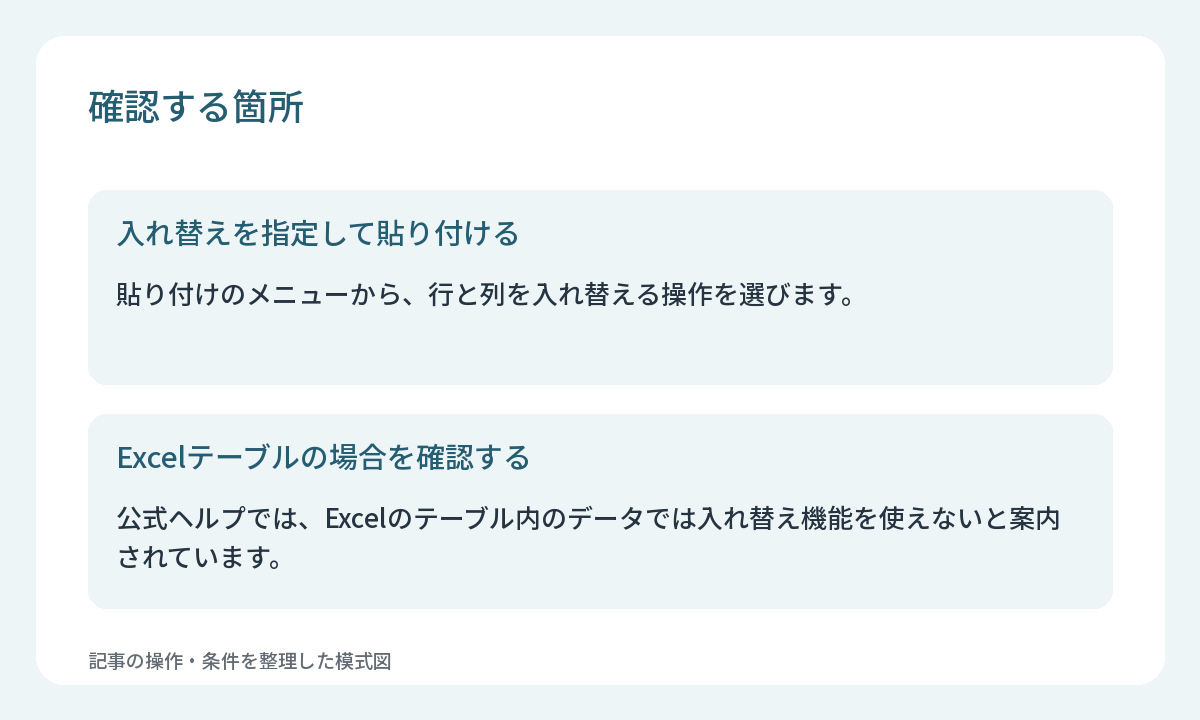
元の範囲を選んでCtrl+Cでコピーし、結果を置く空き範囲の左上セルを選びます。「ホーム」の貼り付けメニュー、または右クリックの貼り付けオプションから、行列を入れ替える操作を選びます。切り取りのCtrl+Xではなく、コピーを使ってください。
元の表と貼り付け先は重ならない場所にします。別シートの空き範囲なら比較しやすい場合もあります。入れ替えた先では、データだけでなく既存の書式も上書きされ得るため、提出用の決まった様式へ貼る場合は、コピーした表がどこまで広がるかを先に確認します。
貼り付け後は、先頭・途中・末尾の項目と値を見比べます。結果が正しいことを確認するまでは元の範囲を残してください。単に横長の表ができたことではなく、どの値がどの見出しに対応しているかが保たれていることを確認します。
TRANSPOSEなら変更を参照できるが、空き範囲が必要
Microsoft 365の動的配列を使う例では、空きセルD1に「=TRANSPOSE(A1:B3)」と入力してEnterで確定すると、結果が必要な範囲へ展開されます。先ほどの例では2行3列なので、D1:F2を空けておきます。結果が広がる先にデータがある場合は、そこを避ける配置にします。
関数の結果は元のセルを参照するため、元の値を変更したときの表示も確認できます。練習用の表でノートの個数を2から3へ変え、対応する結果も3になるかを見ると、貼り付けとの違いを理解しやすくなります。確認後は練習用の変更を戻してください。
TRANSPOSEは元のセルの見た目をそのまま移す操作ではありません。罫線、塗りつぶし、列幅なども含めた配置を作りたいなら、結果側の書式を整える必要があります。また、数式中のA1:B3という範囲が固定なら、あとでA4:B4を追加しても自動でその行まで参照するとは限りません。必要な範囲を見直します。
数式やExcelテーブルでは、そのまま実行しない
元の範囲に数式がある場合、入れ替え貼り付けによって参照位置が変わり、期待と違う計算になることがあります。結果の数字だけでなく、数式バーで参照先を確認してください。絶対参照が必要かは数式の目的次第で、すべてに同じ変更を加えればよいわけではありません。
Microsoftは、Excelテーブル内のデータでは入れ替え機能を使えないと案内し、通常の範囲への変換やTRANSPOSE関数を代替として示しています。テーブルを範囲へ変換すると、元の表の機能にも関わるため、集計などで使っている表を理由なく変換しないようにします。
完成時点で、貼り付けによる固定したコピーなのか、元データを参照する関数なのかを分かるようにしておくと、後から更新する人も迷いません。値の対応、元データ変更時の動作、出力範囲の三点を確認すれば、見た目だけでなく使い方に合った縦横の入れ替えになります。