PC・周辺機器

PowerToys Always On Topの使い方|メモを最前面に固定して解除するまで
2026-11-05 / 内容更新 2026-11-12
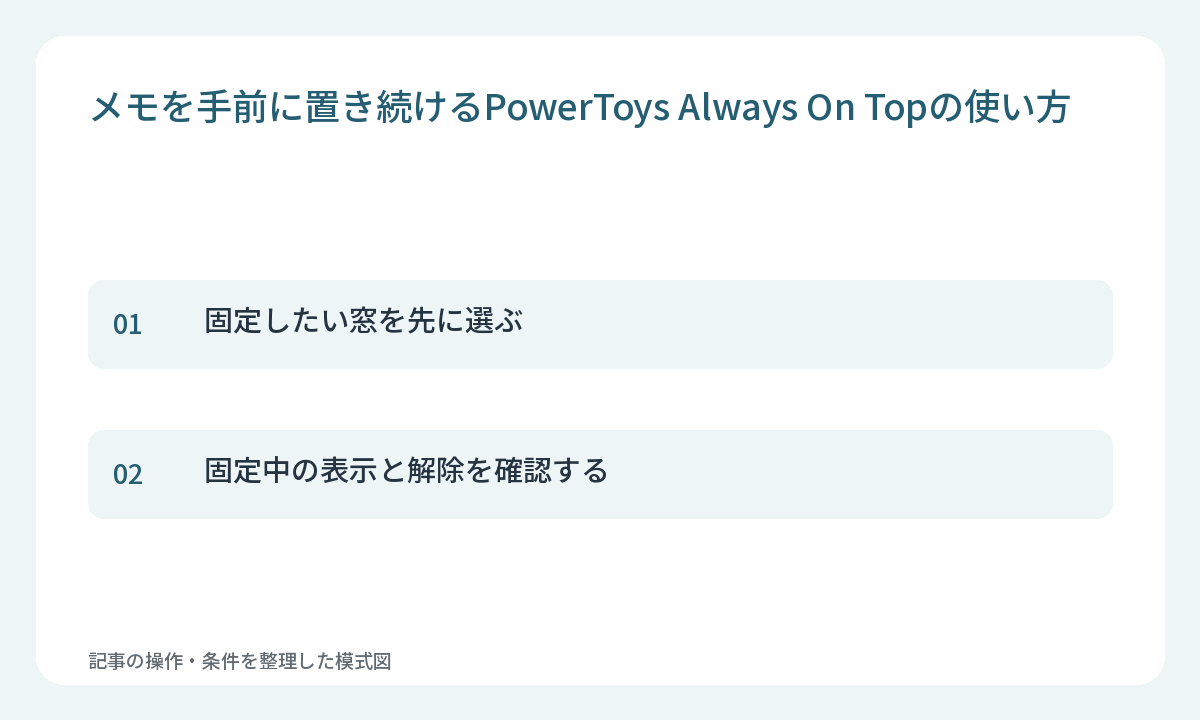
入力作業をしながら短いメモを見続けたいときは、PowerToysのAlways On Topでウィンドウを手前に固定できます。既定のキー操作、解除、枠の表示、固定できない場合の確認方法と、Windowsのスナップとの使い分けを整理します。
固定したいウィンドウを選んでWindows+Ctrl+T
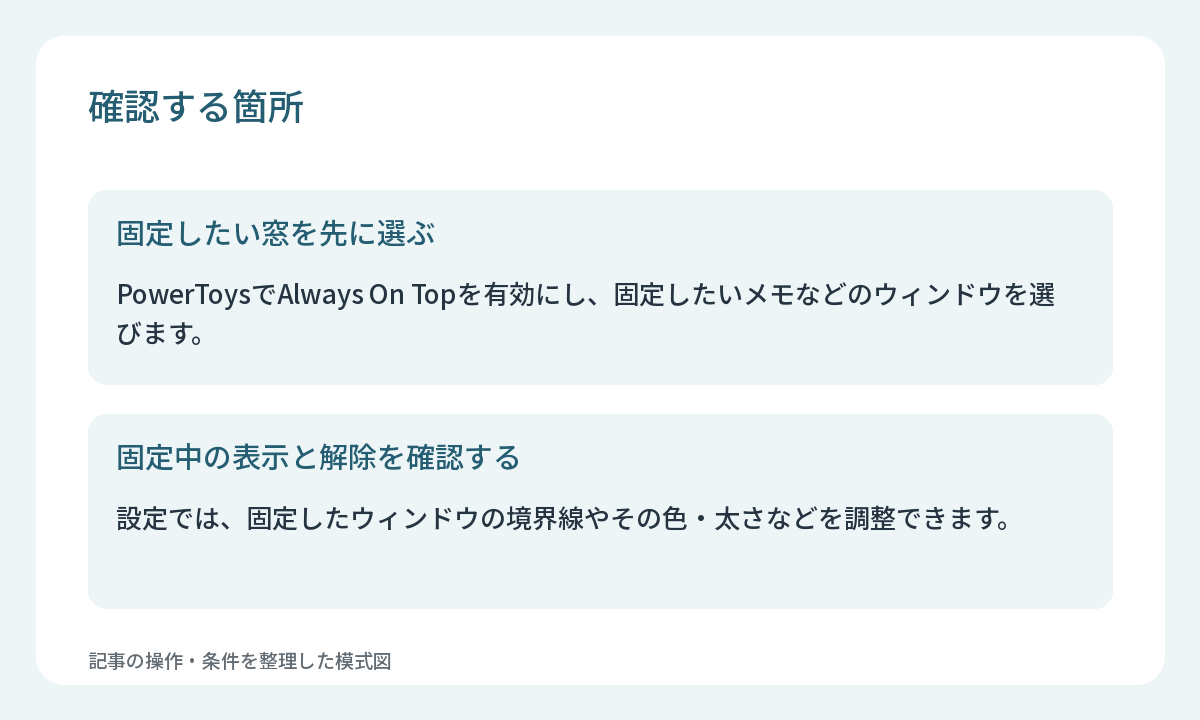
PowerToysのAlways On Topを有効にした状態で、手前に残したいウィンドウをクリックし、Windows+Ctrl+Tを押すと、そのウィンドウを最前面に固定できます。これは既定のキー設定です。自分でショートカットを変更している場合は、PowerToysの設定に表示されている組み合わせを使います。
操作する直前にどのウィンドウを選んだかが大切です。メモを手前に置きたいのに、入力先のブラウザーを選んだまま押すと、対象が違ってしまいます。まずメモをクリックしてからキーを押し、続いて別のアプリをクリックしてもメモが見えるか確認しましょう。
ここでいう固定は、ほかのウィンドウに隠れにくくする表示の設定です。文字入力の行き先までメモに固定する操作ではありません。入力先の表をクリックした後は、その表を操作します。メモが手前に見えていることと、現在どのアプリに文字を入力しているかは、分けて確認します。
PowerToysの準備と、枠を表示する設定
Always On TopはMicrosoft PowerToysに含まれる機能です。未導入の場合は、Microsoftのインストール案内からMicrosoft Storeや公式GitHubの配布先を確認します。使用できるWindowsの条件や、x64・ARM64といった対応環境も同じ案内に記載されています。会社の管理端末では、ソフトを追加できる範囲を先に確認します。
PowerToysを起動したら、Always On Topの設定を開いて機能が有効か確認します。最初は「ピン留めしたウィンドウの周囲に境界線を表示する」をオンにすると、固定したウィンドウを見つけやすくなります。枠の色、太さ、不透明度などは、背景や普段の画面に合わせて調整できます。
固定時の音も設定できますが、音を消した場合は枠や実際の重なり方で確認します。枠を非表示にした状態で音も鳴らさないと、操作が成功したか一見してわかりにくくなります。慣れるまでは視覚的な目印を一つ残す、という使い方が扱いやすいでしょう。
短い参照メモを見ながら入力する例
たとえば、五つの商品コードを別の画面へ転記する場面を考えます。メモにはコードと確認欄だけを残し、入力先の画面で使わない隅へ置きます。その小さなメモを選んで固定した後、ブラウザーや表計算ソフトの入力欄をクリックします。必要なコードが見えるため、毎回ウィンドウを切り替える手間を減らせます。
配置の基準は、入力欄や確定ボタンを隠さないことです。最初から大きなメモを固定すると、参照しやすくても操作先が見えなくなります。まず数行が読める大きさにし、右下のボタンをよく使う画面なら左上へ置くなど、実際の操作経路に合わせて位置を決めます。
転記の途中で資料が長くなり、メモと入力先を同じ広さで見たい場合は、Windowsのスナップで二つのウィンドウを左右へ並べる方法もあります。Windows+左矢印、Windows+右矢印などで配置でき、長い表を比較するときに使いやすい方法です。Always On Topは手前に残す機能、スナップは表示位置やサイズを整える機能、と整理できます。
たとえば短い受付番号を参照するだけなら小さな固定窓、二つの見積書を行ごとに照合するなら左右に並べる配置が考えられます。これは作業例であり、どちらか一方がすべての場面で速いという意味ではありません。読める文字の大きさと、入力先に必要な広さを基準に選びます。
解除は同じキー操作で行う
固定を外すときは、そのウィンドウを選び、設定されているショートカットをもう一度押します。既定のままならWindows+Ctrl+Tです。解除後に別のウィンドウを重ね、通常の重なり方へ戻るか確認します。固定中の枠を表示している場合は、枠の変化も目印になります。
公式資料では、ウィンドウを閉じる方法でも固定を解除できると案内されています。ただし、メモの内容を残したい場合は先に保存します。「表示の固定を解除する」と「編集している文書を閉じる」は作業として異なるため、参照を終えただけなら、同じキーで解除する方が状況を把握しやすいでしょう。
タイトルバーの右クリックメニューにAlways On Topを表示する設定もあります。キー操作を覚えにくい場合の選択肢になりますが、設定項目や表示は使用している版で確認してください。本文の右クリックとタイトルバーの右クリックではメニューが異なるため、ウィンドウ上端のタイトル部分を対象にします。
固定されないときは、除外設定とアプリの条件を見る
反応しない場合は、PowerToysが動いているか、Always On Topが有効か、設定されたキーが合っているかを順に確認します。続いて「除外するアプリ」を見ます。公式の説明では、この一覧は部分一致でも対象になるため、広い名前を登録すると、意図より多くのアプリが除外される場合があります。
たとえば「Notepad」という指定では、Notepad.exeとNotepad++.exeの両方が該当する例が示されています。特定の実行ファイルだけを除外したいときは、実行ファイル名まで確認して設定します。また、ゲームモード中に機能を有効化しない設定がオンなら、その条件にも注意します。
管理者権限で動いているアプリを固定しようとすると、PowerToys側にも管理者権限が必要な場合があります。通常のメモでは使えるのに、特定の管理者アプリだけで使えないときの確認点です。Microsoftは必要がない限り常時管理者として動かすことを勧めていないため、まず通常のアプリで試し、対象と権限の関係を切り分けます。
さらに、別の最前面ウィンドウより必ず前に出る保証はありません。公式資料にはリモートデスクトップなどとの重なりに関する注意もあります。遠隔操作画面の背後へ隠れる場合は、キーを押し続けるより、通常のデスクトップで動くか確認してから、ウィンドウ配置の変更を検討します。
作業開始から終了までの確認手順
使い始めるときは、必要な内容を保存し、参照する窓を小さく整え、その窓を選んで固定します。入力先をクリックして、資料が見えることと入力欄を操作できることを確認してから作業を進めます。途中で確定ボタンが隠れたら、固定した窓の位置を変えるか、いったん解除します。
作業が終わったら、固定した窓を選んで解除し、メモに追記した内容を保存します。次の作業でも同じ配置を使うかは、その時点で決めれば十分です。必要な窓だけを手前に残し、読みにくくなったら左右に並べる配置へ切り替えると、画面を使い分けやすくなります。