PC・周辺機器

Excelの重複を色付けして確認する方法|同じ番号でも削除してよいとは限らない
2026-11-05 / 内容更新 2026-11-11
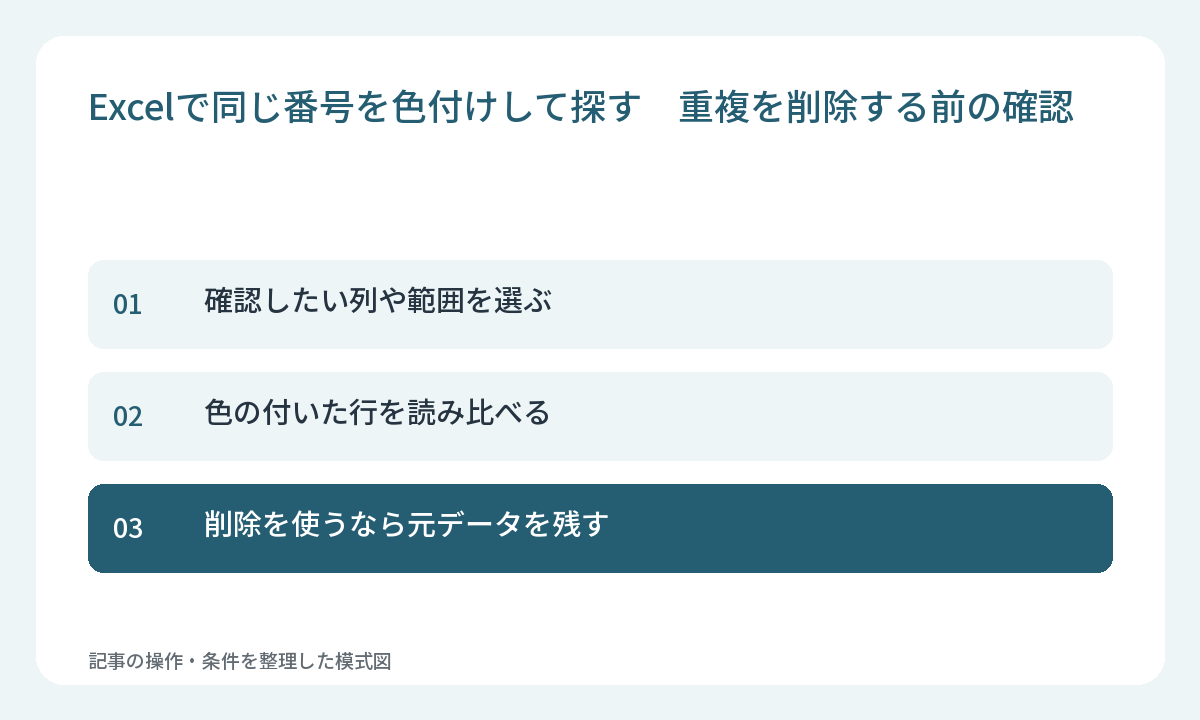
同じ番号を探すには、番号列に条件付き書式の「重複する値」を設定します。色は確認候補を示す目印です。日付や区分まで読み比べ、残す記録を決めてから削除を検討します。
同じ番号が二つあっても、誤登録とは限らない
Excelで重複する番号を探すときは、まず条件付き書式で色を付けると、元の行を残したまま候補を確認できます。ただし、同じ値を見つけることと、不要な記録を判定することは別です。表が何を一件として扱うかによって、重複の意味が変わります。
たとえば社員名簿では、社員番号101が2行にあれば確認が必要です。一方、日別の作業記録で同じ社員番号が毎日現れるのは自然です。同じ日でも昼と夜を別の記録にしているなら、日付と番号が同じだけで片方を消すことはできません。これは説明用の例で、実際の帳簿の判断はその表の記録ルールに従います。
本稿ではWindowsデスクトップ版Excel for Microsoft 365/Excel 2024の通常のセル範囲を想定します。色を付けた直後は「重複候補を発見した段階」と考え、削除の操作はまだ行わない進め方を紹介します。
番号列だけを選び、重複する値を強調する
番号がA列、見出しが1行目、データが2~100行目にある例なら、A2:A100を選びます。「ホーム→条件付き書式→セルの強調表示ルール→重複する値」を開き、重複を示す書式を選んで確定します。薄い塗りつぶしなど、既存の記号や文字が読める色が扱いやすいでしょう。
番号の重複を調べたいのに、表全体を対象にすると、日付・金額・区分などの同じ値も判定に入ります。まず調べたい列を一つに絞ると、色の意味を説明しやすくなります。また、この基本の設定では「二つ目以降だけ」が目立つとは限りません。同じ値を持つセルの組を見つけ、互いに比較するために使います。
色が付かなかった場合も、見た目だけで完了にしないでください。条件付き書式の「ルールの管理」で適用先を確認し、新しく追加した行まで含まれているかを見ます。100行目までの設定なら、101行目以降の記録を同じ検査で見たことにはなりません。
番号・日付・区分を並べて判断する
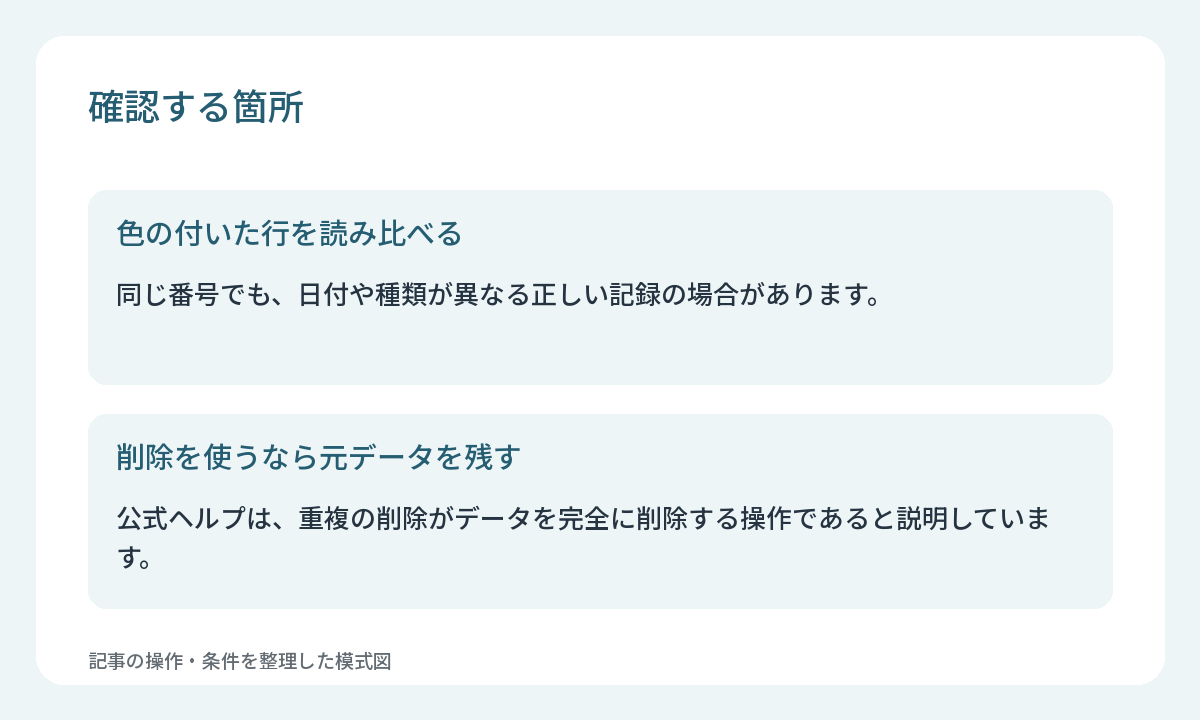
色が付いた番号について、同じ行にある氏名、日付、区分などを読み比べます。「社員番号101、11月1日、昼」と「社員番号101、11月2日、昼」は、番号の重複であって記録の重複ではありません。同じ番号をまとめて削除する前に、この違いを確認します。
確認欄を別に用意し、「別日なので残す」「区分が違うので残す」「同じ原票を二重入力したため再確認」など、判断理由を短く残す方法もあります。これは編集上の提案です。色だけで判断を共有すると、あとから見た人が「赤い行はすべて削除」と受け取るおそれがあるためです。
氏名が同じでも別人の場合があり、金額が同じでも別の取引の場合があります。複数の項目を組み合わせて一件を定義する表では、番号列への色付けは最初の絞り込みに使います。一行全体が同一なのか、必要な項目の組み合わせが同一なのかを、元資料と照らし合わせて決めましょう。
「重複の削除」は、判定列と削除範囲を区別する
実際に不要な記録を削除する場合は、元の表を別シートや別ファイルへコピーしてから進めます。「データ→重複の削除」は、確認用の色付けとは違い、記録を取り除く操作です。削除後の件数だけを見て正しいと判断せず、何を同じものと判定したかを確認してください。
削除の画面で選ぶ列は、重複を判断するための条件です。たとえば表全体を対象にして社員番号だけを判定列にすると、番号が同じ行の別の列に異なる情報があっても、それらの行が削除対象になり得ます。「チェックを付けた列のセルだけが消える」と考えないことが大切です。
日付・社員番号・区分の組み合わせで判定したいなら、必要な列を条件として選びます。ただし、同じ組み合わせでも作業内容が違う表なら、条件がまだ足りません。機能が正しく動くことと、業務上の削除条件が正しいことは分けて考え、残す行の決まりを先に用意します。
見た目が似ている値と、判定できない範囲を確認する
番号の前後の空白、文字列と数値、表示形式などが混ざっている表では、見た目だけで同一性を判断しないようにします。セルを選んで数式バーを見たり、元資料の番号表記を確認したりして、何が保存されているかを調べます。先頭の0を持つ管理番号は、数字としての大小とは別の情報です。
半角と全角の扱いも、Excelの言語設定や使う判定方法に注意が必要です。厳密に表記まで区別したい一覧では、条件付き書式の基本機能だけを唯一の検査にしないでください。また、公式資料はピボットテーブルの値領域ではこの重複強調を利用できないと案内しています。集計結果と元の記録は、確認する場所が異なります。
作業の最後には、変更前後の行数と、削除した番号・理由を照合します。不要と判断できない候補は、色を付けて確認中のまま残せます。重複検査の目的は行数を減らすことではなく、必要な記録を失わずに二重入力を見つけることです。