PC・周辺機器

PowerToys Shortcut Guideで今のアプリの操作を探す|検索とピン留め
2026-11-05 / 内容更新 2026-11-22
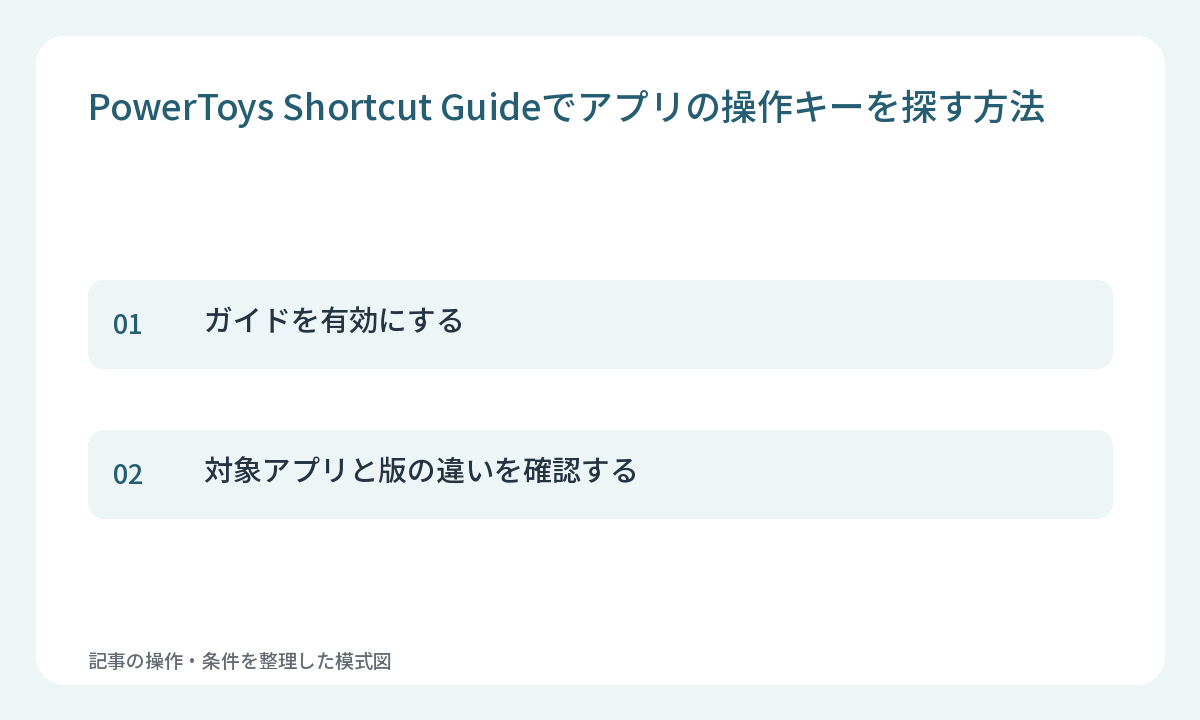
Windowsキーを長押しすると番号しか出ないときの設定と、作業中のアプリ向けの操作を検索し、次回も見つけやすくする手順を紹介します。
使いたいアプリを手前にしてからガイドを開く
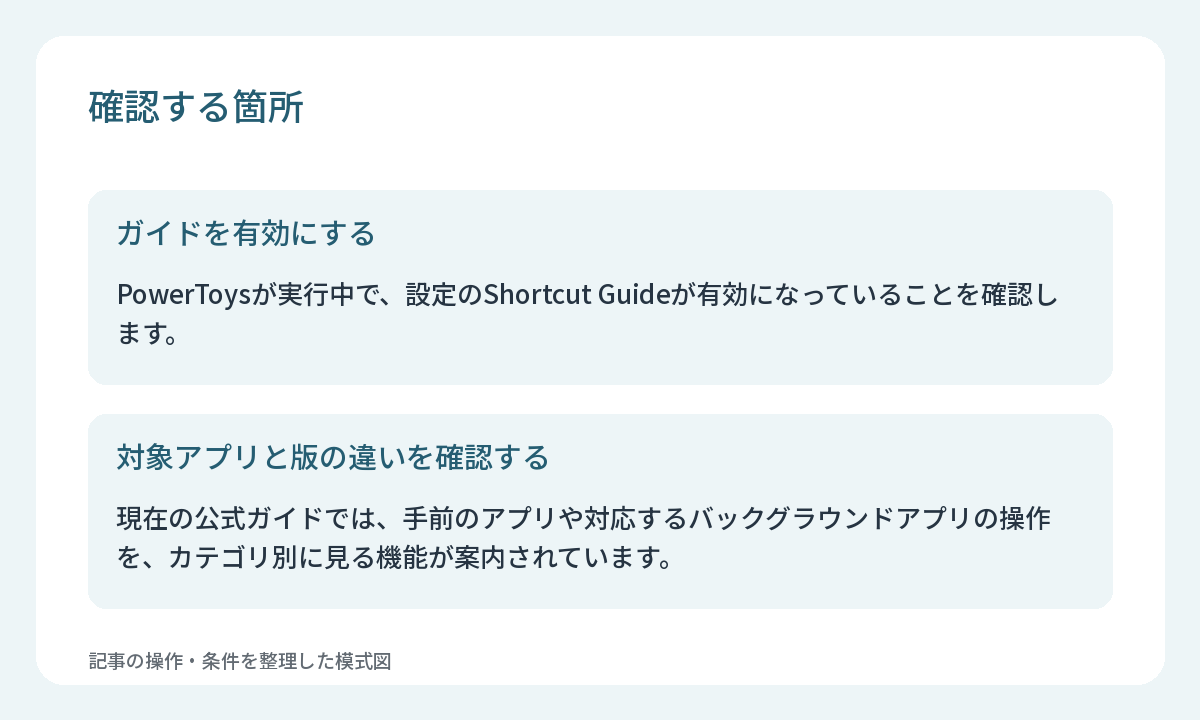
文書の編集操作を探すなら文書のウィンドウ、ブラウザーの操作を探すならブラウザーを手前にします。PowerToysを起動して、設定の「Shortcut Guide」を有効にします。現在のMicrosoftの案内では、ガイドを開く既定の組み合わせはWindowsキー+Shift+?です。キー配列や設定を変更した人は、自分の設定画面に出ている起動ショートカットを使ってください。
スイッチを入れたあと設定画面を開いたまま操作すると、知りたいアプリとは別の画面にフォーカスが残ります。いったん文書やブラウザーへ戻り、そこからガイドを呼び出すと、作業中だったアプリの項目を選びやすくなります。
Windowsキーを押し続けたら数字だけ出る理由
ガイド全体を開く操作と、タスクバー上のアプリに番号を表示する操作は別々に設定できます。現在の既定値ではWindowsキーを900ミリ秒押し続けるとタスクバーにインジケーターが出て、離すと消えます。この表示だけになった場合は、機能を入れ直す前に通常の起動ショートカットでガイドを開いてみてください。
毎回Windowsキーの長押しで一覧を読みたい人は、Shortcut Guideの設定で、長押し時の動作をガイドの表示に変更できます。長押しでガイドを開く設定には、キーを離したときに閉じるかを選ぶ項目もあります。両手を離して一覧を読み続けたい場面なら、この項目も合わせて確認します。
検索する前に、左側のアプリ名を選ぶ
ガイドの左側には、手前のアプリと、対応するバックグラウンドアプリが並びます。一覧から目的のアプリを選ぶと、そのアプリ向けの操作がカテゴリに分かれて出ます。例えばWordで使う検索操作を探すときは、左側がWordになっていることを確かめます。同じ「検索」でも、Windows全体の検索や別のアプリの検索とは押した後の結果が異なります。
ガイドの中でCtrl+Fを押すと、検索欄に移動します。ここには操作名のほか、説明や表示されるキーも入力できます。操作名の表記で見つからないときは、覚えている修飾キーを使って絞り込み、表示された名前と説明を読み比べます。元の文書にある文字列を検索したいときは、文書へフォーカスを戻してから操作してください。
よく使う操作を一つ残し、元の画面で確かめる
目当ての項目をピン留めすると、そのアプリのショートカット一覧の上部から見直せます。例えば月に一度しか触らないアプリなら、その都度カテゴリをたどっていた操作を一つだけ残しておくと、次回そのアプリの一覧を開いたときに探す手間が減ります。ピン留めで変わるのは一覧での位置で、実際に押すキーは項目に表示されたままです。
検索中にEscを押したときは、まず検索がクリアされます。もう一度Escを押すとガイドが閉じます。元のアプリを手前に戻し、表示されていたキーを押して、期待したメニューや検索欄が開くかを確認すれば、一回の確認が終わります。
アプリが一覧に見当たらないとき
MicrosoftはPowerToys 0.100で、起動時にアプリを判別する新しいShortcut Guideを導入しました。古い版の画面と現行の手順が一致しない場合は、先にインストール済みのバージョンを調べます。対応アプリの一覧も版によって変わるので、公式案内でそのアプリの掲載を確認できます。
あるアプリを手前にしたときだけガイド自体が起動しない場合は、設定の除外アプリ欄にも目を通します。一方、ガイドは開くのに目的のアプリのページがないときは、対応一覧とフォーカスの両方を確認します。未対応のアプリで急いで一つのキーを調べるなら、そのアプリのヘルプにあるショートカット表が参照先です。