PC・周辺機器

UPSの選び方|VA・W・バックアップ時間と対応機器を確認
2026-11-01 / 内容更新 2026-11-21
この記事には広告・アフィリエイトリンクが含まれます。
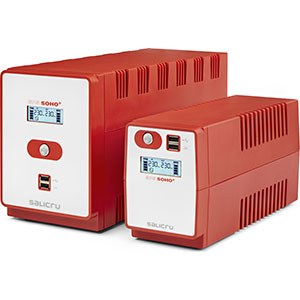
550VAのUPSが550Wを供給できるとは限りません。オムロンBW55Tの定格と負荷別の時間表を例に、必要な機器を何分動かしたいか、購入前に確かめる順番を説明します。
停電したら何を終えたいか、先に分数を書く
UPSは停電した際に、接続した機器へバッテリーから電力を供給する装置です。机の下のコンセントをいくつ増やせるかより、停電から停止までに必要な仕事を先に書き出します。たとえば「PCの作業を保存する」「共有フォルダーへの書き込みが終わるのを待つ」「NASとPCをそれぞれ終了する」では、電源を残す機器も時間も違います。作業を続けたい時間と、終了を始めてから電源が切れるまでの時間の両方が必要です。
手動で保存するなら、デスクトップPCだけが動いても画面が消えると操作しにくくなります。ネットワーク経由でNASを終了する計画なら、経路上のスイッチや、操作する側のPCの電源も検討に入ります。一方、停電中に印刷する必要のないプリンターまで一緒に載せれば、ほかの機器に使える余裕は減ります。接続する一覧は「停電時に必要か」と「UPSに接続できる機器か」の両方で絞ります。
550VAと340Wは、一台に付く二つの上限
VAは交流で電圧と電流から求める皮相電力、Wは実際に消費される有効電力です。オムロンのBW55Tは、出力の上限が550VA、340Wと併記されています。どちらかが余っていても、もう一方の超過を埋めることはできません。たとえば仕様上合計が400VA・360Wの構成なら、400VAは範囲内でも360Wは340Wを超えます。逆に合計600VA・300Wなら、Wが収まってもVAが上限を超えます。これらは比較用の仮の数値です。
一覧には各機器の最大入力やメーカーが示す消費電力を記録します。PCの内部電源に「650W」とある場合、それは電源ユニットの出力定格で、コンセントから常に650Wを取っているという測定結果ではありません。同時に、軽い作業中に一度測った入力だけで最大負荷を代表することもできません。公表値の意味が分からない場合には、PCやUPSのメーカーの選定案内で確かめます。定格の数字を足すときは、同じ単位のものを足してください。
100Wで22分、200Wで8分。負荷と時間は比例しない
BW55Tの公表されたバックアップ時間表を見ると、負荷が100Wの行で22分、200Wで8分、300Wで4.5分が目安です。100Wから200Wに増やした際、22分を単純に2で割った11分にはなりません。また「340Wまで接続可能」という出力容量から、340Wで何分もつかを割り算だけで求めることもできません。型式と合計負荷の交わる欄を読みます。
たとえば候補の機器が合計200Wで、保存から終了まで実際に10分必要だとします。VAとWの上限を満たせたとしても、この表の8分では新品時点の目安が10分に届きません。構成を変えた結果100Wに下がるなら、同じ資料で確認するのは22分の欄です。削ったものが手動操作に使う画面や通信経路なら、計算が成立しても作業は終了できません。品番を変えるか、操作手順を変えるかを、時間と使い勝手の両方から選びます。
初期値をそのまま何年後の運転時間にしない
オムロンの選定ツールに入力するバックアップ時間は、25℃での初期値です。メーカーはバッテリー劣化による短縮を考慮して、実際に必要な時間の2倍以上を設定することを勧めています。先の「終了まで10分」の例なら、同ツールでは20分以上を入力して候補を探します。これはこのメーカーが示す選定時の余裕の取り方で、全製品が劣化後も必ず半分の時間だけ動くという保証ではありません。
必要な時間には、停電を検知してから操作を始めるまでの間も含めます。日中はすぐに保存できても、担当者が席を離れている間は手動操作に頼れません。古いバッテリーの交換時期、設置場所の温度、接続する機器の増減を確認します。導入時から画面を増やしたり、NASの構成を変更したりしたときは、同じUPSを使い続けられるか負荷と時間を見直します。
購入前に、自動終了の対応と出力先を照合する
自動シャットダウンには停電を相手へ知らせる手段が要ります。PCなら対応OS、UPSとの通信接続、終了ソフトの組み合わせ、NASなら本体側が対応するUPS・通信方式を確認します。電源ケーブルを差しただけでNASが適切な順番で停止するとは限りません。NASを先に落としてよいか、PCからの書き込みを先に終了する必要があるかは運用によって違います。
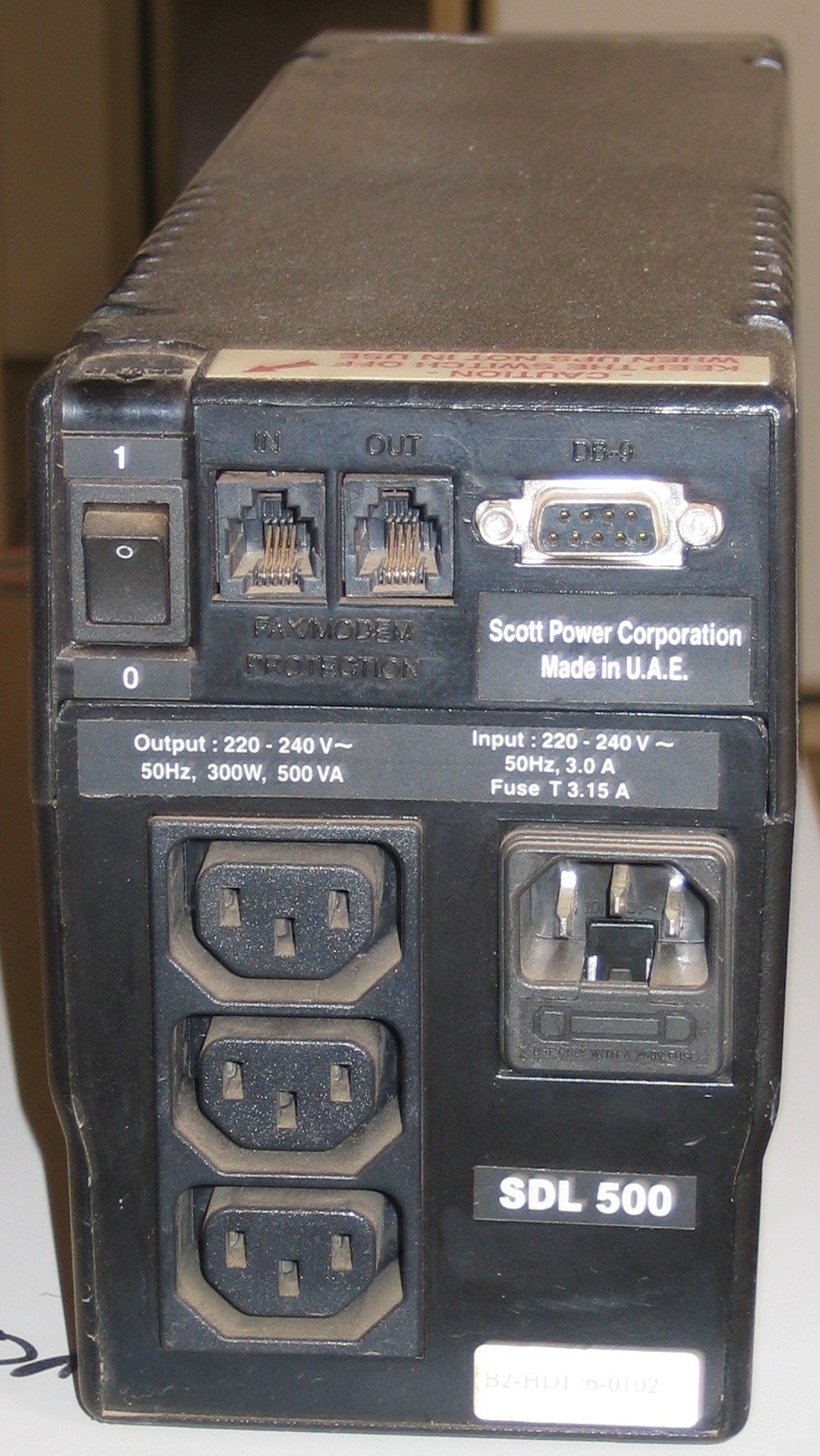
出力の波形や切り替え時間も、接続機器によって条件があります。APCの選定案内は、瞬間的に大きな電流が流れるレーザープリンターなどを一般的なPC向け用途と区別しています。機器側とUPS側の適合を先に確かめます。停電時の給電口と、サージ保護だけの口に分かれる製品では、背面表示を見て停止まで動かしたい機器を給電側へ接続します。
運用を始めるときに残しておく記録
購入候補ごとに「同時に動かす機器」「VA合計とW合計」「その負荷での公表時間」「終了に必要な時間」「自動終了の対応」の五つを一行にして比べると、候補から外れた理由も残ります。安くても200Wで8分しか見込めない機種と、時間は十分でも必要なNASとの通信が未対応の機種では、不足している条件が違います。
導入後はメーカーの点検手順に沿い、業務データを扱っていないときに通知や終了設定を確かめます。UPSの電源が入ったことと、接続したPCやNASが安全に終了できることは別の確認項目です。ソフトの設定、点検した日、バッテリー交換の目安を残しておくと、後から機器を足した際に何を再確認すべきか判断できます。