PC・周辺機器

プリンターの印刷がかすれるときの対処法|ノズルチェックと清掃
2026-11-01 / 内容更新 2026-11-21
この記事には広告・アフィリエイトリンクが含まれます。
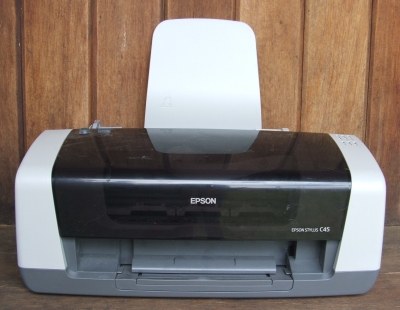
インクジェットプリンターのかすれは、写真を刷り直す前にノズルチェックで切り分けられます。エプソンEW-456Aを例に、線が全部ある・一部抜ける・大半が出ない場合の操作を分けます。
写真を刷り直す前に、プリンター自身の模様を印刷する
写真に白い筋が出たとき、同じ写真を何枚刷っても、画像そのものに筋があるのか、プリンターが特定の色を出せていないのかを区別しにくいものです。本体の点検用パターンなら、その画像を使わずにインクの出方を確かめられます。普通の写真の濃淡ではなく、点検用の線に抜けがあるかを見ます。
エプソンのインクジェット機EW-456Aシリーズでは、パソコンを使わず、本体の「プリンターのお手入れ」から「ノズルチェック」を選べます。画面に従って用紙を入れ、印刷した紙をその機種の説明書の見本に並べます。別機種の場合は、本体の型番に対応する説明書を開いてください。以下の回数や画面名はEW-456Aの例です。
線が全部ある・一部抜ける・大半がないとき
すべての線がそろっていれば、同機種の見本Aに相当します。この場合、目詰まりに対するヘッドクリーニングは不要です。例えば点検用の黒の線がすべて出ているのに、特定の文書の文字だけが薄いなら、その文書の文字色や印刷設定も調べる方が、同じ清掃を繰り返すより原因を絞れます。
一部の線が途切れていれば見本Bに従い、通常のヘッドクリーニングを選びます。ほとんどの線がない、または模様の大部分が印刷されない場合は見本Cで、メーカーは強力クリーニングを案内しています。強さを選ぶ根拠は、見た目の悪さの印象より点検パターンの欠け方です。清掃後の紙も最初の紙と同じ向きに並べて見ます。
通常清掃を繰り返して変化が止まったとき
一度の清掃後に少し線が戻ったら、最初から欠けていた色と、まだ欠けている色を見比べます。EW-456Aでは、通常清掃とチェックを交互に3回程度行っても解消しない場合、次の段階は印刷せずに12時間以上置くことです。待機する際は電源ボタンで電源を切る方法が推奨されています。電源を入れたままコンセントを抜かないでください。
例えば夜20時に清掃を終えたら、翌朝8時で12時間です。休止中に様子を見るため何枚も印刷するのは、印刷せずに置くという条件と異なります。待機後に一度チェックと通常清掃を行い、それでも改善しなければ強力クリーニングへ進むのがこの機種の案内です。清掃の動作中に電源を切ったり、スキャナーユニットを開けたりしないでください。
パターンが正常なのに、縦線や紙に異常がある
線がすべて出ていて、表の縦罫線が左右にずれたように見えるときは、同機種のお手入れメニューにある「印刷のぼやけ改善」の対象かを確認します。一方、紙にインクがこすれたような汚れが付き、内部ローラーの汚れが疑われる場合には「用紙経路のクリーニング」があります。どちらもノズルからインクを出すヘッドクリーニングとは目的が違います。
問い合わせに備えるなら、白い空白ができたのか、線そのものが二重なのか、紙に汚れが付いたのかを区別します。点検用の紙と元の印刷物を一枚ずつ残すと、同じ「筋が出た」という言葉でも、二つの症状を見比べて説明できます。
強力清掃後も改善しない場合
強力クリーニングは通常より多くインクを消費し、残量によっては清掃できません。終わったら、まずノズルチェックで結果を確認します。改善しない場合、メーカーは印刷せずさらに12時間以上置いた後にもう一度パターンを出し、その欠け方に応じて通常または強力清掃を行うよう案内しています。
そこまで行っても解消しなければ、同じ操作を際限なく続けずエプソンの修理窓口へ相談します。本体の型番、欠ける色、通常と強力の実施回数、最後に印刷せず置いた時間を控えておくと、すでに試した工程から説明できます。