PC・周辺機器

M.2 SSDケースの選び方|NVMe・SATA・基板サイズの確認
2026-11-01 / 内容更新 2026-11-21
この記事には広告・アフィリエイトリンクが含まれます。
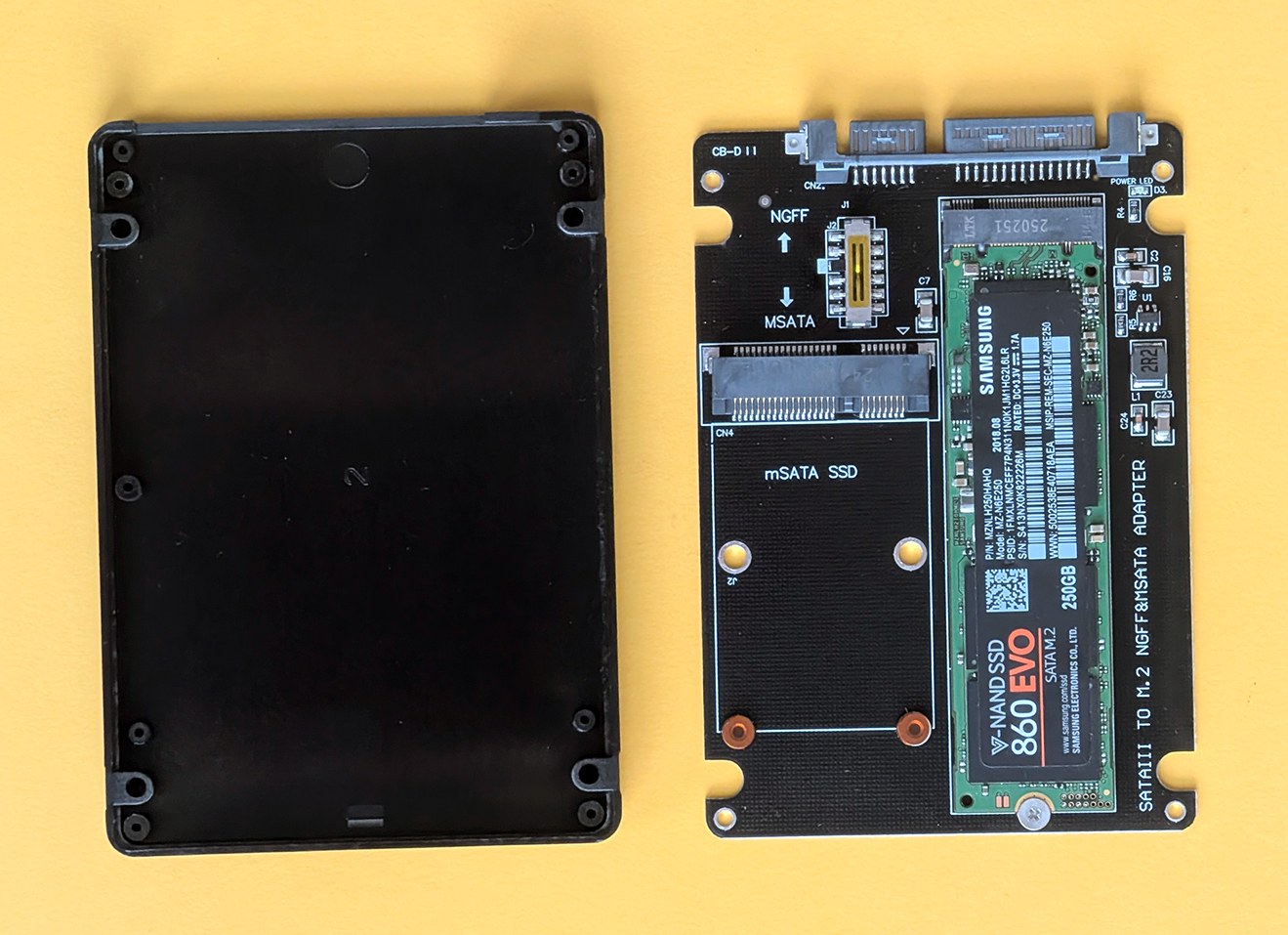
手元のM.2 SSDを外付けにできるか、SSD型番とケースの仕様表を突き合わせる方法。SATA・NVMe、基板長、ヒートシンク、USB速度を順に確認し、使用済みSSDをつないだ時の初期化表示にも備えます。
SSDの型番から二つの欄を埋める
ノートPCから外した細長いSSDに、新しいケースを買いたい。まずラベルのメーカー名と型番を控え、メーカーの仕様で「接続方式」と「基板サイズ」を別々に調べます。「M.2」「1TB」とだけメモしてもケースを選べません。前者は形状に関する表記、後者は容量で、どちらにもSATAかNVMeかという答えが含まれていないからです。
商品の写真で端子の切り欠きが似ていても、通信方式まで一致したことにはなりません。たとえば仕様欄に「Type 2280、M.2 SATA」とあるなら、探す条件は2280を固定できることとSATAを扱えることの二つです。「NVMe専用・2280対応」のケースは、長さの条件だけ合っていても候補から外れます。
四桁の寸法とケース内の高さを照らす
2280は幅22ミリ・長さ80ミリ、2230なら同じ幅で長さ30ミリです。ケースに収まる長さでも、端を留められる位置が基板に合うかを見ます。特に短いSSDは、長いものを収められるケースなら何でも使えるとは限りません。短い方の寸法が対応一覧に明記されていると確かです。
次に基板を横から確認します。放熱用の金属部品がすでに付いたSSDと、メーカーのラベルだけが付いた薄い基板では厚さが違います。ケース側に熱伝導シートが同梱されていることと、ヒートシンク装着済みのSSDが入ることは別の仕様です。ふたが閉まらないときに押し付けたり、型番を控えるためにラベルを剥がしたりする必要はありません。
実例で読む「両対応」の範囲
センチュリーのCM2NVSDBU32Cは、仕様表にM.2 SATAとNVMeの両方を挙げ、基板長は2230・2242・2260・2280、端子はM-KeyまたはB&M-Keyを対象にしています。一方でヒートシンク装着済みのSSDは対象外です。同じ2280のNVMeでも、裸の基板と、背の高いヒートシンクが付いた品物とでは購入判断が変わります。
古いPCから取り出したSSDで、資料に「PCIe」としか書かれていない場合も注意が要ります。このケースはPCIe接続のうちNVMeに対応し、AHCIを使う製品は対象外と明記しています。型番の仕様で区別できないときは、メーカーの互換性リストか窓口で確認を。ここで挙げた長さや除外条件はこのケース固有のものなので、別の型番ならその説明書を開き直します。
USBの形と速度は別の行を見る
ケースの内側にはSSD用の端子、外側にはPCとつなぐUSB端子があります。上の製品で最大10Gbpsと書かれているのは、ホスト側のUSB 3.2 Gen 2の規格上の値です。「SSDがNVMeなら必ずこの速度でコピーできる」という意味ではありません。転送先、SSD自体、接続先ポート、ケーブルの組み合わせによって実際の結果は変わります。
購入前はPCの端子がType-CかType-Aかだけで決めず、そのポートのデータ転送規格も取扱説明書で確認します。たとえばType-C変換コネクターが付属するという記載で分かるのは、挿す形を合わせられること。PC側の低速なポートを高速な規格に変える機能ではありません。写真の取り出しが目的なら、速度の数字を比べる前にSSDを読める組み合わせを確定します。
使用済みSSDで「初期化」が出たら
Windowsに初めてつないだ際、エクスプローラーに現れないことがあります。中の写真や書類を取り出す目的なら、初期化やフォーマットの案内は閉じます。Microsoftが説明する初期化は既存データがない新しいディスク用です。前のPCから外した一台を、ケースに初めて入れたからといって新品のディスクとして扱うと、必要なデータを失うおそれがあります。
空の新品を外付け化したい場合と、使用済みの一台から読み出したい場合では、同じ画面から先の判断が分かれます。後者でバックアップもないときは、画面の文言、SSDとケースの型番、以前読めていた機器を控えます。データを変更する操作をせずに相談すれば、規格が合わないのか、接続はできているがファイルを読めないのかを切り分ける材料になります。