サイト制作

prefers-reduced-motionの使い方|利用者の設定に合わせて動きを減らす
2026-10-29
この記事には広告・アフィリエイトリンクが含まれます。

prefers-reduced-motionの使い方|利用者の設定に合わせて動きを減らすについて、公式資料の条件、使い分け、安全確認、例外を分け、実際の作業に使える形で整理します。
reduceを条件にCSSの動きを調整
prefers-reduced-motionは、余分な動きを減らすことを利用者が希望しているかを検出するCSSのメディア特性です。MDNは、reduceが動きを減らす設定に対応すると説明しています。
これは「アニメーションを自動ですべて安全に直す機能」ではありません。サイト側が条件に応じたスタイルを用意する必要があります。たとえば@media (prefers-reduced-motion: reduce)の中で、装飾的な拡大縮小をなくす、といった対応を考えます。
装飾を減らしても状態を伝える情報は残す
W3Cの関連解説では、利用者の操作に伴う動きが、不快感や注意のそれなどにつながる場合があることを説明しています。演出を弱めるときも、何が起きたかを知らせる情報は残したいところです。
たとえば保存完了を大きな移動アニメーションだけで知らせていたなら、静かなテキスト表示でも状態がわかるようにする。これは設計上の提案です。すべての要素に同じCSSを強引に当てるより、動きの目的を一つずつ確認するほうが、機能を壊しにくくなります。
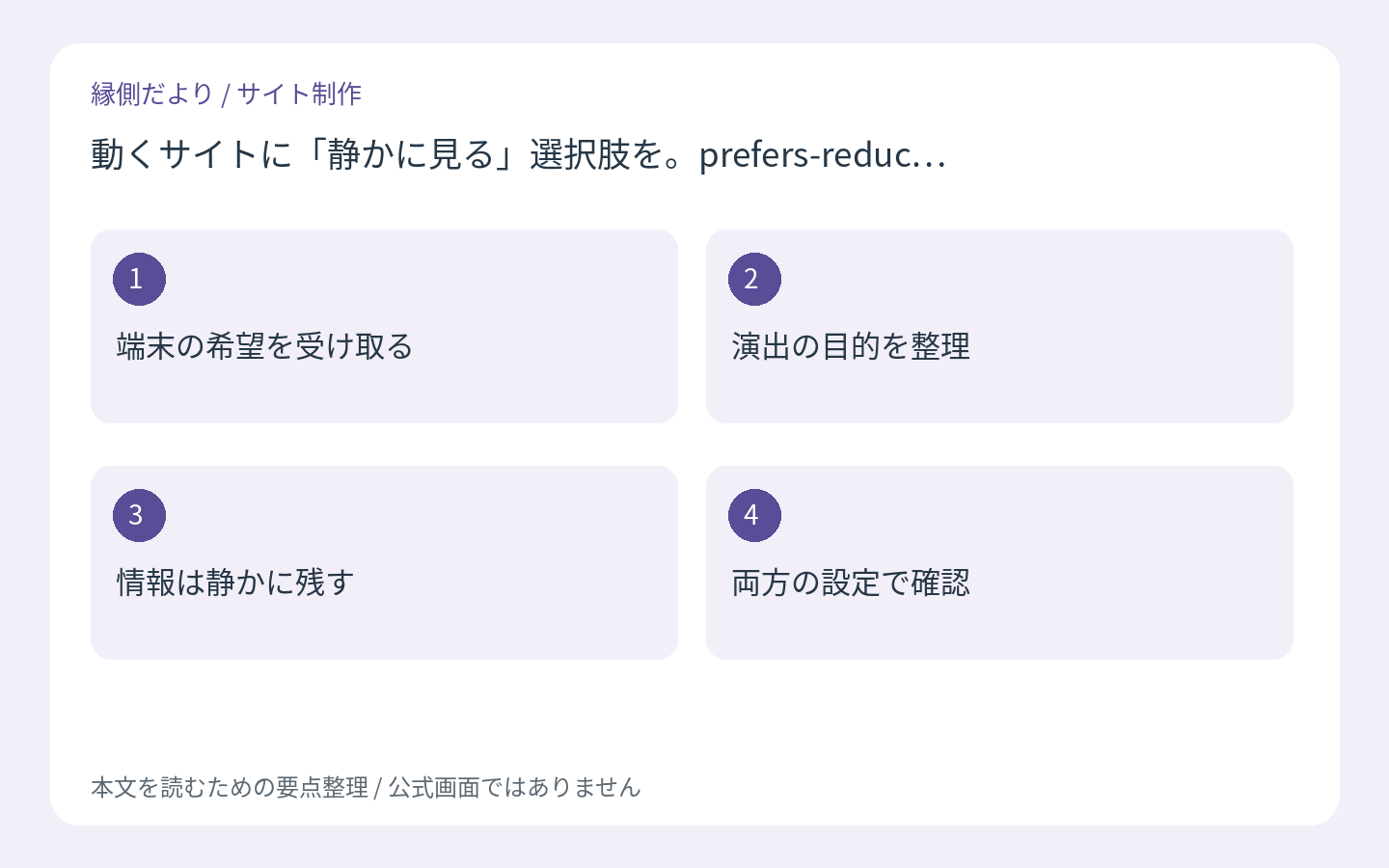
端末設定を切り替え、CSS以外の動きも確認
端末の設定を切り替え、ページ内の演出やスクロールに伴う動きがどう変わるかを確認します。CSS以外で制御しているアニメーションや動画などは、別の対応が必要になる場合もあります。
動きを減らしても操作完了が伝わるか点検
保存ボタンを押すと大きな動きが出る画面なら、動きを減らした設定でも、保存したことが文字で分かるかを確かめます。読み込み中、完了、エラーなどの状態を、アニメーション一つに任せないためです。
これは特定のCSSを全要素へ貼れば終わる作業ではありません。装飾的な動きと、操作状況を知らせる表示を分けて確認します。通常設定と動きを減らす設定の両方で、同じ目的の操作を終えられることを確かめましょう。
動きを分類する
背景の視差、拡大縮小、回転、点滅、スクロール連動、動画の自動再生を一覧にし、装飾か操作上必要かを分けます。すべてを一つのCSS指定で停止して機能を壊しません。
位置変化をフェードへ替える、時間を短くする、手動再生へ変えるなど、目的に応じて減らし方を選びます。
CSSとJavaScriptを合わせる
CSSアニメーションだけでなく、JavaScript、キャンバス、動画プレーヤーが作る動きも確認します。メディアクエリの結果をスクリプトで受け取る場合は設定変更も検知します。
reduce設定で要素をdisplay:noneにして、必要な通知や操作まで消さないようにします。情報は文字や静止状態で残します。
二つの設定で操作試験
通常設定と動きを減らす設定で、ログイン、保存、エラー修正、画面遷移を同じように完了できるか試します。キーボードと画面拡大も組み合わせます。
OSやブラウザーごとの設定方法を確認し、開発者ツールのエミュレーションだけで完了にしません。実機でも重要画面を点検します。
設計記録を残す
どの動きを減らしたか、代替表示、確認した端末、未対応部分を画面単位で記録します。後から新しい演出を追加するときの確認項目へ入れます。
利用者設定を尊重することは、サイト独自の演出切替を禁止する意味ではありません。両方がある場合は矛盾しない優先順位を決めます。