サイト制作

フォームのエラー表示の作り方|赤色だけでなく項目と理由を伝える
2026-10-29
この記事には広告・アフィリエイトリンクが含まれます。
フォームのエラー表示の作り方|赤色だけでなく項目と理由を伝えるについて、公式資料の数値、条件、例外、確認順を分け、実際の判断に使える形で整理します。
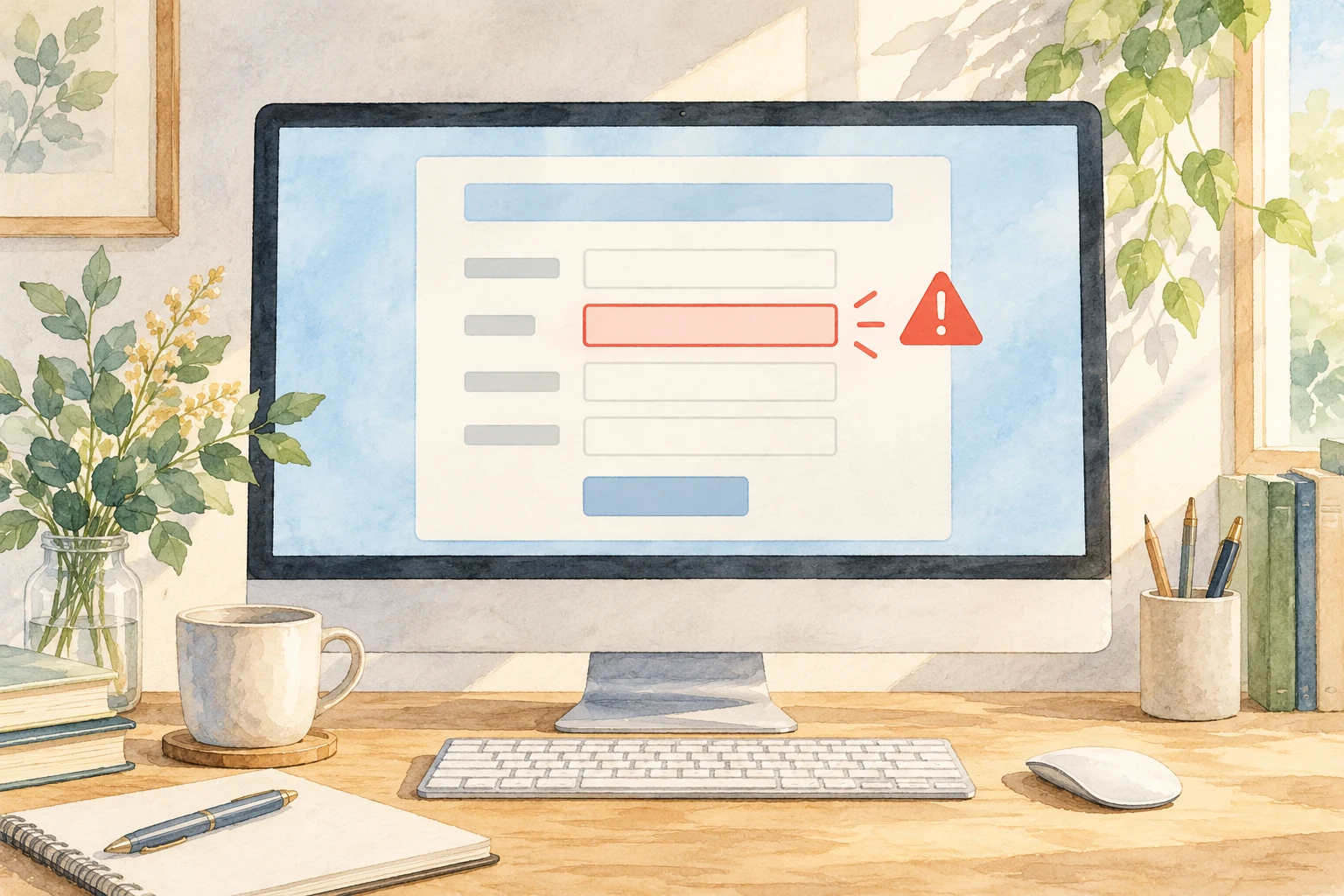
赤い入力欄だけではエラーの理由が分からない
フォームを送ったら入力欄が赤くなった。それだけでは、未入力なのか、形式が違うのか、文字数が多いのか分かりません。色の違いを見分けにくい人だけでなく、誰でも迷う表示です。W3Cは、入力エラーを自動検出したとき、該当項目を示し、エラーをテキストで説明することを扱っています。
項目名と未入力・形式違いなどの理由を示す
たとえば「入力エラーです」だけでなく、どの欄の何を確認すればよいかを伝えます。必須項目なら未入力であること、決まった形式があるなら、その形式が分かる説明を添えます。ここでの例は設計上の提案です。サービスごとの入力条件に合わせ、実際には受け付けない形式を案内しないようにします。

色・アイコンと文章を組み合わせる
赤枠や注意アイコンを使うこと自体が悪いわけではありません。色だけに意味を担わせず、文章と組み合わせることが重要です。エラーの説明は、入力欄の近くやフォームの先頭など、利用者が見つけられる場所へ置きます。画面を拡大しても、説明と項目の関係を追えるか確認しましょう。
誤入力から修正・再送信まで確認
この記事では、入力に失敗したときほど親切な案内がほしいです。せっかく書いた内容を無意味に消したり、直した欄とは別の場所でまた止まったりすると、読む人の負担が増えます。正しく入力した場合だけでなく、わざと間違えた場合も試す。公開前には、その一周も必要ですね。
エラー文の基本形
「項目名」「何が違うか」「どう直すか」を一文で伝えます。たとえば日付形式なら、受け付ける並びを具体例で示し、実際には受け付けない例を案内しません。
未入力、形式違い、文字数超過を同じ「エラーです」で済ませず、検出した理由に対応する文を出します。ただし、パスワードなど安全上詳しく示せない情報はセキュリティ設計を優先します。
配置と関連付け
各入力欄の近くに説明を置き、フォーム上部にはエラー数と該当箇所へのリンクを用意すると、長い画面でも修正場所を見つけやすくなります。
視覚的な配置だけでなく、プログラム上も入力欄とエラー文を関連付け、読み上げ利用者へ変化を伝えます。赤枠や警告アイコンは補助として使い、文章を省きません。
送信前後の試験
空欄、全角半角、長すぎる入力、無効な日付など想定される誤りを実際に入れ、表示、フォーカス移動、修正後の消去まで確認します。入力済みの正常な項目が勝手に消えないことも点検します。
サーバー側で拒否された場合も、利用者が次に何をすべきか分かる案内を出します。色覚シミュレーションだけで完了にせず、キーボード、画面拡大、読み上げでも一連の流れを確認します。
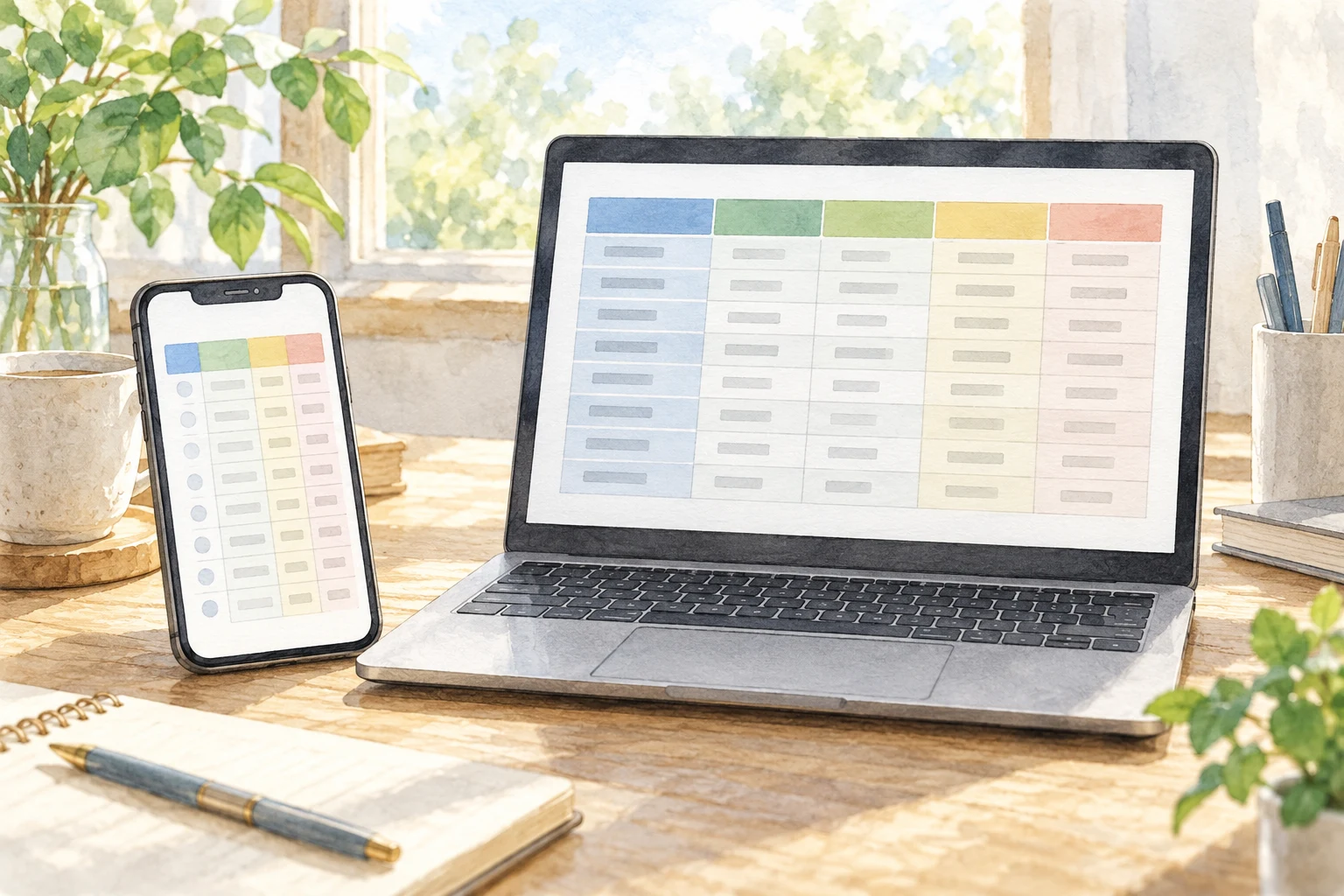
公開前テスト表
各必須項目を空欄で送信し、項目名と理由が表示されるか確認します。次に一項目だけ誤らせ、正しい項目の入力が保持されるか、エラー箇所へキーボードで移動できるかを見ます。
文字を二百パーセントに拡大し、エラー文が入力欄やボタンと重ならないか確認します。スマートフォンの縦画面でも、説明を読むために横スクロールが必要にならないようにします。
自動入力、コピー貼り付け、ブラウザーの戻る操作でも確認し、修正後に古いエラーが残らないかを見ます。分析ログを使う場合は、入力された個人情報を不必要に記録しません。