サイト制作

Search Consoleで「ソフト404」と出たら、記事を戻す・転送する・404を返すのどれ?
2026-11-17
この記事には広告・アフィリエイトリンクが含まれます。

ソフト404は、内容が見つからないのに成功応答を返す場合などに起こります。公開継続・移転・削除の目的を先に決め、本文の表示、転送、404等の応答を対応させます。
URLの役割と応答をそろえる
Search Consoleの「ソフト404」は、番号だけを見て直すより、該当URLに何を置く予定なのか決めると対応しやすくなります。削除した記事で、等しい内容の代替ページがなければ404または410を返します。記事を別URLに移して内容が読めるなら、対応するページへ301で転送します。引き続き公開したい記事なら、表示される本文や読み込みを調べます。まず調べるのは、この三つのうちどれに当てはまるかです。
ブラウザーに出る案内と、サーバーが返した結果を比べる
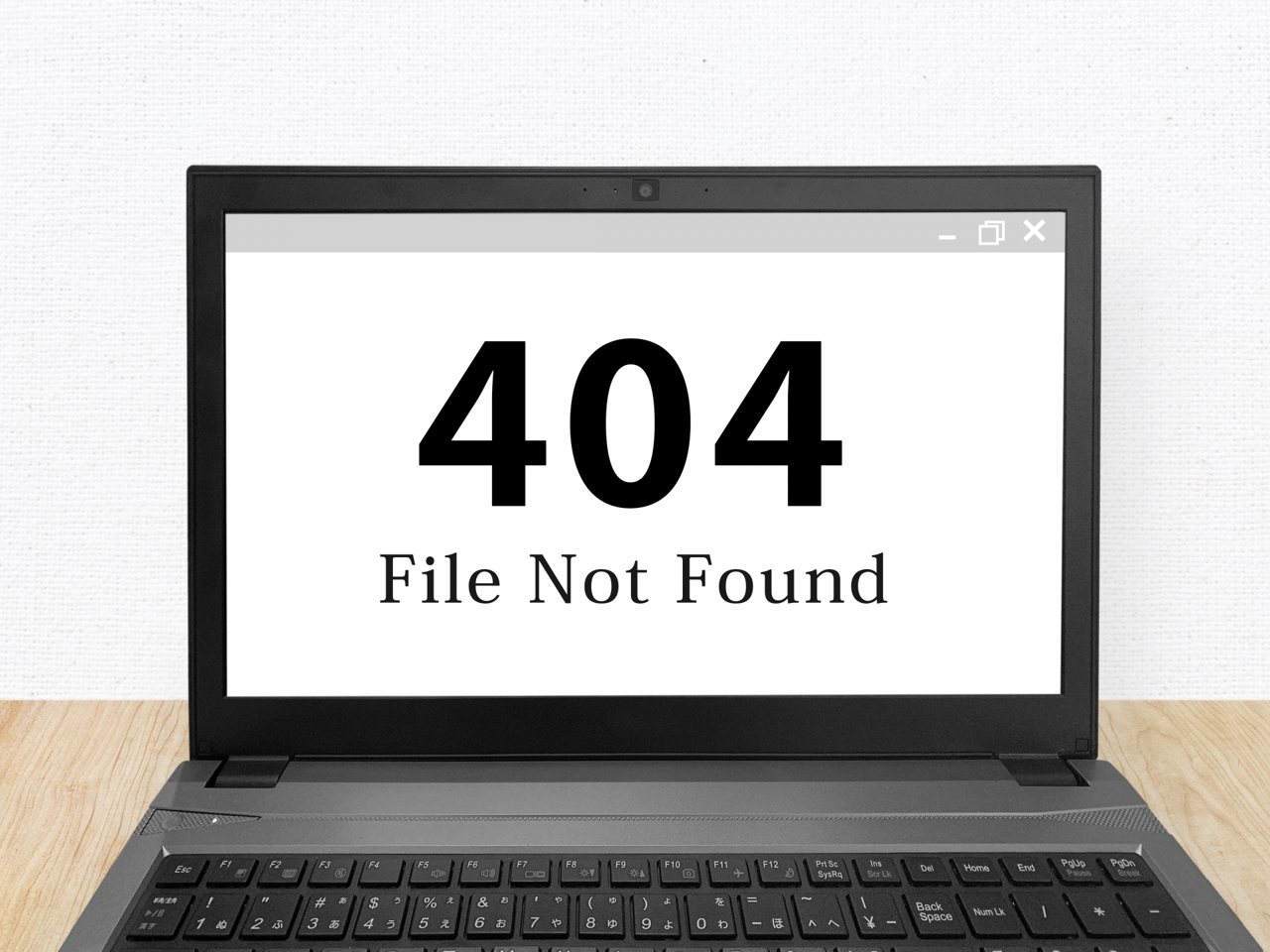
Webページを開くと、ブラウザーが表示する文章とは別に、サーバーからHTTPステータスコードが返ります。たとえば「この記事は見つかりませんでした」と表示しながら、サーバーが成功を意味する200を返すことがあります。テーマに合わせた便利な案内ページを表示していても、ページが存在しないという画面と、成功を示す応答が食い違う状態です。Googleは、こうしたURLや、内容が読み込まれず事実上空になったページをソフト404として扱うことがあります。
まずSearch Consoleの一覧からURLを一件選び、編集画面のページ名ではなく実際のURLを控えます。通常の公開画面で何が起きるかを確認し、URL検査でも現在の表示を調べます。すでに削除した記事か、別のURLへ移した記事か、それとも本文を公開している最中かを管理画面や更新記録と照らし合わせます。似た名前の記事が複数あるときは、明らかに別の記事を「移動先」に選ぶのを避けられます。
削除した記事に代替がない場合は、案内と応答を揃える
仮に、終了した企画のページを削除しました。終了後に参加方法を案内するページも残さず、同じ企画の後継ページも存在しないなら、元のURLは404または410を返す方針が合います。画面には「記事は終了しました」など、現状に合う案内を載せられます。トップやカテゴリへのリンクを置く場合でも、リンクの有無と、そのURLが存在しないことを示すステータスは別々に扱えます。
例えば管理画面で記事を削除したのに、そのURLへ行くとサイト内で使う共通の枠だけが残って成功応答を返すなら、記事が見つからない場合の処理を調べます。見た目の文言だけを変えてもHTTPステータスは変わりません。削除済みURLでエラー案内と404または410が揃い、実在する記事はいつもどおりに開けるかを、両方の種類のURLで確認します。
記事を移した場合は、同じ内容を探す人がたどり着ける場所へ
たとえば、記事のURLを「雨の日の持ち物」に合わせて変更し、本文も新しいURLに移した場合、旧URLから新版へ301で転送します。旧URLに来た人が元々読みたかった内容へ引き続きたどり着けるためです。ブログのURLを整理した際に、消えたすべての記事をトップに転送すると、読者はどこで答えを探せばよいかわかりません。置き換え先があるかを、記事単位で判断しましょう。
設定後は古いURLを開き、新しいURLへ移ることと、移動先の本文が読めることを続けて確認します。サイト内の関連記事リンクなど、自分で直せる導線のリンク先も新版に揃えます。移動先がすでに別のページへ転送される場合は、読者が最終的に着くURLを控え、意図した記事に着くかまで見ます。
公開したい記事なら、Googleに届く表示を見て原因を探る
ブラウザー上では記事が開くのにソフト404になる場合は、ログインを外した表示とURL検査の情報を見比べます。本文が出ず「読み込みに失敗しました」といった表示だけが残る場合は、エラーの見た目を変更するより、本文が読み込まれない理由を先に調べます。Googleは、必要な画像やスクリプトなどのリソースを読み込めず、本文がほとんど表示されないケースも例に挙げています。
例えば一覧には記事カードが出るのに、記事ページだけ本文が空であれば、URLの指定、公開状態、本文を表示するデータの取得を順に確認します。ブラウザーの開発者ツールが使える場合は、公開状態のページを開き、最初の文書が返したステータスと、読み込めなかった通信を見ます。そこで原因の候補が見つかれば、その一箇所を修正し、再度同じURLを検査します。
修正を記録すると、同じ原因の記事を見つけやすい
一件ごとに「URL」「公開・移動・削除のどれか」「修正した内容」「確認した結果」を短く残します。削除した記事なら正しいエラー応答、移した記事なら転送後の本文、公開する記事なら本文が読める状態が確認対象です。複数の記事で同じ表示異常が出ている場合は、記事ごとに文章を増やす前に、共通テンプレートや同じデータ取得先に依存していないかを調べます。
公開URLの表示を直したあと、Search Consoleの集計が即座に変わるとは限りません。最初の確認では公開URLの応答と表示を見て、後日にはレポート側の更新も確認すると、自分で直せる箇所とGoogle側の反映を分けて追えます。
記事数を増やす前に、同じ原因のまとまりを探す
ソフト404が複数あるときは、公開済み記事、削除済み記事、移転した記事を混ぜず、それぞれ一件ずつ確認すると整理しやすくなります。すべて同じテンプレートの公開記事だけで起きるなら、共通の表示処理が手がかりになります。削除済みURLに集中しているなら、削除後の応答を調べる方が目的に合います。
私は、エラー件数を減らすことだけを目標にせず、読者がそのURLへ来たときに何を見るべきかを先に決めたいと思います。終了した記事を無理に復活させる必要はありませんし、公開したい記事へ無関係な文章を足しても、読み込みの不具合は直りません。URLの役割と返す状態を対応させる方が、後の管理もしやすくなります。
変更前の設定や転送先も控えておき、修正後は実在する別の記事を一つ開きます。共通設定を変更したときに、正常な記事までエラーへ変わっていないかを確かめるためです。