ゲーム

Steam Cloudの競合はどちらを選ぶ?セーブを上書きする前の確認手順
2026-11-17
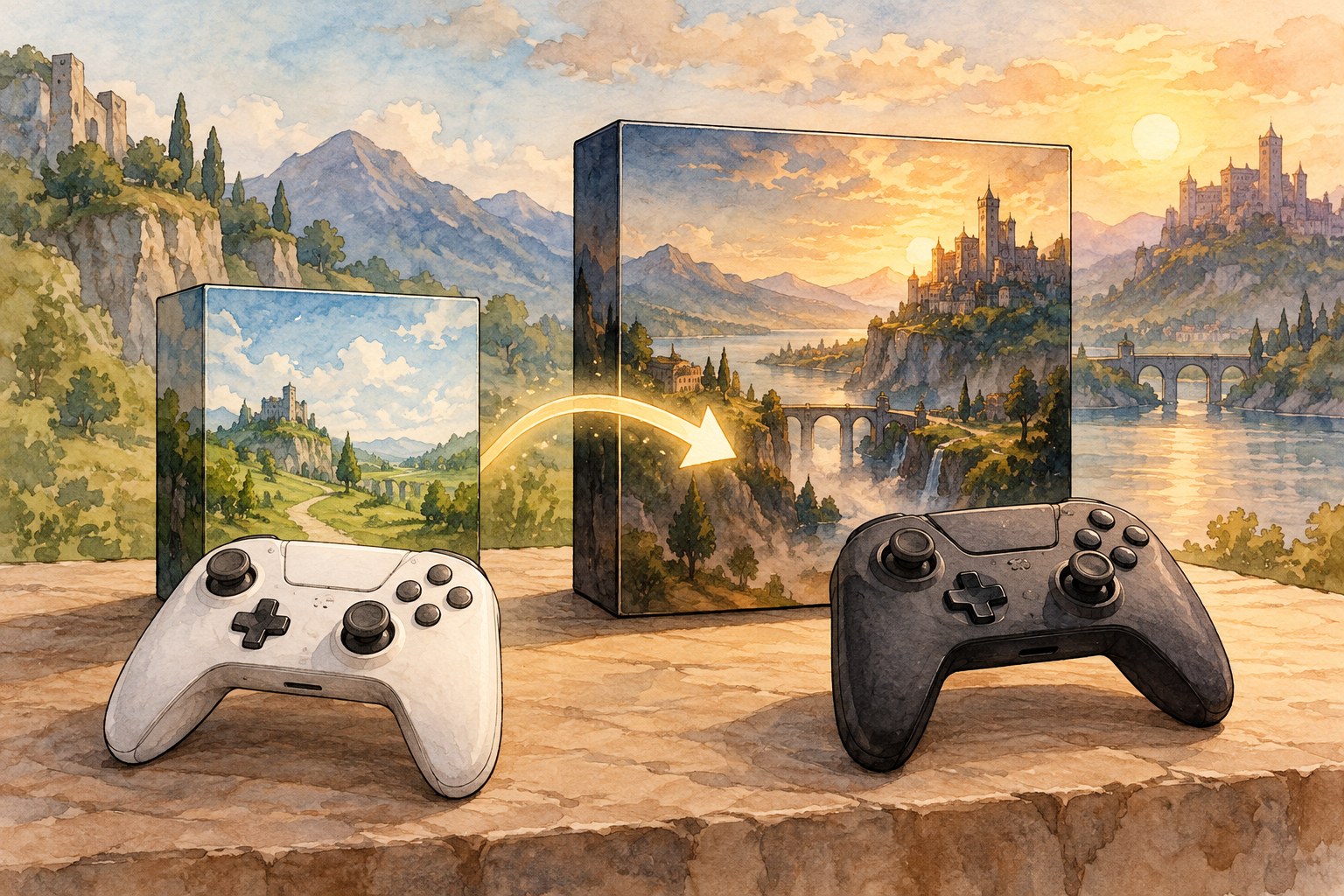
Steam Cloudの競合では、表示日時だけで選ばず、最後に遊んだ端末と残したい進行を照合します。誤った選択でセーブを失う場合があるため、判断できない間は追加のプレイを控えます。
上書き前に残したい進行を特定
Steamを開いたら、クラウドと端末のどちらのデータを使うか聞かれた。そんなときは、すぐに「新しそうな方」を選ばず、最後に遊んだ端末と、そこでの進行状況を思い出してください。選択を間違えると、残したかったセーブが上書きされる場合があります。ここではSteam公式の案内をもとに、競合画面で止まったときの確認を整理します。
クラウドは別の端末へセーブを運ぶ仕組み
Steam Cloudで同期するのは、開発元がゲームごとに指定したファイルです。たとえばSteamworksの自動同期では、開発元が特定のOS向けに設定したファイルは、そのOSに限定される場合があります。Windowsのセーブを別のOSで使いたいときは、ストアのクラウド対応マークに加えて、作品のサポートでセーブの互換性を確かめてください。
この仕組みで助かるのは、自宅で遊んだ続きを別のPCで再開する場面です。ただし、自宅の変更がクラウドへ届く前に別のPCで進めると、どちらにも異なる変更が生まれます。Steamが自動で採用する側を決められないと、利用者による選択が必要になります。競合の表示だけで、どちらかの端末が故障したと判断する必要はありません。
日時を見る前に「最後のプレイ」を整理する
まず、最後に遊んだゲーム名、端末、だいたいの時刻、到達した場所や獲得したものを控えます。たとえば土曜日に自宅で第4章まで進め、日曜日には持ち歩き用PCで起動しただけだったとします。この場合、日曜日の時刻が表示されているからといって、そのデータに第4章の進行があるとは限りません。表示日時と、自分のプレイの記憶を照らし合わせることが大切です。
次に、画面に表示される端末側とクラウド側の日時を比べます。更新日時は手掛かりになりますが、それだけで中身を保証するものではありません。オフラインで長く遊んだ、複数のPCを短時間で切り替えた、ゲーム終了後すぐ電源を落とした、といった事情も書き出すと、どちらが残したい進行を持っているか考えやすくなります。
ここで判断できなければ、選択を急がず止めて構いません。競合を消すためだけに両方の端末で何度もゲームを起動すると、確認すべき状態が増えてしまいます。画面の写真やメモを残し、次の確認に進みましょう。
新しい進行が元のPCに残っている場合
Steam公式は、別の端末に最新の進行がある場合、その端末でSteamを起動して同期させる方法を案内しています。大事なのは「最新の進行を持つ端末」を先に特定することです。どちらのPCか分からないまま片方を起動し、表示される警告を読み飛ばす方法ではありません。
元の端末に触れられるなら、ゲームを追加で進める前に、Steamの同期状態とエラー表示を確認します。保全用にセーブをコピーする場合は、そのゲームの公式サポートで保存場所と手順を確認してください。保存先は作品ごとに異なり、見慣れないフォルダーを削除したり、ネットで見た別作品の場所へコピーしたりするのは避けます。ゲームを終了した状態で、元ファイルを残して別の場所へ控える考え方が基本です。
元の端末が手元にないときは、今の端末の警告を閉じて遊び始める前に、最後に遊んだ端末・日時・到達した章を控えます。出先で昨日の続きが見えず、昨日使った自宅のPCだけに新しい進行がある可能性が残るなら、帰宅後にそのPCの同期状態を確認できます。確かめる前に出先で新規のセーブを作ると、残したいのがどちらか判断しにくくなります。
「同期できない」と「競合」は分けて考える
Steam Cloudと同期できないという警告は、必ずしも二つのセーブの選択を求める競合と同じではありません。ネットワークやサービス側などの理由で、必要な同期が完了していない場合もあります。警告が出ている状態で開始を続けると、古いデータで遊んだり、その後の同期で進行を失ったりするおそれがあります。
最初に通信状態を確かめ、Steamの表示するエラー内容を読んでください。全ゲームで起きるのか、特定の作品だけかも、問い合わせ時に役立つ情報です。ゲームごとのクラウド設定とSteam全体の設定は別に確認できますが、設定をオフにすることは、すでに起きた競合を正しく解決する操作とは限りません。同期を止めて警告が出なくなっても、別端末へ渡したかったデータが届いたとはいえないためです。
クラウド機能を使わず、一台でローカルのセーブだけを使う方針もあります。その場合も、今どのデータを使うのかを決め、必要な控えを取ってから変更します。設定変更とデータ復旧を一緒に扱わないことが、混乱を減らします。
選択した後は、進行を確かめてから長く遊ぶ
採用するデータを決めたら、ゲームを開始した直後に、想定した章、所持品、プレイ時間など、作品で確認できる情報を見ます。いきなり長時間遊ぶ前に、残したかった状態か確認しましょう。ゲームによっては起動やロードの段階で保存が行われるため、確認そのものにも注意が必要です。事前に控えを取れる作品なら、その手順が役立ちます。
もし間違った進行だった場合、Steamサポートが失われたセーブを必ず復元してくれるわけではありません。公式FAQでも、失われたセーブの回復はできない旨が説明されています。ゲーム独自の複数セーブやバックアップ機能があるかを、作品側のサポートで調べる段階になります。すべてのゲームで過去の状態へ戻せる、という案内は信じないようにしてください。
次に端末を替えるときの小さな確認
再発を減らすには、遊び終えた端末でゲームを終了し、同期完了を確認してから別の端末へ移ります。オフラインで遊んだ後は、ネットにつながったというだけで先に進まず、同期の状態まで見ておきましょう。移動先でも、開始前にクラウド関連の警告が出ていないか確認します。
大切なのは、「クラウドにあるから何が起きても戻せる」と考えないことです。対応範囲を知り、最後に遊んだ端末を把握し、警告が出たときには一度止まる。その三つが、セーブを守りながら複数の端末を使うための出発点になります。