芸能

スマチケは画像を送るだけでは分配できない 同行者へ渡す前に確認する手順
2026-11-15
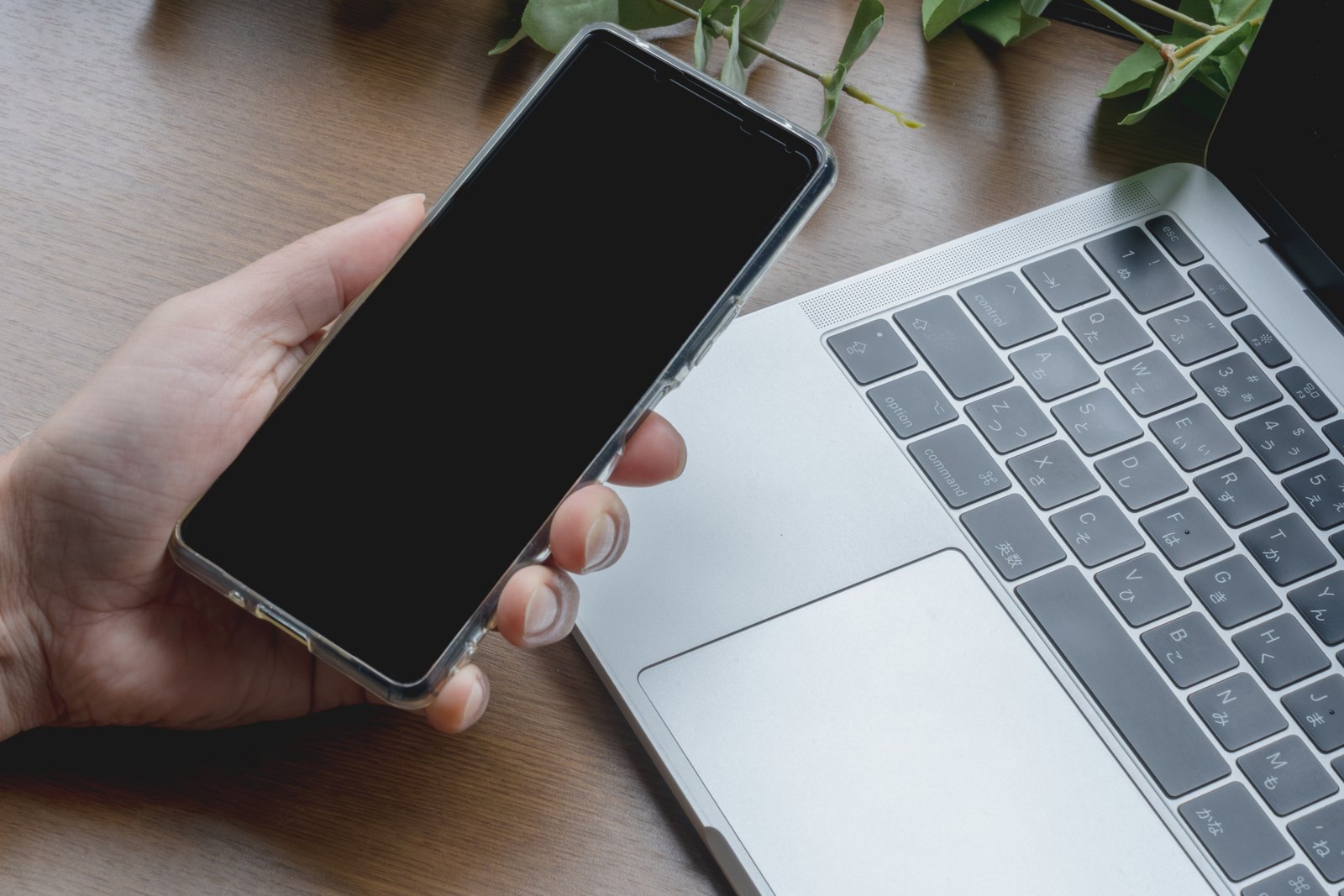
イープラスのスマチケは、スクリーンショットを送っても入場券として使えません。公演ごとの分配条件、同行者のアプリと電話番号認証、受取完了の確認、分配できない公演の同時入場まで、準備する順序を解説します。
チケットの画像ではなく、正式な受取URLを渡す
イープラスのスマチケは、スクリーンショットを送ることと、チケットを分配することは別です。入場に使うのは専用アプリへダウンロードしたチケットで、画面の画像やキャプチャーでは入場できません。同行者が別々に来場する予定なら、写真を送って準備完了とせず、分配の条件と受取手続きを確認しましょう。
スマチケの分配には、アプリからLINEまたはメールで案内を送り、受け取る人がURLからダウンロードする流れがあります。送信者だけでなく、受取人にもアプリと対応するスマートフォンの準備が必要です。購入確認メールを転送するだけで、すべての公演のチケットが移せるという意味ではありません。
ここで説明するのはイープラスのスマチケです。他社の電子チケットや、主催者独自の入場アプリには別の方式があります。電子チケットという呼び名が同じでも、スクリーンショットの扱い、本人確認、分配制限はサービスごとに確認してください。
最初に、公演ごとの分配条件を読む
分配操作の前に、公演ごとの分配条件を確認します。スマチケには主催者の意向で分配できない公演もあり、分配不可の場合はチケット画面にその旨が表示されます。公式案内では、この場合は当日使えるスマートフォンへダウンロードし、同行者と一緒に入場するよう説明されています。
また、申し込み時に同行者を登録し、受取時にSMSや電話番号の認証が必要なチケットは、事前登録した同行者の電話番号の端末へ分配する制約があります。URLを別の人へ転送すれば誰でも受け取れる、という仕組みではありません。氏名や電話番号の入力が関係する公演では、申し込み時の情報から確認しましょう。
購入者分まで渡せるかも、公演の条件によって確認が必要です。友人の予定が変わったときに、分配機能があるという理由だけで自由に名義を変えられると考えないでください。公式に認められた方法が分からない場合は、公演案内とサポートを確認します。
受け取る人は、当日持っていく端末を準備する
同行者には、当日会場へ持っていくスマートフォンにイープラスアプリを用意してもらいます。家のタブレットや、当日は使わない予備端末で受け取る前提にしないことが大切です。アプリの対応環境は変更される可能性があるため、利用ガイドの現行の案内を確認します。
メールで渡す場合は、同行者の端末で「@eplus.co.jp」からのメールを受け取れるようにします。申し込んだ本人にダウンロード開始メールが届かない場合は、イープラスの申込み履歴から対象公演のダウンロードボタンも確認できます。同行者に送った分配メールと、購入者への開始案内を切り分けましょう。
なお、ダウンロードを開始できる時期は公演ごとに違います。購入した直後にチケットを表示できないからといって、必ず購入失敗とは限りません。申し込み内容とダウンロード開始の案内を区別し、受取可能になってから手続きを進めます。

アプリから一枚ずつ、相手を確かめて送る
分配可能なチケットでは、対象公演のチケット画面から同行者への分配を選び、LINEかメールを指定します。公式サポートは、複数枚を分配する場合も1枚ずつ操作するよう案内しています。公演日が複数ある場合は、作品名だけでなく日付、開演時刻、会場を確認してから選びます。
LINEの場合、送る先はグループではなく個人のトークです。複数人の旅行相談用グループなどへ送ると、誰が受け取るものかが曖昧になります。メールも、入力後に宛先を見直してください。送信前の確認は、後から分配をやり直す手間を減らします。
受取人は届いたURLを当日使うスマートフォンで開きます。電話番号認証が必要な場合は、登録した番号の端末から発信します。Androidでは発信後に電話アプリからイープラスアプリへ戻り、「スマチケ」の未使用欄に対象公演が出るまで確認します。番号が一致しないと表示されたときは、入力した番号と申込み時の登録を見比べてください。
「送信できた」より、「相手のアプリで表示できたか」
たとえば購入者と友人が別々の駅から会場へ向かう場合、前日までに相手のアプリで表示できたかを確認しておくと、当日の合流方法を決めやすくなります。これは予定の立て方の例で、すべての公演が前日までに分配できるという意味ではありません。公演が指定する受取期間に合わせて準備します。
確認する内容は、URLを受信したか、ダウンロードしたか、対象公演の未使用チケットがアプリに出ているか、の三段階です。「送ったよ」「届いたよ」という連絡だけでは、最後の表示まで完了したかが分かりません。相手に日時と枚数を読み上げてもらうだけでも、取り違えの確認になります。
本人確認書類などが指定されている場合は、チケット表示とは別に準備します。チケットがアプリへ入ったことから、本人確認が不要になったと判断しないでください。公演ごとの持ち物と入場条件を、一緒に見直しておきましょう。
当日は未使用チケットを開き、係員に見せる
会場では、アプリのチケット欄から該当公演を開き、入場画面へ進んで係員へ提示します。同時入場が認められる条件で同行者と一緒に入る場合は、必要なチケットを選びます。自分で事前に入場処理を進めたり、使用済みにする操作を試したりしないでください。
公式サポートでは、ダウンロードが完了していればネットワークへ接続できなくても入場可能としています。だからこそ、会場に着いてから初めて受取操作を始めるのではなく、指定期間内にダウンロードを済ませることが重要です。端末の電池残量や、すぐアプリを開ける状態も確認しておきます。
当日、自分で使う予定の券が「分配中」のままだと、そのままでは入場できません。同行者がまだ受け取っておらず自分が使う場合は、公式サポートの案内に従い「分配をやめる」から取り消し、未使用チケットの表示に戻ったことを確認します。相手が既に受け取った券は別の状態です。先にどちらの端末にあるか確かめましょう。
機種変更やアプリ削除は、先に案内を確認する
ダウンロード後のアプリの削除や機種変更は、チケットの消失につながると公式ガイドが注意しています。画面がうまく動かないときも、一般的なアプリの対処法のつもりで、すぐ削除と再インストールをしないでください。チケットを受け取る前と受け取った後では、必要な対応が変わります。
機種変更の予定があるなら、先に専用の案内を確認し、公演条件に合わせて受取時期や移行の方法を整理します。分配できない公演で既にダウンロードした場合など、自己判断で解決できないケースはサポートへ相談します。受信したURLや認証情報を公開のSNSへ載せる必要はありません。
スマチケの準備は、画像を保存する作業ではなく、条件を満たした端末で有効なチケットを表示できる状態にする作業です。分配可否、受取人の準備、正式な送信、受取完了、当日の提示を分けて確認すると、どこで止まっているのかを見つけやすくなります。