サイト制作

canonicalは転送設定ではない 重複ページの代表URLを決める考え方
2026-11-15
この記事には広告・アフィリエイトリンクが含まれます。

同じ記事が複数のURLで開くときに使うcanonical。リダイレクトとの違い、代表URLの選び方、CMSでの点検、Googleが選んだURLの確認までを具体例で整理します。
canonicalは「このURLを代表にしたい」と伝えるもの
canonicalは、同じ内容や非常によく似た内容が複数のURLで開くとき、代表として扱ってほしいURLを検索エンジンへ示す仕組みです。設定したページを開いた読者を、自動的に別のページへ転送する設定ではありません。アクセス時の移動を行うリダイレクトとは役割が違います。
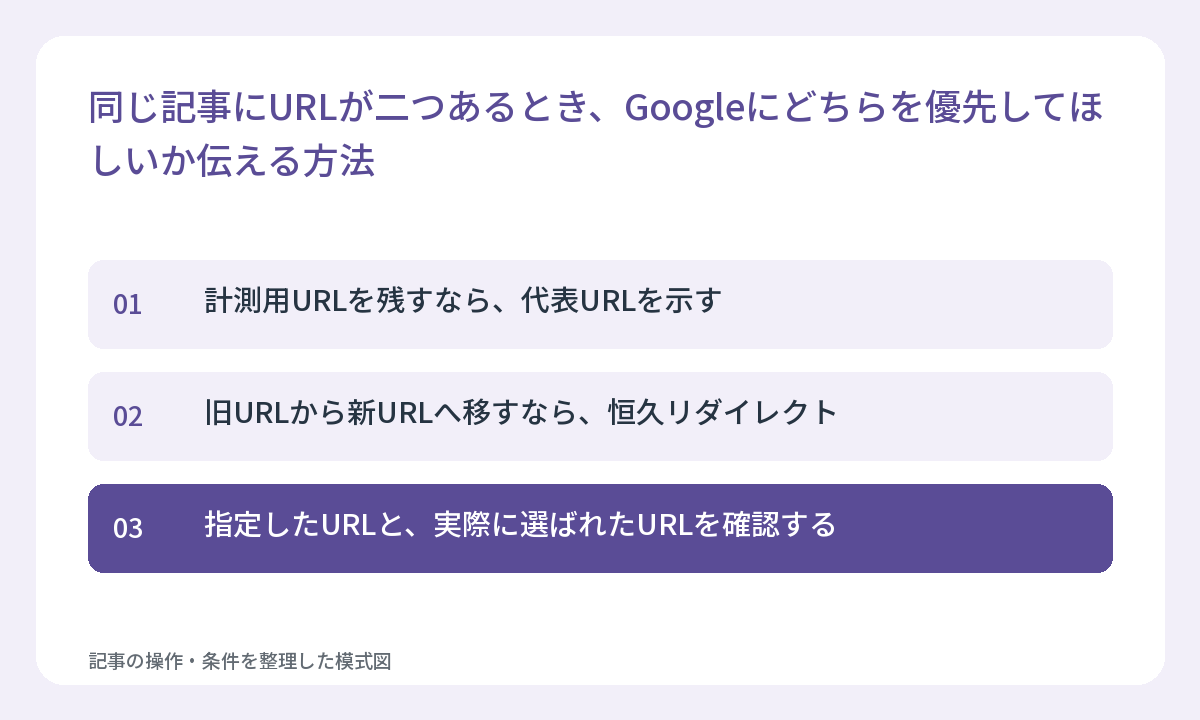
たとえば、記事の通常URLと、流入元を計測するための文字列が付いたURLで同じ記事が表示される場合があります。このような組み合わせで、どちらを代表にしたいかをそろえるのが基本的な考え方です。代表を示しても、もう一方が読者に開けなくなるわけではありません。
一方、旧URLを廃止して新URLへ移転した場合は、読者も新しい場所へ案内する必要があります。その場合はリダイレクトの検討が必要です。「検索用の代表を示したい」のか、「古い入口から新しい入口へ移動させたい」のかを先に分けると、設定を選びやすくなります。
似た題名より、実際に同じ内容かを確認する
設定対象かどうかは、内容が同じか、非常によく似ているかを見て判断します。題名に同じ言葉が入っているだけで、別々の疑問に答える記事を一つへまとめてよいとは限りません。商品の選び方と手入れ方法では、同じ商品を扱っていても読者の目的が違います。
カテゴリ一覧と、その中の個別記事も同じ内容ではありません。カテゴリには複数の記事を探す役割があり、個別記事には具体的な答えを読む役割があります。すべてのページをトップページへ向ければ整理できる、というものではない点に注意します。
ページ送りのある一覧も、各ページに表示される内容を確かめます。二ページ目以降に別の記事が並ぶなら、単にURLに番号が付いているという理由で、すべて一ページ目と同一扱いにはできません。パラメーターの存在だけで判断せず、その値が表示内容を変えているかを調べます。
調査するときは、比較する二つのURLを並べて開き、本文、商品や記事の一覧、絞り込み条件を見ます。見出しが同じでも内容が違う場合があります。運営上必要な別ページまで一括でまとめないために、少数の代表例から違いを把握してください。
代表URLは、普段案内している入口とそろえる
架空の例として、通常の記事が「/guide/」、メールから来た人向けの計測付きURLが「/guide/?ref=mail」だとします。両方で同じ本文が表示されるなら、通常URLを代表にしたいと考えられます。その場合、記事一覧や関連記事のリンクも通常URLへそろえると、案内が一貫します。
代表にするURLは、実際に目的の内容を表示できるものを選びます。入力ミスで存在しないページを指したり、別の内容へ何度も転送されたりすると、意図が伝わりにくくなります。管理画面で設定を保存しただけで終わらず、指定先を直接開いて確認します。
複数の候補があるときは、現在使っている公開URL、内部リンク、サイトマップなどの状態を確認します。変更するたびに代表を入れ替えるより、どのURLを継続して使うかを決めてから関連設定をそろえる方が管理しやすくなります。
URLの末尾、文字の大小、余計な計測用の値なども、実際のサイトの仕様に沿って扱います。一般論だけで勝手に短くせず、目的のページを正しく示すアドレスを確認してください。読者へ案内する入口と、検索側へ示す代表の関係を説明できる状態にすることが大切です。

CMSでは、出力元と矛盾する設定を点検する
設定時に大切なのは、異なる代表URLを同時に示さないことです。テーマ、SEO用プラグイン、独自の追加機能が、それぞれ別の指定を出していないか確認します。設定画面に一つ入力したとしても、公開ページの出力が意図どおりとは限りません。
HTMLで指定する場合は、ページのhead内へ適切に出力し、Googleは完全な形式の絶対URLを使うことを推奨しています。CMSが自動生成する場合も、実際の公開ページのソースなどで対象URLを確かめます。本文に設定用の文字列を貼るだけでは、同じ役割を果たしません。
サイトマップに載せるURLや内部リンクにも、代表として使うURLを反映します。Googleの説明では、リダイレクトやcanonicalは強いシグナルで、サイトマップはより弱いシグナルです。強弱を競わせるより、同じ方針でそろえることを優先します。
変更前には、対象URL、元の設定、変更した場所を記録します。全記事へ影響する設定なら、少数のページで出力を確認してから範囲を広げます。記事、カテゴリ、検索結果ページなど、種類によって出力が違うこともあるため、代表的なページを分けて点検します。
URL検査では、自分の指定とGoogleの選択を分けて見る
Search Console上部のURL検査に、計測用の文字列を含むほうのURLを入力します。最初に表示されるインデックス登録済みデータの「ページのインデックス登録」を開き、「ユーザーが指定した正規 URL」と「Google が選択した正規 URL」を見比べます。どちらも通常の記事URLなら、そのクロール時点で指定と選択が一致しています。「公開 URL をテスト」は現在のページを取得できるかなどを調べる機能です。そこで正常と表示されても、次にGoogleがどのURLを選ぶかは判定できません。
まず、指定先が正しく開くか、内容が本当に同じか、CMSが別の指定を出していないかを確認します。次に、内部リンクやサイトマップが別のURLを使っていないかを見ます。原因を一つずつ絞ると、関係のない設定まで変更してしまうのを避けられます。
変更後の情報がすぐ反映されるとは限りません。検査した日時と変更した日時を残し、古い取得情報を見ている可能性も考慮します。再取得を依頼できる場合でも、何度も繰り返せば確実に早く希望どおりになる、というものではありません。
結果を記録するときは、「設定を保存した」「公開ページで出力を確認した」「Google側の選択を確認した」を分けます。この三つを同じ完了扱いにしないことで、どこまで確認できたかが明確になります。
検索から消す操作や、内容の整理の代わりにはしない
canonicalは、希望を伝えるシグナルであり、必ずそのURLが選ばれるという命令ではありません。また、検索対象から除外したいという目的や、アクセスを制限したいという目的とは別です。似た設定名を一緒に使えば確実になると考えず、それぞれの役割を確認します。
Googleは、サイト内の代表URLを選ぶためにnoindexを使うことや、robots.txtで正規化を行おうとすることを勧めていません。目的の違う設定を混ぜると、検索側が内容や指定を確認する条件まで変わる可能性があります。公開状態を変えるときは、正規化だけの変更なのかを明確にします。
内容が重なった記事を今後どう管理するかは、編集上の判断も必要です。それぞれを改善して別の疑問に答えるのか、一つへ統合して旧記事を案内するのかを考えます。canonicalを万能な整理ボタンとして使わず、読者が使う入口と記事の役割を決めるところから始めましょう。