ライフハック

iPhoneの「重複項目」で写真を整理する。結合前に原本と編集版を見分ける方法
2026-11-13
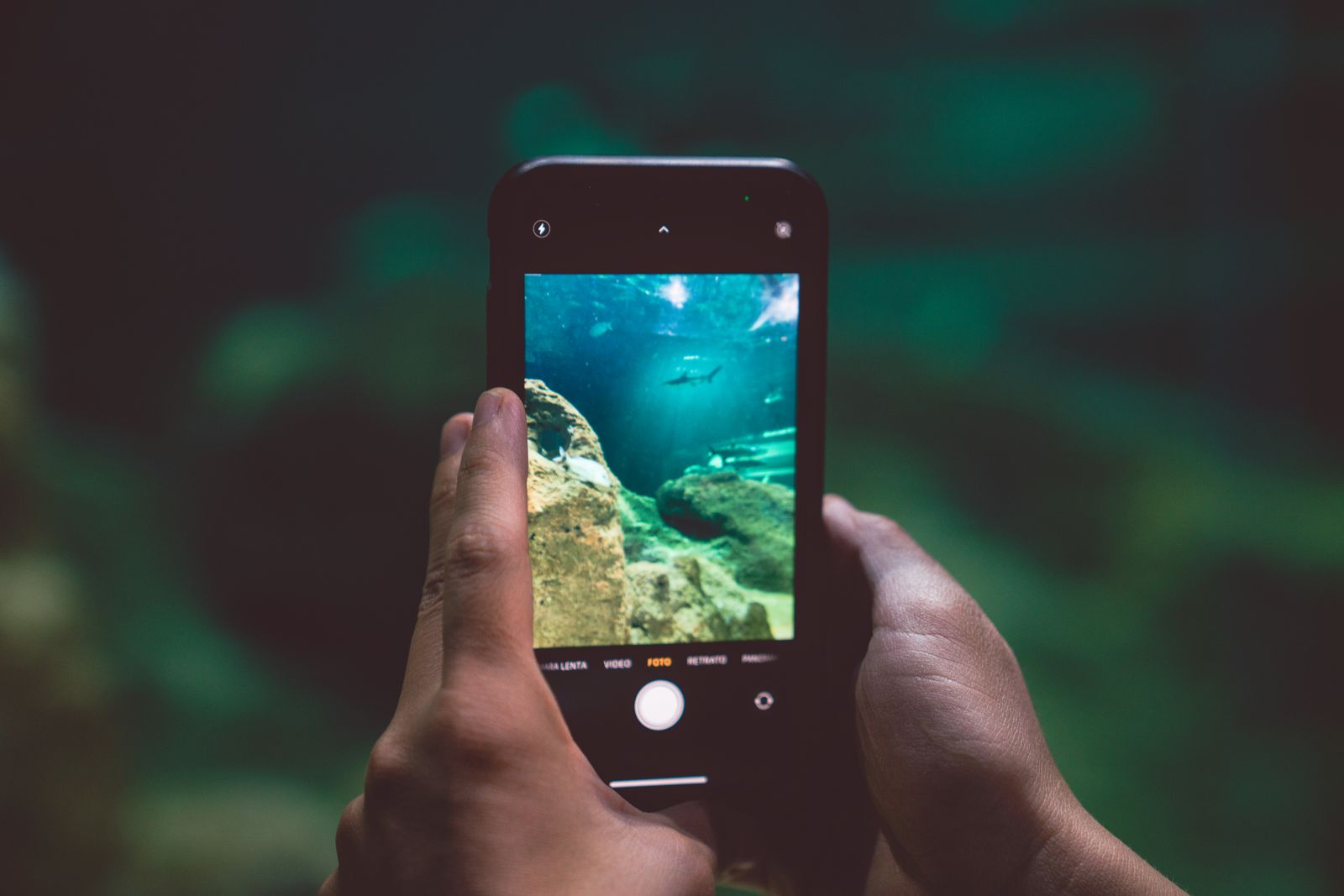
iPhoneの写真に、同じ画像を受け取り直して保存したものが並んでいるなら、写真アプリの「重複項目」で候補を確認できます。
概要
iPhoneの写真に、同じ画像を受け取り直して保存したものが並んでいるなら、写真アプリの「重複項目」で候補を確認できます。Appleの案内では、重複する写真や動画を一つにまとめて整理できます。書類の写真や編集した写真を含む場合は、一括で操作する前に、残したいものが同じ用途の画像かを見ます。原本と提出用の加工版を別々に使うなら、どちらも必要な場合があります。
写真アプリで重複候補を開く
写真アプリで「コレクション」から「ユーティリティ」を開き、「重複項目」を選びます。機種やiOSの版で項目の位置が違う場合は、Appleのユーザガイドで自分の画面に合う入口を探します。Appleによれば、ライブラリに重複する写真や動画がない場合は「重複項目」が表示されません。似た構図の写真が複数あっても、すべてが重複として表示されるとは限りません。
同じ日に撮った写真が一組に出たら、撮影した場面と保存した経緯を思い出します。たとえば家族から同じ画像を二度受け取り、どちらも同じ共有用の写真だった場合は、整理する候補になります。連写で表情が違う二枚や、片方だけ写真の端を切り取った画像は、使い方が異なることがあります。候補一覧の小さな写真だけで判断せず、必要なら開いて見比べます。
保管したい写真は、解像度と写っている範囲を確認する
書類写真では、署名や注記が端にある場合があります。画像の中央が同じでも、片方の四隅が切れているなら用途が違います。たとえば原本の写真に提出に不要な部分まで写っていて、送付用に範囲を絞った版を作っていた場合は、両方を残す理由があります。プレビューで見ている写真がどちらか分かりにくければ、情報欄で撮影日時、ファイル名、寸法などを確認します。
印刷を予定している写真では、小さい画像でもスマホの画面では同じように見えることがあります。大きく使う予定なら、元データが手元にあるかを確認します。長期保管が必要な写真を整理するときは、別の保存先に原本を置き、そこから開けることを見ておくと、整理後にどちらを残したか追いやすくなります。

用途が同じものを一組ずつ結合する
Appleの案内では、重複の組の右側にある「結合」を選び、続いて何個の項目を結合するかを確認します。初めて使うときは、自分で同じ画像と判断できる一組から試します。結合後にライブラリで残った写真を開き、必要な部分が読めるかを見ます。同じ場所へ並べたかっただけなら、結合する前にアルバムで整理する方法もあります。
写真の共有や同期を使っている人は、整理する対象がどの写真ライブラリにあるかも見ます。iCloud写真で同期している場合、写真を削除する操作は、同じアカウントで同期している他の端末にも反映されます。写真を分けて保管したつもりでも、同じライブラリを表示しているだけのことがあるので、原本が必要な場合は保存先を確認します。
容量を増やしたい場合は動画と写真の内訳も見る
重複写真が数枚なら、結合しても空き容量が大きく変わらないことがあります。容量のために整理する場合は、どの種類のファイルが大きいかを端末のストレージ表示で見ます。長い動画が多い場合は、同じ写真を何枚も確認するより、動画を保管先へ移せるか考える方が目的に合う場合があります。
書類や編集済みの写真が混ざるときは、元のファイルと見せるためのファイルを区別し、同じ用途の重複から選びます。写真を結合した後は、必要な画像が残り、使う予定の大きさで開けることを確認します。
候補が出ないときは検出時間と保存状態を確認する
写真を大量に取り込んだ直後に重複項目が見つからなくても、すぐに不具合とは判断できません。Appleによると、写真ライブラリのインデックス作成と重複検索が終わってから候補が表示されます。検出にはiPhoneがロックされ、電源に接続されている必要があり、ライブラリの量や他の処理によって数日かかる場合もあります。待っている間に同じ写真を何度も取り込み直すと、確認する対象を増やしてしまうため、まず保存済みの写真が開けるかを見ます。
結合では、Appleの案内上、関連するデータがまとめられ、画質が最もよい一枚がライブラリに残ります。選ばれなかった重複写真は「最近削除した項目」へ移ります。自分でどちらの写真を残すかを細かく指定するつもりで操作する場合は、この動作を理解してから進めます。元画像と用途別の編集版をそれぞれ維持したいなら、同じ写真に見えてもまとめる必要があるかを先に考えてください。
例えば会議の配布資料を撮った原本と、個人名を隠した公開用画像を別に保存している場合、二つは役割が違います。実際にその二枚が重複候補になるかとは別に、原本と公開用を区別して保管する必要があります。残すべき画像を小さな一覧表示だけで決めず、公開用では隠す箇所が残っていないか、原本では必要な文字が全部読めるかを別々に確かめます。
整理を終えたら、よく使うアルバムや検索から必要な写真を開き、撮影日時や内容を照合します。容量を空けることを急いで「最近削除した項目」まで一括で空にする前に、必要な版が残ったかを確認してください。iCloud写真で同じライブラリを見ている別端末は、独立した原本の控えとは限りません。保管が必要なファイルは、整理対象とは別の保存先から開ける形にしておくと確認できます。