サイト制作

ブログの追従メニューが途中で止まるとき。position: stickyと親要素の確認方法
2026-11-13
この記事には広告・アフィリエイトリンクが含まれます。
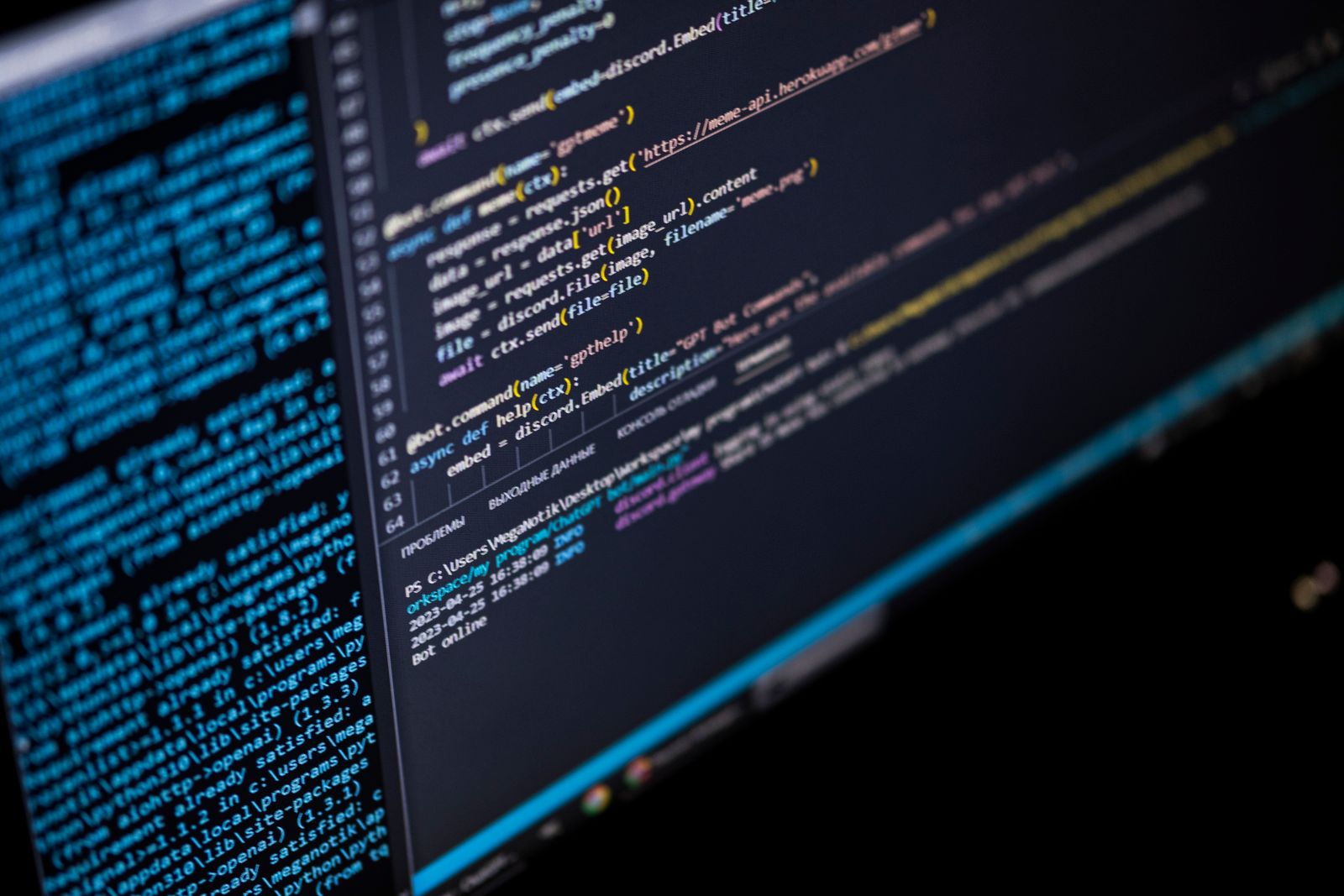
CSSで目次や見出しに position: sticky を指定したのに、ページをスクロールしても付いてこない場合は、対象の要素に上端などの基準があるか、親のどこにスクロールを制御する指定があるかを調べます。
概要
CSSで目次や見出しに position: sticky を指定したのに、ページをスクロールしても付いてこない場合は、対象の要素に上端などの基準があるか、親のどこにスクロールを制御する指定があるかを調べます。stickyは最初は普通に配置され、設定した位置に達するとスクロールする範囲の中でとどまります。対象をページ全体で追従させたいのか、記事の範囲だけで止めたいのかによって、置く場所も変わります。
スクロールしても位置が変わらない場合はtopから調べる
画面の上から16pxの位置で目次を止めたいなら、position: sticky と一緒に top: 16px を指定します。上端に貼り付く場合は top: 0 です。縦方向の開始位置も終わり位置も自動のままだと、縦方向で期待した固定動作になりません。開発者ツールで対象を選び、別のCSSが position や top を上書きしていないかも見ます。PC用のCSSでは指定されていても、スマホ用の条件で解除されている場合があります。
上に固定ヘッダーがあるなら、top: 0 の目次はヘッダーの裏へ入ることがあります。たとえば上部バーが高さ56pxで、下に12px空けるなら、目次が止まる位置は68pxを目安に設定します。横画面や文字を大きくした状態でヘッダーが二段になる場合は、同じ68pxのままで目次が隠れないか確認します。追従しているかは、重なりで見えなくなっている状態と区別して調べます。
親のoverflowがどのスクロールを作っているか見る
親要素に overflow: auto や hidden などがあると、stickyが参照するスクロールの範囲に影響します。たとえば画像が外へはみ出さないよう記事の外枠全体に overflow: hidden を付けると、目次がページのスクロールに沿わなくなることがあります。開発者ツールで目次の親を順番にたどり、どの枠にoverflowが指定されているかを調べます。見つけたら一時的に切り替え、ページを動かしたときの目次の位置を比較します。
画像を丸いカードに収める目的なら、記事全体で隠す必要があるかを見直します。切り抜きたい画像の枠だけに指定を移せる場合は、目次を含む広い枠に影響しません。表だけを横に動かしたい場合も、表を包む枠に横スクロールを置き、目次はその枠の外へ置きます。スクロールできる範囲を記事全体に付けたまま直そうとすると、表と目次の目的が混ざって調整しづらくなります。
親の終わりで追従が止まることを利用する
目次が記事の最後で止まり、関連記事やフッターに重ならないのは、記事側の領域に追従範囲を収めたい場合に合っています。たとえば目次と本文を二列に並べるなら、両方を含む記事の枠を用意し、左列で目次が動ける高さを確保します。目次の親が目次と同じ高さしかないと、移動できる余地がほとんどありません。二列のグリッドで目次自体が行全体と同じ高さに引き伸ばされる場合も、内容の高さで配置すると動ける範囲が生まれます。
ページの最上部から最下部まで常に見せるボタンが目的なら、ビューポートに対する固定配置が適することもあります。記事内の目次は記事が終わったら役割も終わるので、記事の中で追従させる方が意図と合います。どこで止まるかを画面の途中だけで判断せず、記事の先頭と末尾を行き来して確認します。
画面の高さが足りない場面で確認する
目次の項目が増えると、追従中に下のリンクまで届かなくなることがあります。スマホを横向きにした場合や、文字を拡大した場合に開き、最後のリンクを選べるか確認します。画面の高さが足りなければ、追従を解除する、目次を開閉式にする、目次の内容にスクロールを設けるといった選択肢があります。スクロールを重ねる場合は、指やキーボードでどの枠が動いているか分かるかも見ます。
最後は、記事の最初、中央、最後で目次の位置を確かめます。上に重なるヘッダーがなく、最後の項目まで操作でき、本文を読める幅が確保できていれば、その記事の長さに合った追従になります。
追従を直す順序を、位置・範囲・重なりに分ける
調整時は、最初に目次のpositionとtop、次に親のoverflow、最後に親の高さと重なり順を見ます。例えばtopが指定されていない状態で親の高さを伸ばしても、停止位置が決まっていない問題は残ります。原因候補を一つずつ確認すると、不要な指定を増やさずに済みます。
追従する要素をグリッドの列に置いた場合は、その要素が縦方向へどれだけ引き伸ばされているかを見ます。目次の内容は短くても、要素の枠が記事全体と同じ高さなら、動ける余地がなくなります。構成に合う場合は align-self: start などで内容に応じた高さにし、再び記事の中ほどまで動かします。別のCSSでheightが固定されている場合もあるため、見た目の文字の高さと要素の枠の高さを分けて調べてください。
追従はしているのに画像の後ろへ隠れる場合は、スクロール位置とは別に重なり順の問題があります。z-indexを大きくするだけで調整する前に、固定ヘッダー、目次、画像、開いたメニューのどれを手前にするか決めます。目次が手前になりすぎると、スマホのメニューや閉じるボタンを覆うことがあります。重なりを直した後は、目次以外の操作も一度開いて確かめます。
短い記事と長い記事でも結果は変わります。短い記事では追従が始まる前に親の終わりが近づくことがあり、それだけで異常とはいえません。長い記事で意図した位置に止まることを確認し、短い記事でも不要な空白を作らず読めるかを見ます。目次の高さを確保するためだけに本文へ長い空白を加えると、別の読みづらさが生じます。
最後に、追従を使わないスマホ表示も確認します。目次を本文の前に置いて通常スクロールに戻す場合は、PC用のtopや最大高さが残っていないかを見ます。PCで便利な配置が、狭く低い画面でもそのまま便利とは限りません。本文を読める幅と、目次の最下段を押せることを優先して決めます。