ライフハック

iPhoneで複数枚の紙を一つのPDFにする。メモとGoogleドライブのスキャン方法
2026-11-13
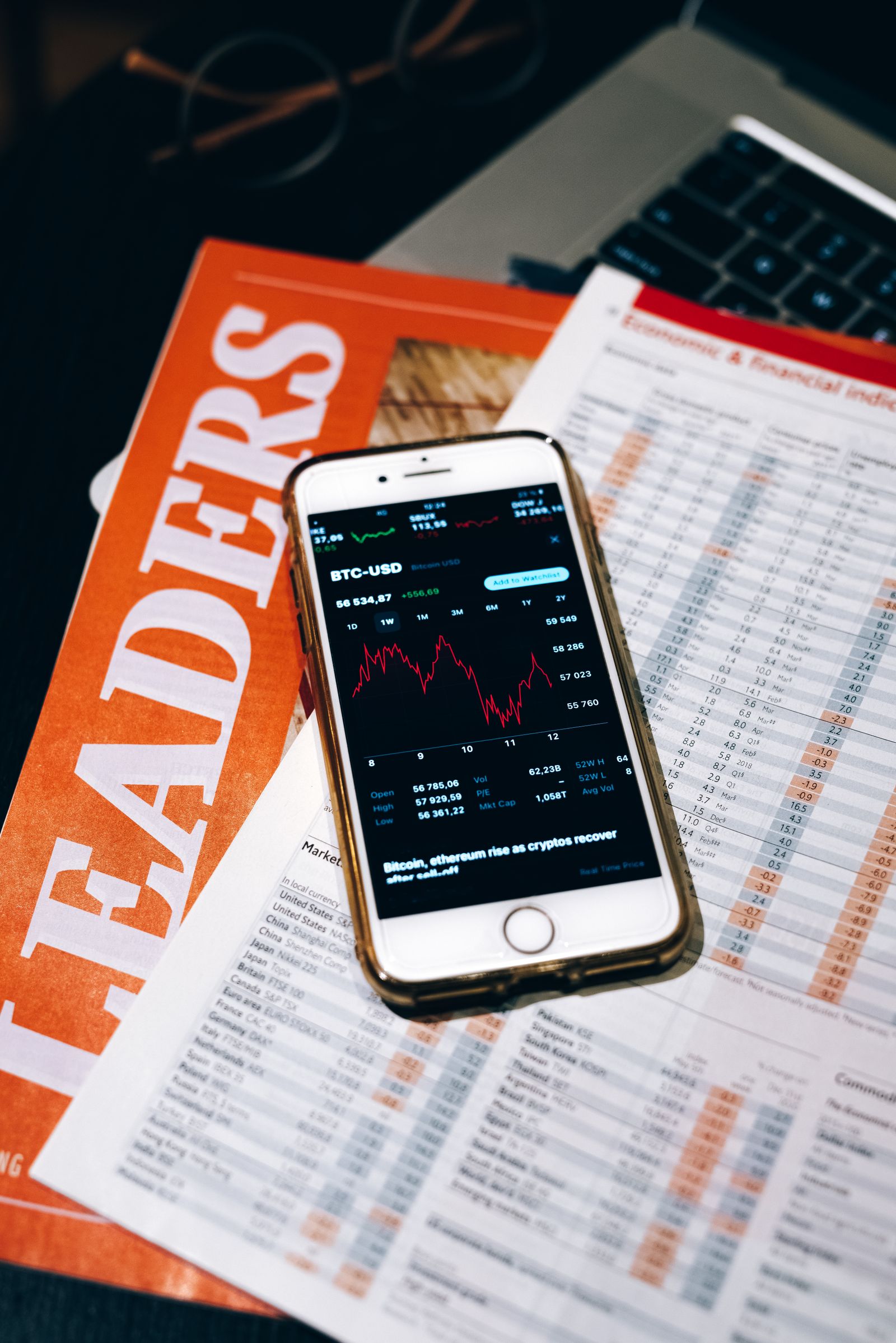
申込書と添付書類など複数枚の紙を一つのPDFにまとめたい場合は、同じスキャン操作の中で続けて取り込み、最後に保存します。
概要
申込書と添付書類など複数枚の紙を一つのPDFにまとめたい場合は、同じスキャン操作の中で続けて取り込み、最後に保存します。iPhoneのメモで手元の書類をまとめる方法と、Googleドライブで保存先フォルダーを指定してスキャンする方法があります。どちらを使う場合も、提出前にPDFそのものを開き、ページ数と順番、四隅の文字を確認します。
読む順番を決めてからスキャンを開く
たとえば申込書の表と裏、添付書類が一枚ずつなら、表、裏、添付の三ページと先に順番を決めます。机に重ねたまま最初の紙をめくると、裏面を読み飛ばすことがあります。取り込み済みの紙を隣へ移し、両面の書類は表裏とも確認してから次へ進みます。添付書類が裏面まで必要か分からない場合は、提出要領を見てから順番を決めます。
iPhoneのメモでは、メモを開き、添付ボタンなどから「書類をスキャン」を選びます。紙の全体をカメラに入れ、端が認識されたら自動または手動で取り込みます。輪郭が合わない場合は四隅を調整し、必要な部分が枠内に入ったことを確認します。残りも同じスキャンで取り込み、すべて入ってから保存します。画面の項目名や位置はiOSの版によって違うため、見つからないときはAppleの機種別案内も確認できます。
直接クラウドのフォルダーに置く場合はGoogleドライブを使う
GoogleドライブのiPhoneアプリでは、カメラを開き、書類を一枚ずつ読み取って続けて追加できます。必要に応じて切り抜きや回転を調整し、保存名と保存先を指定します。共有フォルダーに置く場合は、保存する前にアカウントとフォルダーを確認します。個人用と仕事用を切り替えて使っていると、同じ名前のフォルダーでも共有相手が異なる場合があります。
Googleはドライブのスキャンを、検索できるPDFとして保存する機能と案内しています。検索できる状態になっても、画像の中の細かい文字をすべて正しく認識するとは限りません。確認する書類に番号がある場合は、検索の結果と紙の画像を見比べます。元の書類を別のアプリで送る場合も、最後に選択したファイルが対象のPDFであることを確かめます。
文字と四隅が読める状態に整える
薄い紙では裏側が透け、反対に光沢のある台紙では反射が出ます。紙を平らな場所に置き、カメラを正面に近づけ、影が文字に重ならない向きで撮ります。自動の切り抜きで紙の端が消えたときは、四隅を直します。色付きの印や凡例がある書類は、白黒の設定だと意味が分かりにくくなる場合があるので、プレビューで色の残り方を見ます。
たとえば料金表で小さな脚注が重要なら、画面全体がきれいに見えても、脚注を拡大して読めるか確認します。署名欄やページ番号が用紙の端にある場合は、紙の外側まで少し含めて取り込むと欠けを見つけやすくなります。一枚だけ失敗した場合は、そのページを撮り直し、並び順を整えてから確定します。
送信する前に一つのPDFであることを確認する
メモで作成した場合は、保存したスキャンを開いて共有メニューを使います。ドライブに保存した場合は、指定したフォルダーでPDFを開きます。三ページあるはずなのに一ページしか表示されない場合は、各ページを別々に保存していないか確かめます。ファイル名を見て、提出先が指定した名称や容量の条件も確認してください。読み取れないページがあるまま画像を小さくして容量を合わせると、再提出が必要になることがあります。
最後に、提出先の画面で添付後のファイル名とページ数が確認できる場合はそこまで見ます。提出したPDFを控えとして残しておけば、問い合わせがあったときに紙を再度スキャンせず、同じ内容を開けます。
PDFの共有リンクと、PDFファイルの添付を使い分ける
提出先が「PDFを添付」と指定しているなら、相手が開けるリンクを送るだけで足りるとは限りません。メモに保存したスキャンを開き、共有する対象がスキャン書類そのものになっていることを確認します。Googleドライブでは保存したPDFを開き、使うアプリへファイルを渡す方法と、閲覧用のリンクを共有する方法を区別します。リンクの場合は相手の閲覧権限が必要です。提出先のフォームへアップロードする場合は、フォームで選んだファイル名まで確認します。
GoogleのiPhone向けの現行手順では、ドライブ右下の追加ボタンから「スキャン」を選び、別のページは追加ボタンで取り込みます。取り込み後は「完了」へ進み、名前と「場所」を確認して保存します。カメラへのアクセスを許可する画面が出た場合は、撮影に必要な権限を自分で確認します。保存先を先に思い描いていても、実際に選択されたアカウントやフォルダーが違えば書類を探せなくなるので、保存後にそのフォルダーを開き直します。
たとえば提出上限が5MBで、完成したPDFが8MBだった場合、最初に不要な重複ページや白紙がないかを見ます。必要なページを削って容量だけ合わせる方法は使いません。圧縮する場合は別名の提出用コピーを作り、原本のPDFを残します。圧縮後はファイルサイズだけでなく、日付、口座番号、細い罫線など必要な箇所を拡大し、読める状態かを見ます。上限の数字は説明用の例なので、実際の提出先の指定を優先してください。
読み取りを終えた直後の机の上で、紙を一枚めくるごとにPDFも一ページ進めると、裏面の抜けや同じページの重複を照合できます。送信した版には日付や提出先が分かる名前を付け、再提出があった場合にどの版を送ったか区別できるようにします。