アニメ

オニオンスキンとは?前後の絵を透かして、アニメの動きを描く機能
2026-11-08
この記事には広告・アフィリエイトリンクが含まれます。
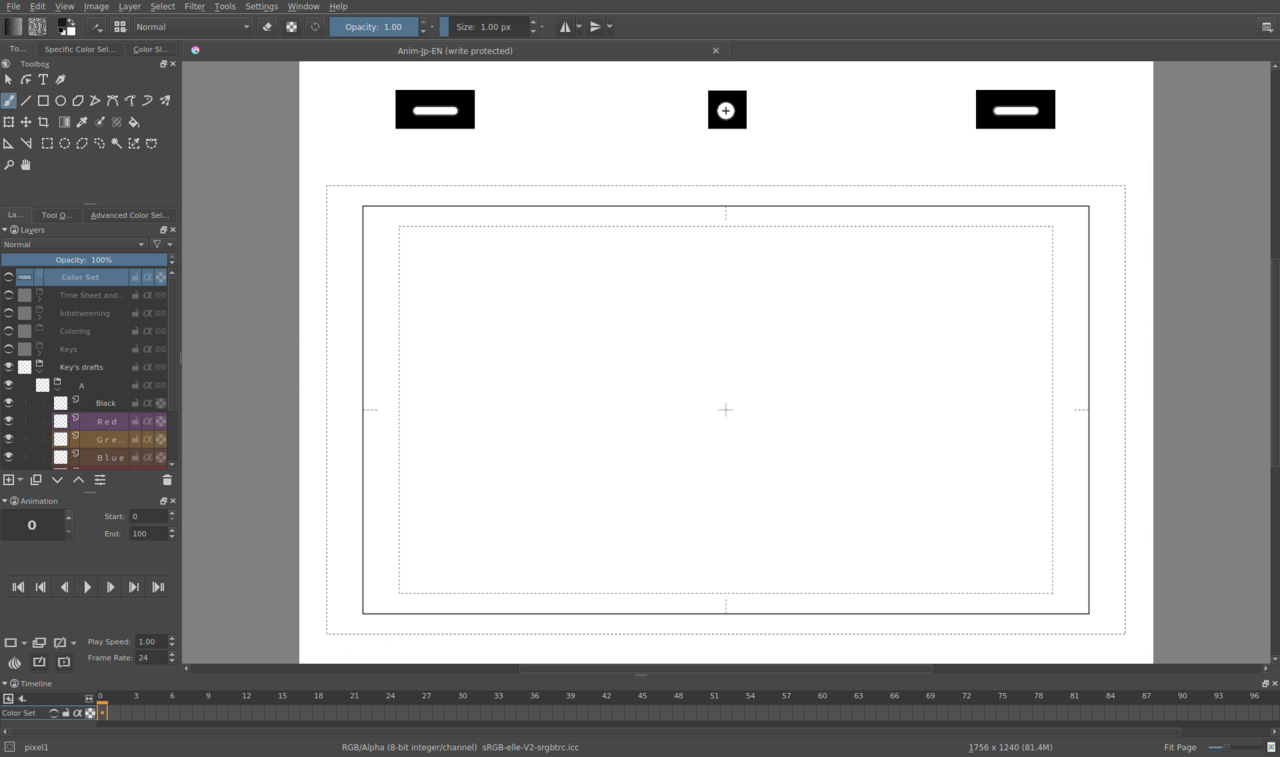
Kritaのオニオンスキンは、前後の絵を薄く表示して、いま描く位置を決めるための機能です。透明な作画レイヤーに同じ大きさの丸を三つのフレームで描き、線の間隔と再生時間を別々に見比べます。
いま描く一枚に、前後の位置を重ねる
丸いボールを左から右へ動かす絵を描くとき、前の一枚が見えないと、次にどこへ描けばよいか迷います。オニオンスキンは前後のフレームを薄く重ね、位置や形の変化を確認するための表示です。
Kritaの公式マニュアルでは、前と後のフレームを着色して表示する仕組みが説明されています。線を増やして完成画に残すためではなく、描いている途中の比較を助ける機能として使います。
まずは透明な描画レイヤーで試す
Kritaでは、フレームを持つアニメーション用レイヤーの電球アイコンで表示を切り替えます。背景を白く塗りつぶしたレイヤーと、透明な部分を持つレイヤーは同じではありません。公式資料も、不透明な背景用レイヤーでの表示には制約があると説明しています。
見えないときは、前後に絵を描いたフレームがあるか、正しいレイヤーを選んでいるか、背景を別レイヤーにしているかを順番に確認します。白い画面だから透明、とは限らないところがつまずきやすい点です。
色と薄さを調整すると、迷いにくい
前の絵と次の絵を別の色にすると、どちらへ動いているのかを区別しやすくなります。Kritaのオニオンスキンドッカーでは、全体の不透明度や前後の表示、色の強さなどを調整できます。
多くのフレームを濃く重ねると、かえって線が分かりにくくなることもあります。最初は近い前後の絵だけを薄く出し、必要になったら表示範囲を増やすと、比較する相手を見失いにくくなります。
重ねた線だけでなく、再生でも見る
試し描きなら、丸を数枚動かす短い動きから始めてみましょう。等間隔に並べた場合と、間隔を変えた場合を再生して比べると、位置の差が動きの印象につながることを確かめられます。
オニオンスキンで整って見えても、再生したときの速さや間は別に確認が必要です。一枚ずつの比較と、つながった動きの確認を行き来する。そこにこの機能の使いどころがあります。
三枚のボールで「位置」と「時間」を分ける
背景は別にして、透明な作画レイヤーの三つの連続するキーフレームに同じ大きさの丸を一つずつ描きます。一枚目は左、三枚目は右です。二枚目を選んでオニオンスキンを有効にすると、その前と後の位置を目安に、中央の丸を置けます。三つの丸を一枚のレイヤーの同一フレームへまとめて描くと、透かす前後のコマができないので、先にタイムラインの位置を確認します。
一回目は二枚目をちょうど中間に描き、二回目は一枚目に近づけてみます。各コマの表示時間を同じにして再生すると、二回目は前半の移動が短く、後半の移動が長くなります。次は絵の位置をそのままにし、一枚目を長く保持して再生します。透かして見た三つの中心は同じでも、動き出すまでの間が変わります。目で見た距離だけで、アニメーションの速さ全体を決められない理由です。
色の設定を変える前に、表示できるレイヤーかを見る
電球を使えない場合は、選んでいるレイヤーにアニメーションのフレームがあるかを確かめます。Kritaのマニュアルでは、既定のピクセルが完全に不透明な背景レイヤーではオニオンスキンが無効になると説明しています。白い背景を下へ残し、上に透明な作画レイヤーを用意すれば、背景の色を消さずに済みます。
線は見えるのに前後を取り違える場合は、ドッカーで前の絵と次の絵の色を分けます。Tintは着色の強さで、元の色をどの程度残すかに関係します。見たい前後の枚数や、それぞれをどれほど薄く出すかとは別に調整できるので、最初は直前と直後だけを表示してから変化を比べてください。