PC・周辺機器

Excelで見出し行と氏名列を同時に固定する B2・C4の選び方
2026-11-05 / 内容更新 2026-11-18
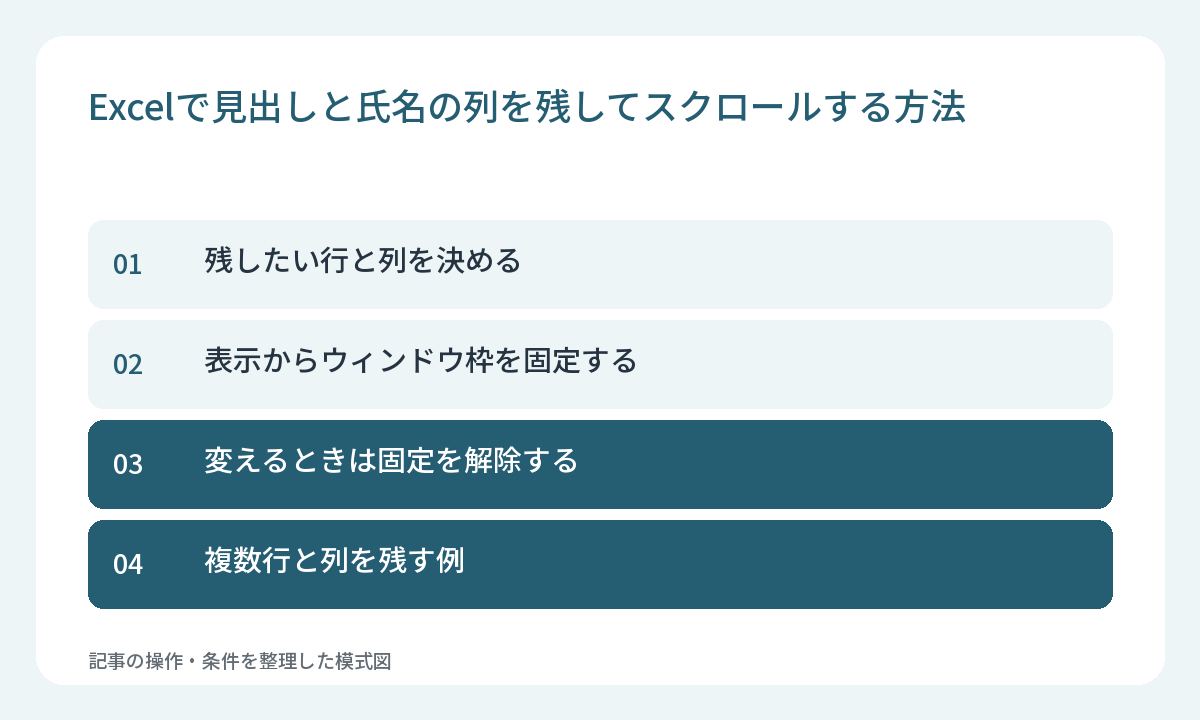
横に長い出勤表を右へ動かすと氏名が消え、さらに下へ動かすと日付も消える。Excelの[ウィンドウ枠の固定]なら両方を残せます。選ぶのは残したい見出しそのものではなく、固定したい行のすぐ下と、固定したい列のすぐ右が交わるセルです。
先頭1行とA列ならB2を選ぶ
1行目に日付、A列に氏名、B2から出欠を入力する表を考えてみましょう。B2を一つだけ選び、[表示]→[ウィンドウ枠の固定]→[ウィンドウ枠の固定]の順に選びます。Excelは選択セルより上の行と、左の列を残します。B2の上には1行目だけ、左にはA列だけがあるため、これで日付と氏名が同時に固定されます。
操作後は、まず右へ数日分スクロールして、左端に氏名が残るかを見ます。次に下へ動かし、上端に日付が見えたまま別の人の行へ移動できるかを試します。上下だけ試すと、行の固定に成功していても列を誤って選んだことに気付きにくいものです。数字を入力したりセルを塗ったりする必要はないので、表の値はそのまま確かめられます。
表題や社員番号の列があるなら交点を変える
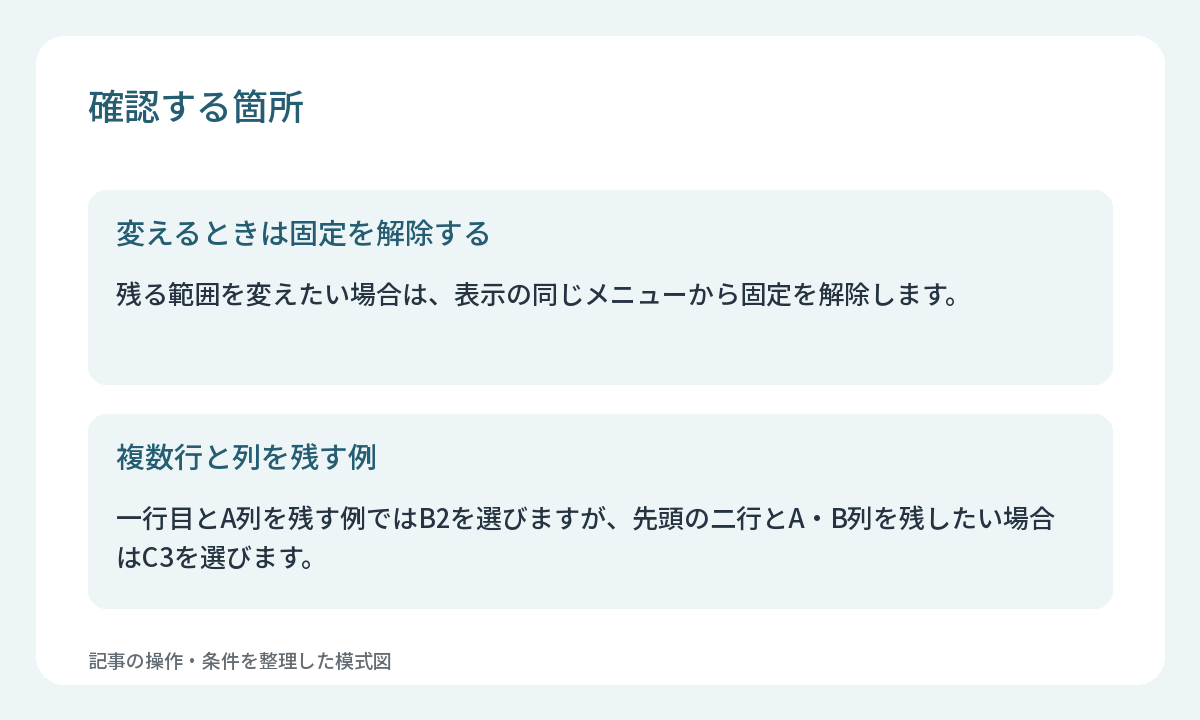
たとえば、1行目に「11月出勤表」、2行目に区分、3行目に日付が入り、A列は社員番号、B列は氏名という表では、B2を選ぶと足りません。残したい上端は3行分、左端は2列分です。その一つ外側、最初に自由に動いてほしいセルがC4なので、C4を選んで同じ操作をします。選ぶセルに値が入っているか、空欄かは判断基準になりません。
月初の列を1列だけ余計に固定してしまうと、画面が狭いときに月末の欄が見づらくなります。残すものを「部署・社員番号・氏名の全部」にするか「氏名まで」にするかは、実際の列順に照らして決めましょう。途中のB列だけを残し、左のA列をスクロールで消す、といった飛び飛びの範囲を、この交点の指定だけで作ることはできません。
「先頭行」と「先頭列」を順に押さない
先頭の見出しだけが必要なら[先頭行の固定]、横長の一覧でA列だけが必要なら[先頭列の固定]が手早い方法です。一方、行と列の両方には、一つのセルを選んで通常の[ウィンドウ枠の固定]を実行します。先頭行と先頭列の二つを足し算のように順番に設定する手順を覚える必要はありません。
位置を直すときは、同じ[表示]タブから[ウィンドウ枠固定の解除]を選び、固定したい範囲を決め直します。たとえばC4にしたつもりでC5を選ぶと、4行目の最初の人まで見出しと一緒に残ります。固定線の上にデータが一行見えていることに気付いたら、元の表を編集せず、解除してC4で設定し直せます。
画面の見やすさと、印刷物の見出しは別々に確認
ウィンドウ枠の固定は、ワークシートをスクロールしながら読むための表示設定です。別の人がシートを編集できなくなるわけではなく、固定したセルの文字も通常どおり編集できます。誤入力を防ぐ保護が必要な場合とは目的が違います。シートごとに見出しの位置が異なるブックなら、実際に入力するシートを開いてから交点を決めます。
同じ一覧を紙で配る場合は、印刷プレビューの2ページ目にも列名が出るかを別途確かめます。紙の各ページに見出しを付ける用途には印刷タイトルを使用します。月末に「画面ではずっと氏名と日付が見えていたのに、印刷したら見出しがない」と困らないよう、画面での縦横スクロールと、紙での改ページは別の確認にすると分かりやすくなります。
画面の固定と印刷タイトルを同じ帳票で使う例
A列が社員番号、B列が氏名、上から3行が表題・区分・日付の出勤表で、現場ではパソコン、事務所では紙を使うとします。入力担当者向けにはC4を選んで固定し、月末の列に移動しても、誰の何日分を書いているかを読める状態にします。印刷担当者向けには、デスクトップ版Excelの[ページ レイアウト]から[印刷タイトル]を開き、[シート]タブのタイトル行に「$1:$3」、タイトル列に「$A:$B」を指定します。横方向にも紙が分かれるなら、この列の指定で、続きの用紙にも社員番号と氏名が付きます。
二つの指定は同じにしなくても構いません。たとえば表題がとても大きく、紙の各ページに繰り返すと記入欄が少なくなるなら、紙では日付が並ぶ3行目だけを「$3:$3」と指定する選択肢があります。画面では上部の表題を残し、配布用には日付だけを繰り返せます。最終ページのどの欄が誰の分かを、前の用紙に戻らず読めるかで判断します。
Web版Excelを使っていて印刷タイトルの設定が見つからない場合、Microsoftはデスクトップアプリで開いて繰り返しを設定する方法を案内しています。共有相手が紙を使う場合は、指定した行と列が実際の紙面に収まるか、PDFまたは印刷プレビューで2枚目以降を確かめて渡せます。画面の確認では右端と最終行へ、紙の確認では横・縦の続きのページへ進むと、片方だけ成功している状態を見落としません。