PC・周辺機器

FirefoxでPDFにメモを入れて保存する方法|原本を残し、保存後に確認する
2026-11-05 / 内容更新 2026-11-12
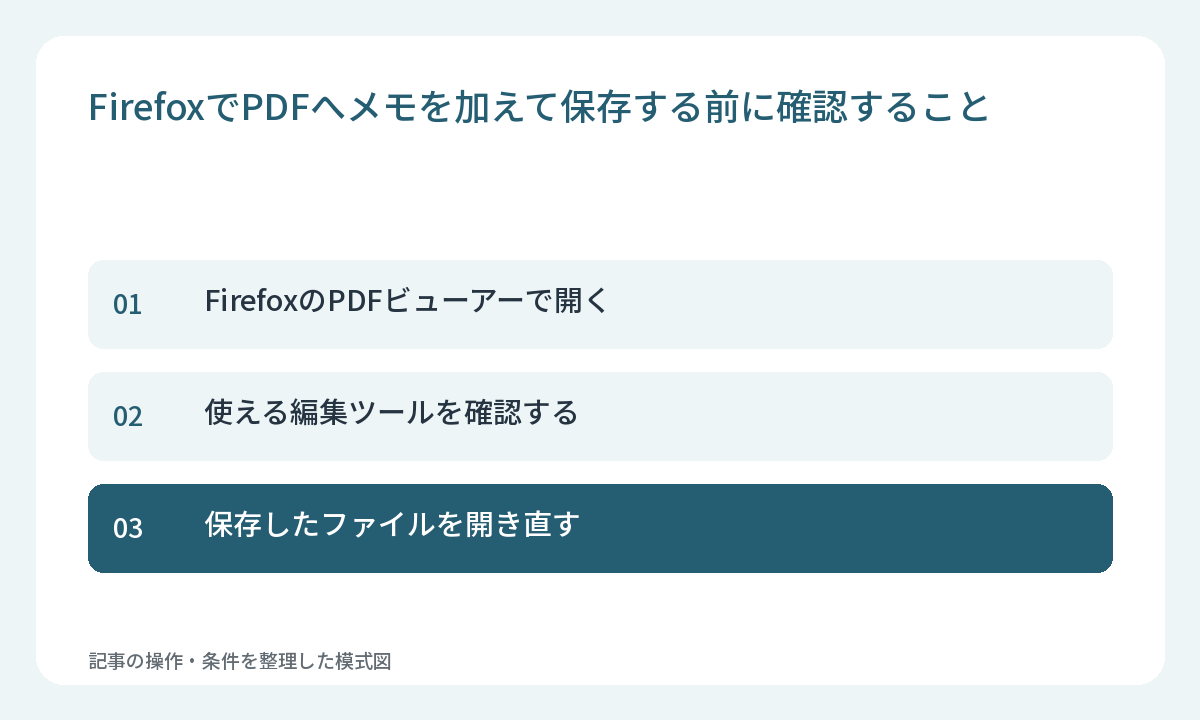
Firefoxの内蔵PDFビューアーでは、文字や線などの注釈を加えたコピーを保存できます。メモを入れる操作と元の文書を書き換える作業を区別し、保存したファイルを開き直すまでの確認手順をまとめます。
FirefoxでPDFを開き、対象の資料を確認する
パソコン版FirefoxでPDFを開き、ページ数と内容が目的の資料であることを確認します。PDFをFirefoxで開く設定なら、リンクやダウンロード一覧から内蔵ビューアーを利用できます。外部アプリで開いた場合は別の画面なので、そのアプリの操作と混ぜないようにしてください。
公式の機能紹介では、手元のPDFをFirefoxのタブへドラッグしたり、ファイルを開く操作から読み込んだりする方法も案内されています。既存の資料へメモを付けたいだけなら、まず元のPDFを保存しておき、編集後は別名のコピーとして残す運用が分かりやすくなります。
作業前には資料の題名だけでなく、版や日付、該当ページを見ます。例えば同じ会議資料が複数回送られている場合、古い版へ注釈を付けても、後で使う資料と内容が合わなくなることがあります。最初に対象を確認することで、メモの位置だけでなく、どの原本に対する記録かも明確にできます。
文字を重ねる注釈と、原文の修正を区別する
PDFのメモでは、確認事項や補足の文字を追加したり、線で場所を示したりします。Firefoxの内蔵ツールで文字を加える操作を、元の本文そのものを自由に組み直す編集と同じ意味には捉えないでください。資料への書き込みが目的なのか、配布する原稿の修正が目的なのかを先に決めます。
例えば誤字を見つけた場合、自分用の確認メモなら該当箇所に修正案を添える方法があります。一方、正式に修正した文書を作るなら、元のWordやExcelなどで直してPDFへ出力し直す方が、どこが原文でどこが注釈かを混同しにくくなります。これは作業の選び方であり、Firefoxだけで全てのPDF編集を行えるという説明ではありません。
また、文字の上へ図形や線を重ねて見えなくしても、機密情報を確実に削除したことにはなりません。情報を除去して配布する目的では、専用の墨消しや元文書からの削除など、その目的に合う方法で処理します。注釈は内容を説明するための書き込みとして使います。
メモ、線、ハイライトを目的で選ぶ
文章で確認事項を残すなら文字の追加、場所を指すなら描画、読み返す箇所を目立たせるならハイライトを使う、という選び方ができます。文字の追加では色やサイズ、描画では色や線の太さなどを選んでから書き込みます。使えるツールの表示は利用中の版で確認してください。
編集部の例として、会議資料の右余白に「次回、数量を確認」と書き、対象の表へ細い線を添える方法があります。本文の数字に直接重ねると、原本の数字とメモが読みにくくなるため、余白を使い、どの欄への記録かが分かる位置へ置きます。色を多く増やすより、確認事項は一色、重要箇所は別の一色など、自分が説明できる基準を決めると見直しやすくなります。
まず一か所だけ書き込み、通常の表示倍率へ戻して読めるか確認します。拡大した状態では十分に見えても、ページ全体では文字が小さ過ぎることがあります。印刷して使う予定なら、画面上の見え方だけで完了とせず、印刷時の用途も考えて配置してください。
保存ボタンから、メモ付きのコピーを残す
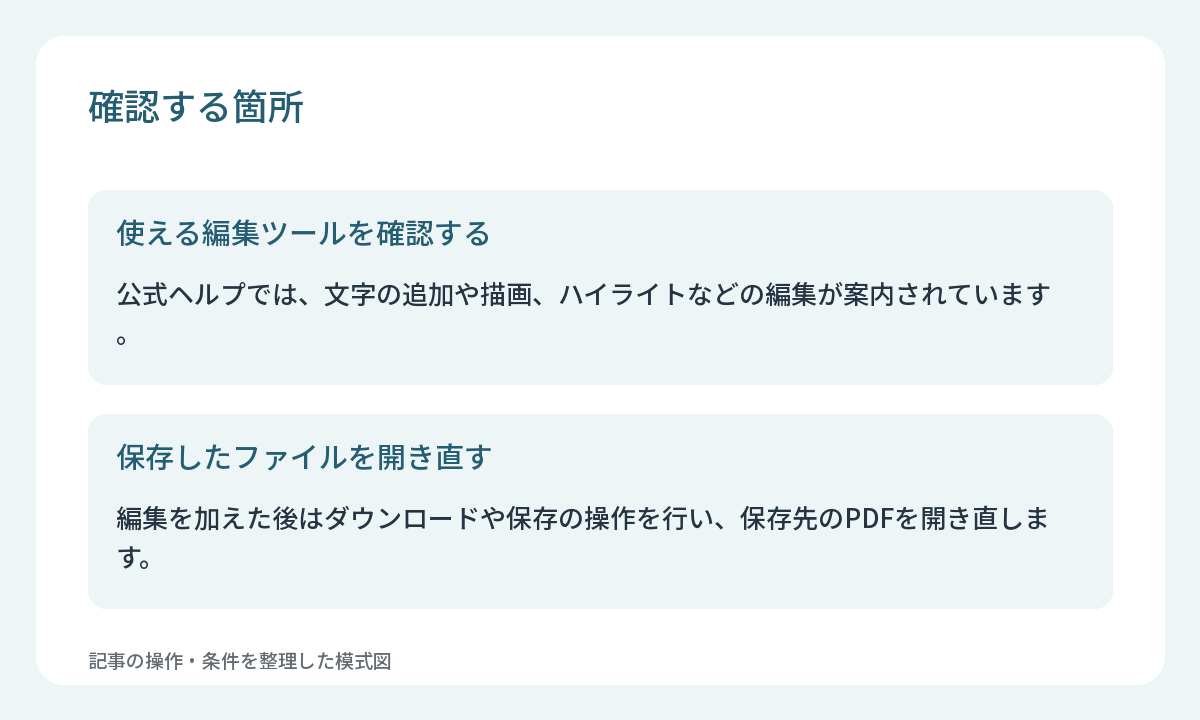
書き込みが終わったら、PDFビューアーの保存・ダウンロードの操作を行います。Mozillaは、注釈を加えた後にファイルをダウンロードすると、その注釈を含むコピーが保存されると案内しています。画面にメモが見えていることだけでは、保存先のファイルにも反映されたことの確認にはなりません。
例えば元の資料を「会議資料.pdf」、メモを加えたものを「会議資料_確認メモ.pdf」と分けると、用途を名前から見分けやすくなります。複数回保存する場合も、「最終」「最終2」と増やすより、日付や用途を決めた形式で付ける方が、自分で選び直すときに判断しやすくなります。これは保存名の例で、Firefoxが自動的に付ける名称ではありません。
保存先が分からない場合は、Firefoxのダウンロード一覧から該当ファイルを確認し、フォルダーを表示する操作を使います。同名の古いコピーを開いて、メモが消えたと思い込まないよう、ファイル名、保存時刻、保存場所をそろえて確かめてください。
表示されない注釈や、入力できないPDFは条件を確認する
PDFには入力欄を備えたフォームと、文字や画像として配置されたページがあります。フォームの欄へ入力する操作と、ページ上へ自由な位置で文字を追加する操作は違います。欄を押しても入力できない場合、まずそのPDFに入力機能があるのか、自分が注釈ツールを選んでいるのかを確認します。
書き込んだ内容が保存後に見えない場合は、開いたファイルがメモ付きのコピーかを確認します。ハイライトには表示・非表示を切り替える機能もあるため、単に隠れている場合と、別ファイルを開いている場合を分けて調べます。本文や図が正しく表示されない資料では、そのまま配布せず、別の対応ビューアーでも内容を確認する方法があります。
本文へ補足するために入れた文字が、金額、日付、署名欄などを覆っていないかも見直します。特に他の人へ渡す資料では、注釈を原文の一部だと受け取られないよう、「確認メモ」など用途が分かる名称や内容にします。提出形式が指定されている場合は、その条件に合うファイルを用意してください。
保存先から開き直して、同じ箇所を照合する
最後に、保存したファイルを保存先のフォルダーから開き直します。ページ数、メモを加えたページ、文字の位置、線、原文の読みやすさを確認し、作業中の表示と一致するかを照合します。原本を残す運用なら、元ファイルとメモ付きコピーを取り違えない名前になっているかも確認します。
一か所でこの流れを試してから複数ページへ書き込むと、保存方法や文字サイズが目的に合っているかを早い段階で判断できます。この記事は2026年11月12日に確認したMozilla公式資料に基づくパソコン版の説明です。画面上の書き込みから、保存されたコピーを開いて確認するところまでを一つの作業として行ってください。