PC・周辺機器

Excelの区切り位置で文字を分割する方法|出力先と先頭の0を守る確認手順
2026-11-05 / 内容更新 2026-11-11
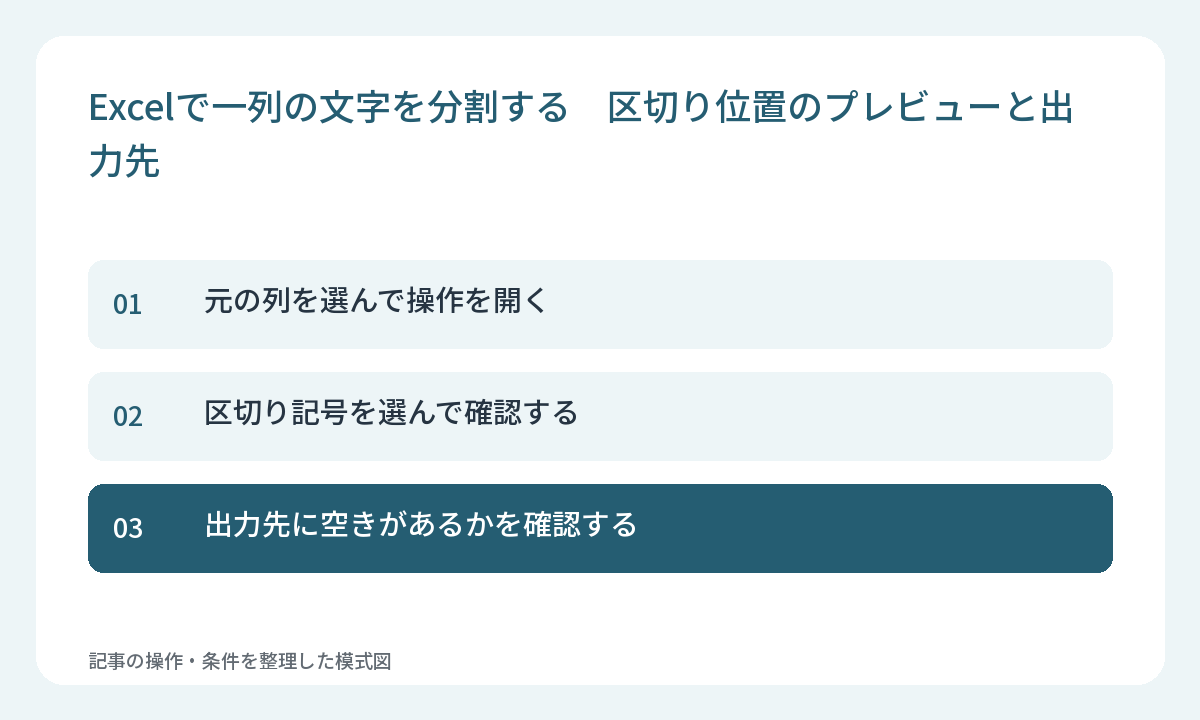
カンマなどで連結された文字は「データ→区切り位置」で複数列へ分けられます。区切り記号・プレビュー・列の形式・出力先を確認し、元の文字と分割結果を照合してから使います。
記号で区切られた一列を、項目ごとの列へ分ける
Excelの区切り位置は、一つのセルに入った文字を複数の列へ分ける機能です。たとえば「0012,青葉,昼」という文字を、番号・名称・区分の3列に分ける場面で使えます。この例の区切りはカンマなので、カンマを境界に指定します。
最初に、どの記号が項目同士の境界なのかを確認します。住所の途中の空白や名称に含まれるハイフンは、必ずしも区切りではありません。見た目の印象で記号を選ぶと、残したい名称まで細かく分かれてしまいます。一行だけでなく、長い名称や項目が空欄の行も見てください。
ここではWindowsデスクトップ版Excel for Microsoft 365/Excel 2024の区切り位置ウィザードを中心に説明します。Web版などで同じ操作ができない場合は、対応するデスクトップ版や、利用環境で使える別の変換方法を確認します。
元の列を残し、出力する場所を空ける
作業を始める前に、元データを別シートや作業用ファイルへコピーします。分割結果を元の列へ上書きすると、設定を間違えたときに比較する文字列を失います。別の出力先を使えば、変換前後を横に並べて確認できます。
例として、A2:A20に元の文字があり、D列からF列が空いているとします。3項目へ分割するなら、D2:F20が出力に必要な範囲です。先頭セルのD2が空いているだけでは十分ではなく、その右と下に既存の情報がないかまで確認します。
右隣に既存の数式やメモがある表では、十分な空きがある別シートで試す方が分かりやすい場合があります。「とりあえず完了してから確認」では、上書きの発生に気付きにくくなります。元の列と出力先を先に決めておくことが、この作業の準備です。
区切り記号を選び、プレビューで列数を確かめる
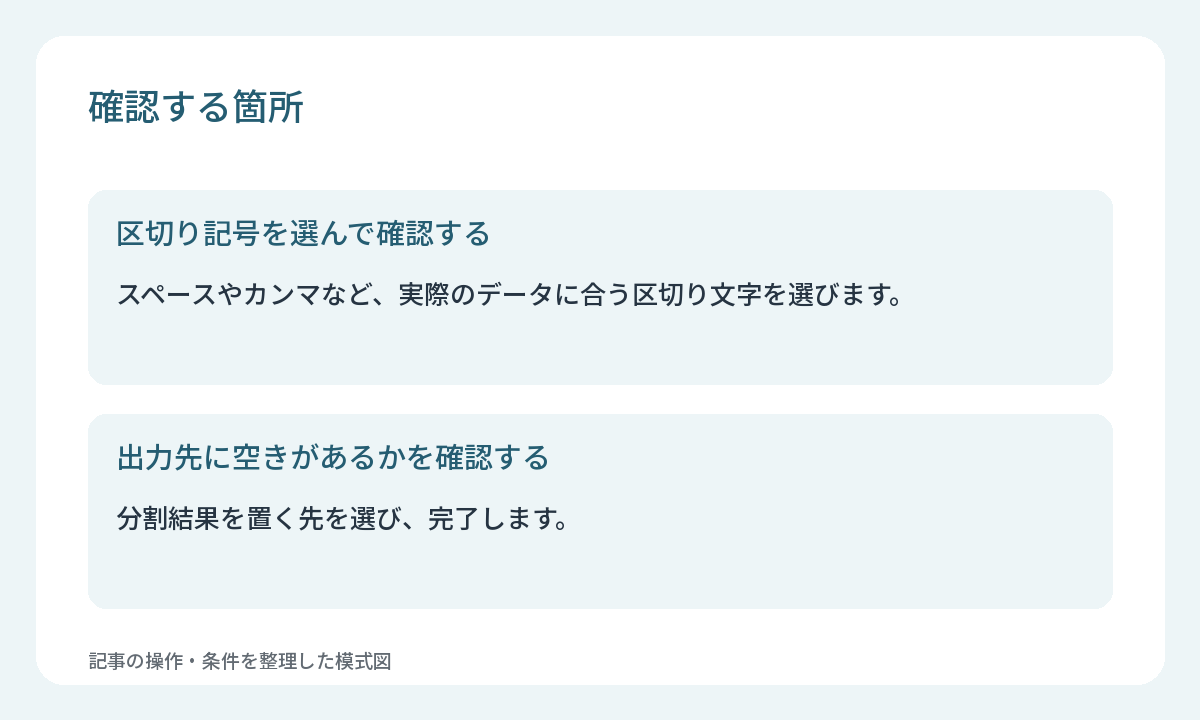
分割する一列のデータを選び、「データ→区切り位置」を開きます。カンマやタブなどの記号で項目が分かれている場合は、区切り記号を使う方法を選びます。次の画面で実際の記号を指定し、プレビューを見ます。
「0012,青葉,昼」の例なら、カンマを区切りにして3項目へ分かれるかを確認します。関係のないスペースなどにもチェックを付けると、名称の中の空白まで境界になることがあります。使われている記号を必要な分だけ選ぶのが基本です。
データの途中に空の項目がある場合も見てください。たとえば「0012,,昼」は中央の名称が空です。区切り記号をまとめて扱う設定などによって、空欄を一つの項目として残せるかに影響する場合があります。すべての行が同じ列数で意味を保っているかを、例外的な行も含めて確かめます。
名称そのものにカンマが含まれ、引用符で囲まれているデータでは、文字列の引用符の設定も確認します。囲まれた部分を一つの項目として扱う必要があるためです。単にカンマを選ぶだけでなく、そのような行をプレビューに出し、名称が途中で二列に割れていないかを見ます。
番号は文字列として扱う必要があるか確認する
番号の「0012」は、計算に使う12とは意味が違う場合があります。標準の数値として変換すると先頭の0が失われることがあるため、管理番号などは文字列として保持する必要がないかを判断します。長い番号や日付に似たコードも、自動変換に注意したい項目です。
ウィザードの列のデータ形式を選ぶ画面では、プレビュー内の番号列を選び、文字列として取り込む設定を確認します。名称列や数量列まで一律に同じ形式にするのではなく、計算する数値と、表記を保つコードを分けて考えます。数量を文字列にすると、その後の集計で別の確認が必要になります。
すでに元データから0が失われている場合、分割時の設定だけで正しい番号が分かるわけではありません。「12」を何桁の番号に戻すべきかは元資料や管理ルールが必要です。見た目を整えるために推測で0を足さず、正しい元の表記からやり直します。
出力先を指定し、三つの観点で照合する
出力先を指定してから完了します。先ほどの例ならD2を左上として結果を置き、A列の元データとD~F列を読み比べます。確認するのは、行数が対応しているか、項目の位置が合っているか、文字や番号が変換で変わっていないかの三点です。
最初の行だけでなく、途中の空欄、名称に記号がある行、先頭に0がある番号、最後の行を確認します。番号がD列、名称がE列、区分がF列という関係が最後まで保たれているかを見ます。一部の行だけずれている場合は、その行の区切り方がほかと違わないかを調べます。
区切り位置による結果は、その時点の変換結果として扱います。元の文字をあとから編集しても、分割先が常に自動更新される仕組みと同じではありません。毎月同じ変換を繰り返すなら、Power Queryなどの手順を保存できる方法も別途検討できます。まずは一回の変換を正しく確認し、元の文字を残した状態で結果を確定しましょう。