PC・周辺機器

Wordの変更履歴はオフにしても残る|非表示・承諾・提出前の確認の違い
2026-11-05 / 内容更新 2026-11-12
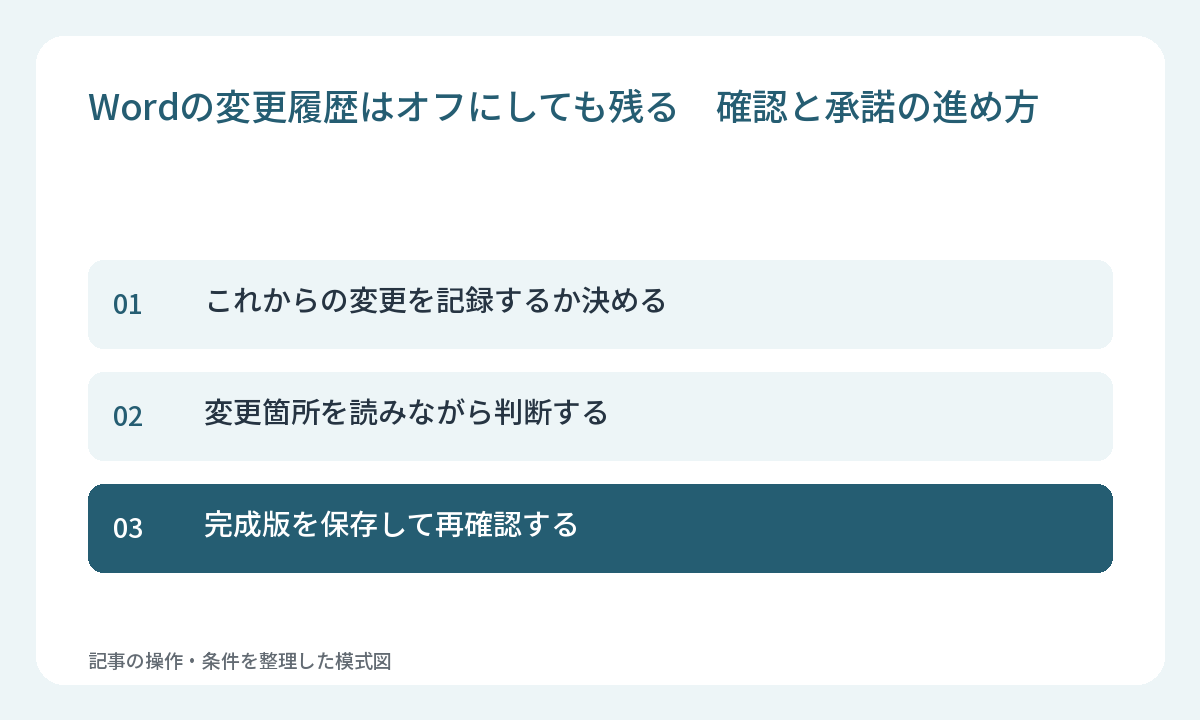
変更履歴の記録をオフにしても、以前の修正は消えません。画面で見えなくすることと、修正を確定することも別です。数量を直す例を使い、履歴を確認して完成版を作る手順を整理します。
記録をオフにするのは、これからの編集を記録しない設定
Wordの変更履歴をオフにしても、すでに記録された挿入や削除は文書に残ります。オフにする操作は、その後の編集のマーキングを止めるためのものです。以前の修正を完成版へ反映するか、元の内容へ戻すかは、変更箇所を確認して別に判断します。
デスクトップ版では「校閲」タブから変更履歴の記録状態を確認します。ボタンの表示や位置は版によって異なりますが、今後の記録を切り替える設定と、既存の変更を処理する「承諾」「元に戻す」などの操作を区別してください。
例えば共同作業を終えて記録をオフにした時点でも、昨日の修正案が残っていることがあります。線や色が消えないことを表示の故障と考えず、その修正が未処理なのかを確認します。履歴を残したまま次の担当者に確認してもらう用途もあるので、文書の目的に応じて扱います。
画面の「変更履歴なし」は、履歴の削除ではない
「変更履歴なし」などの表示では、修正後の読みやすい状態を確認できますが、記録された変更が削除されたわけではありません。「オリジナル」で修正前のように表示する場合も、未処理の変更がなくなるわけではありません。画面に線が見えないことだけで、完成版と判断しないようにします。
修正内容を確かめる際は、「すべての変更履歴とコメント」など、変更を確認できる表示を選びます。表示する校閲者や変更の種類を絞っている場合は、ほかの人の修正や書式変更が見えていない可能性があります。文書全体を確認したいときは、その表示範囲も調べます。
読みやすさを見る表示と、修正を審査する表示を目的ごとに使い分けると作業が進めやすくなります。例えば一度修正後の文を通して読み、その後で履歴を表示して個々の変更理由を確認する流れです。どちらか一方だけで済ませず、内容と変更点の両方を確かめます。
「数量10を12へ修正する」例で、承諾の意味を確認する
説明用に、元の文書に「数量10」とあり、確認者が「数量12」への変更を提案した例を考えます。履歴には10の削除と12の追加が現れます。この修正を承諾すると、提案された内容を文書へ反映することになります。修正を元に戻す、または拒否する操作では、対象の提案を採用しません。
この例で大事なのは、線や色を消すために承諾しないことです。数量の根拠資料を見て、12が正しいかを確認したうえで判断します。変更履歴は、修正の存在を示す機能であり、どちらの数値が正しいかを保証する機能ではありません。
削除と挿入が別々の変更として示されることもあるため、片方を処理しただけで意図する文になったとは限りません。一件処理した後は周囲の文を読み、「数量12」と自然に残っているか、数字が重なったり抜けたりしていないかを確認します。実際の記録のまとまりに合わせて進めます。
同じ文書に「作業日を変更」「担当者名を訂正」「助詞を修正」という提案があれば、判断の根拠はそれぞれ違います。軽い表現修正と重要な数値変更を同じ勢いで一括承諾せず、意味のある単位で確認すると、完成版に何を採用したかを説明しやすくなります。
「次へ」で読み、承諾か元に戻すかを決める
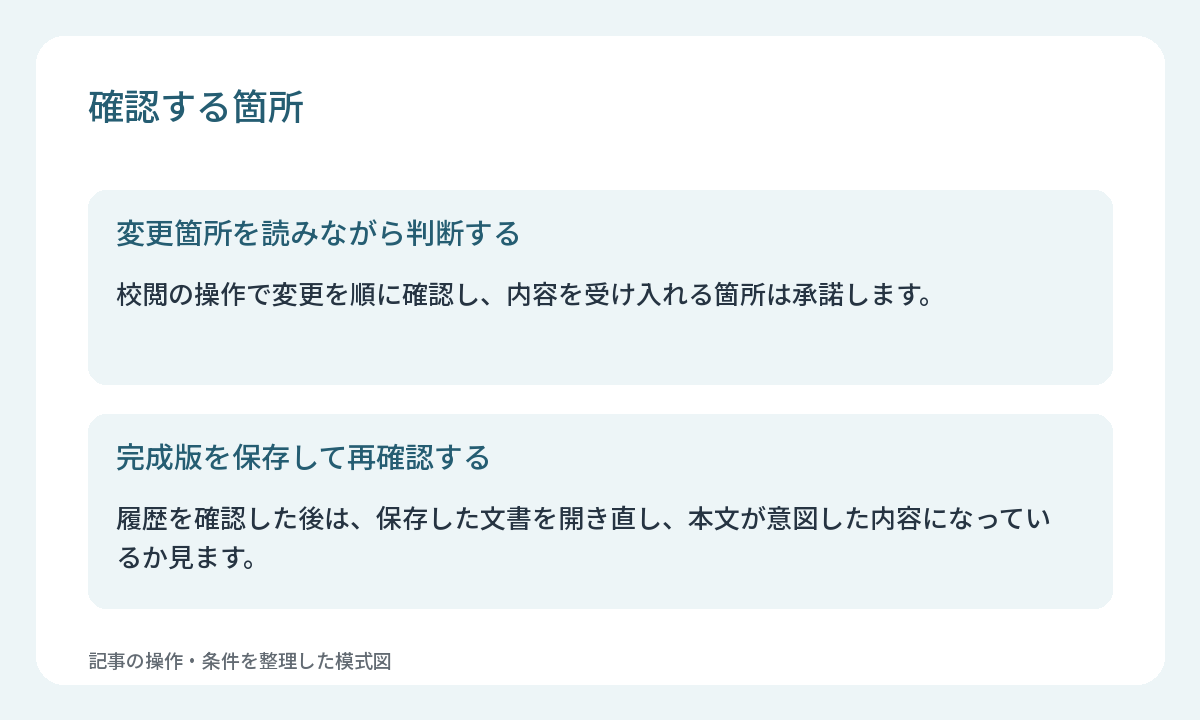
文書の先頭から変更箇所を順番に確認し、採用する内容は承諾し、採用しない修正は元に戻します。すぐに判断できない変更は、「次へ」「前へ」で移動し、必要な資料を確認してから戻って判断できます。移動するだけの操作と、提案を確定する操作は分けて使います。
Wordにはすべての変更をまとめて処理する選択肢もありますが、各修正の判断が済んでいることが前提です。表示されている変更だけを処理する選択肢がある画面では、絞り込みによって対象が限定されていないかを見ます。文書全体の処理と、今見えている範囲の処理を混同しないでください。
共同で作業している文書では、確認中の原稿と配布用の完成版を分けておくと、後から修正理由を調べやすくなります。例えば、作業版を残したうえで「報告書_提出版」のような別名のコピーを作り、最終処理を行う運用が考えられます。実際のファイル名や保管方法は、チームのルールに合わせます。
承諾・却下の処理後は、履歴表示を変えて本文を読みます。修正内容そのものが正しくても、前後の文章とつながらない場合があります。「次の表を参照」と書いた後の表が削除されていないかなど、文書全体としての整合も確認します。
コメントと記録できない条件は、別に確認する
変更履歴を処理しても、コメントの確認が終わったことにはなりません。コメントに残った質問や指摘を読み、対応済みかを判断します。提出用からコメントを削除する必要がある場合は、コメント側の削除操作を使います。新しいコメントの画面では、コメントのメニューから削除する場合があります。
校閲用に共有された文書では、変更履歴の記録をオフにできないことがあります。Microsoftは、記録をせずに編集する必要がある場合にコピーを保存する方法や、送信者に共有状態の変更を依頼する方法を案内しています。共同作業の条件や自分の権限を確認し、設定を変えられない理由を切り分けます。
パスワードなどで記録が制御されている文書でも、無理に解除することを目的にしません。誰が確認し、誰が完成版を確定するかが決まっている場合は、その役割に合わせます。本記事の画面はWindowsのデスクトップ版を中心としており、Web版やMac版では操作の場所が異なります。
提出用コピーを開き直し、本文と残存情報を調べる
最終確認では、保存した提出用コピーを開き直し、変更履歴を確認できる表示にして未処理の修正がないかを見ます。コメントについても、配布目的に合う状態かを調べます。そのうえで、数量・日付・氏名などの重要な内容が、承諾後の本文で正しいかを照合します。
Windows版の「ファイル」から「情報」「問題のチェック」「ドキュメントの検査」を開くと、変更履歴やコメントなどの残存情報を調べる助けになります。検査結果は項目ごとに読み、不要なものを判断します。削除後に復元できない場合があるので、検査による削除は原本のコピーで行います。
この検査だけで、文書の内容やあらゆる非表示情報が完全に確認できるとは限りません。また、ヘッダーやフッターには残すべき会社名や番号もあるため、検出された項目を無条件に一括削除しないようにします。目的は、必要な本文を保ち、配布に不要な履歴やコメントを整理することです。
PDFで渡す場合は、作成したPDFも開き、修正線やコメントの印刷状態、ページ配置、最終的な本文を確認します。履歴を見えなくしただけのWordファイルと、内容を確認して確定した提出版を区別しておくと、送付するファイルの取り違えも防ぎやすくなります。