PC・周辺機器

モニターのオーバードライブは強いほどよい?動く映像の残像で調整
2026-11-02 / 内容更新 2026-11-21
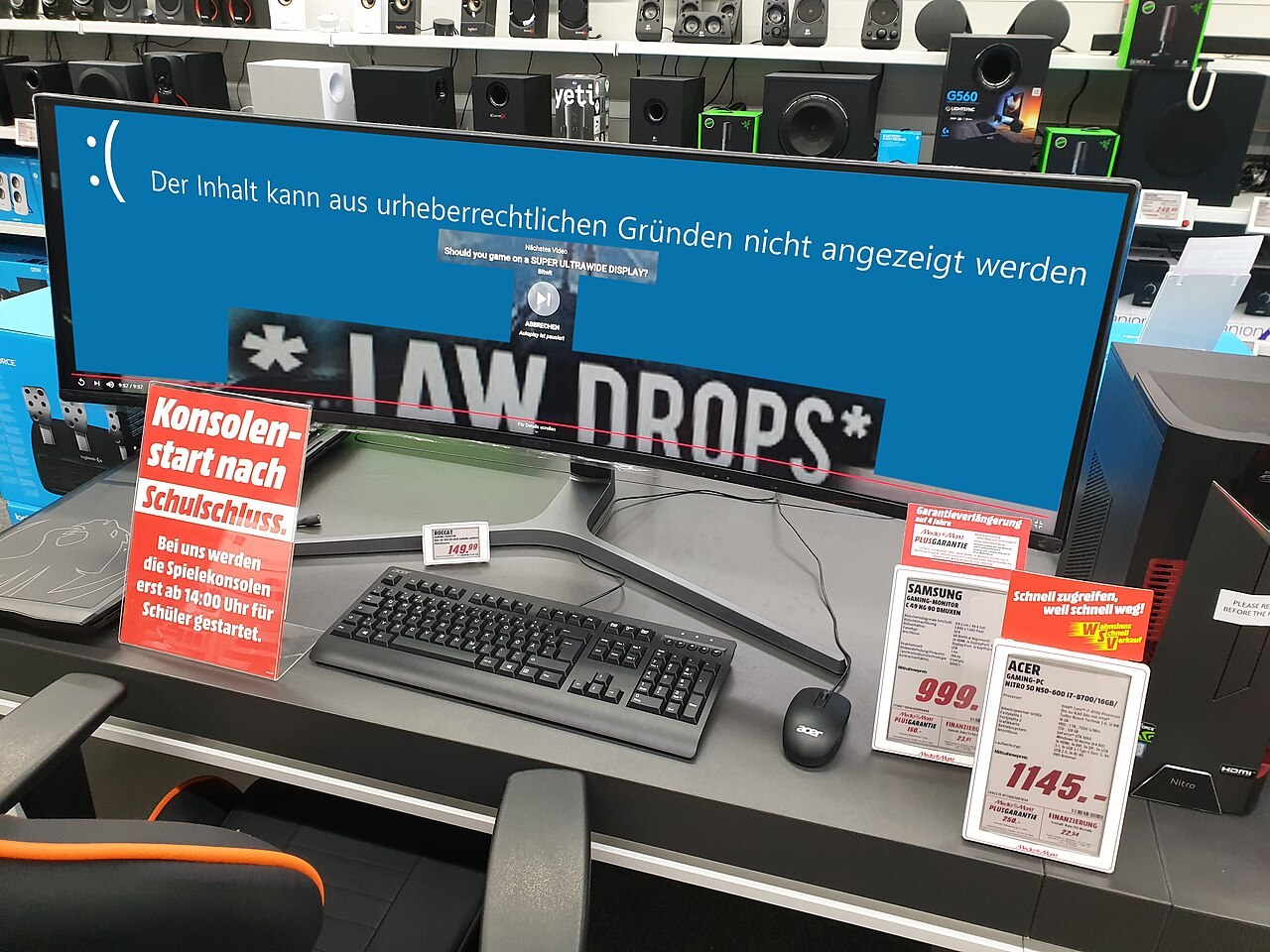
ゲームで動く輪郭が尾を引くとき、D272SAではモニターの「表示」からオーバードライブを調整できます。同じ場面で尾の長さと輪郭の色を見比べると、強くして改善する場合と、一段戻す方が見やすい場合を判別できます。
動く物の後ろに何が見えるか
オーバードライブを強くするかは、動いている物の後ろを見て決めます。たとえば暗い背景の上を明るい看板が横切る場面なら、看板の縁に同じ色の尾が続くか、もとの看板にはなかった明るい線や暗い線が付くかを見ます。尾が短くなっても別の色の縁取りが目立つようなら、一段弱くした方が看板の文字を読み取りやすいことがあります。
液晶の画素は、新しい映像に合わせて色を変えます。I-O DATAの説明によると、オーバードライブはその瞬間に加える電圧の変化を大きくし、目的の色に近づく時間を短くする機能です。途中で目的の色を一時的に通り越すこともあり、効かせた結果がすべての映像で同じように見えるわけではありません。
D272SAで変更する場所と、先に控える項目
D272SAシリーズでは本体ボタンでメニューを開き、「表示」の中の「オーバードライブ」を選びます。この機種の選択肢は「切」とレベル1~3です。最初に現在の値を控え、比較用にいったん「切」で場面を見ます。次はレベル1、そのあと必要ならレベル2へと進むと、どの段階から輪郭が変わったかを追えます。
比較中は画面の明るさ、ゲームの画質、パソコンが出力するリフレッシュレートを同じにします。シャープネスも同じ「表示」メニューにありますが、こちらは輪郭の強調を変える項目です。両方を同時に触ると、文字がくっきりした理由を見分けにくくなります。別機種では段階数や呼び出し方が異なるので、型番を確かめて説明書を開きます。
同じ場面をもう一度流して比べる
横に流れるスタッフロールがあれば、同じ一行が画面中央を通る数秒間を使えます。ゲームなら、同じ地点から同じ方向へ視点を振る場面でも比べられます。設定を変えるたびに別の動画へ移ると、明暗差や動く速さまで変わります。毎回同じ文字の縦線など、目で追う場所を一つ決めると判断しやすくなります。
手元のメモには、設定の横に「白い字の後ろの灰色の尾」「黒い地に出る明るい縁」など、実際に見えたものを書きます。これは比較項目の例で、どのモニターでも同じ順番で現れる現象ではありません。一時停止した一枚だけでは移動中の変化を比べにくいので、設定を切り替えたら同じ区間をもう一度再生します。
強さをどこで決めるか
レベル1で字が追いやすく、レベル2で字の外側に明るい輪郭が見えたときは、レベル1へ戻して同じところを再生します。戻すと輪郭も消えるなら、その場面ではレベル1を選ぶ理由になります。逆に、段階を上げて尾だけが短くなり、色の縁取りも気にならないなら、その値を候補にできます。数字の大小より、読める文字や見分けられる輪郭が増えたかで判断します。
複数の段階が同じように見えるときは、普段遊ぶゲームの暗い場面でも候補の二つだけを比べます。差を判別できなければ元の値に戻せます。表示する映像や使うリフレッシュレートを変えた際は、その条件で短く試すと、以前に決めた強さが引き続き合うかを判断できます。
止めても同じ場所に跡が残るとき
別の画面へ切り替えても、以前のメニューやロゴの形が同じ場所に残るなら、動く文字の尾とは状況が違います。どの画面をどのくらい表示していたか、別の入力でも跡が残るかを控えます。I-O DATAの案内には、本体の電源をいったん切り、数分置いてから再度表示を確認する方法があります。症状が続く場合は型番と確認結果を添えてサポートに相談できます。
同じ画像を長時間表示する使い方では、離席時にモニターの電源を切る、パソコンの省電力設定やスクリーンセーバーを使うといった予防策が案内されています。動く映像だけが気になる場合には、オーバードライブを元の値に戻してから入力側のリフレッシュレートを別の項目として調べると、それぞれの変更の影響が分かります。