サイト制作

フォームのボタンで意図せず送信される?typeを明示しよう
2026-11-01 / 内容更新 2026-11-21
この記事には広告・アフィリエイトリンクが含まれます。
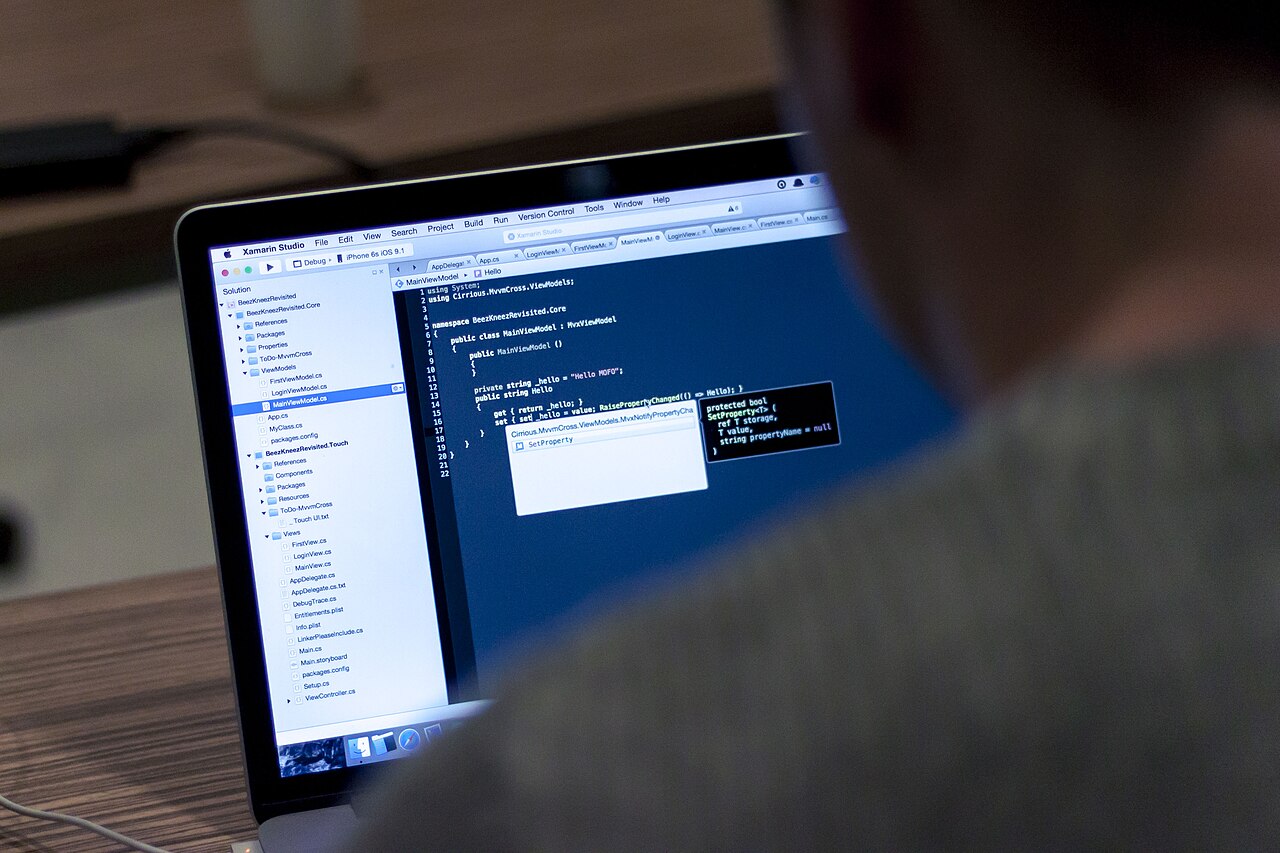
「明細を追加」を押しただけでフォームが送信される例をChromeで確認しました。typeを省略した場合とbutton・submit・resetの違い、Enterでの送信も確認する理由を説明します。
「明細を追加」が送信される例を一行で直す
例として、入力中の伝票で明細を一行増やすボタンを考えます。フォーム内に <button>明細を追加</button> とだけ書くと、普通のフォームではそのボタンが送信を開始します。ここで必要なHTMLは <button type="button">明細を追加</button> です。送信したい最後のボタンは <button type="submit">保存</button> とします。これで、見た目が同じ二つのボタンに別の役割を持たせられます。
type="button" の指定だけで明細が増えるわけではありません。追加する処理は、そのボタンのクリックに結び付けて実装します。逆に、すでに追加処理を書いていても、それだけで既定の送信が消えるとは限りません。「一行増えた直後に画面が切り替わる」場合、追加処理に加えてフォームの送信まで起きていないかを確かめます。
同じラベルの二つをChromeで比較した結果
Windows版Chromeで、文字を入れる欄と四つのボタンだけの小さな検証用フォームを用意しました。最初の二つの表示はどちらも「明細を追加」で、一つはtypeを省略、もう一つはtype="button"。残りをsubmitとresetにしました。四つを順にクリックし、フォームのsubmitイベントがどのボタンから届いたかを記録しました。サンプルではこのイベントで画面遷移を止め、外部への送信を行っていません。
クリックは四つとも記録されましたが、submitイベントを発生させたのは省略したボタンとsubmitを明示したボタンの二つです。type="button" の方はクリックに反応しても送信を開始しません。resetでは、あらかじめ「Tokyo」と入れておいた欄を「Osaka」に書き換えてから押すと「Tokyo」に戻りました。この例でのリセットは、空欄に消すことではなく初期値に戻す動作です。
ラベルを変える前に、どのフォームに属しているかを見る
確認画面に移るボタンでも、入力値をサーバーに送って確認画面を出すならsubmit、同じ画面内で説明欄を開くならbuttonの方が目的に合います。「確認する」という文字からブラウザーが動作を決めてくれることはありません。フォーム本体の外側にあるボタンでも、form属性でフォームのIDに関連付けていれば、送信に関係することがあります。
HTML標準ではtypeを省略した状態をAutoとし、送信ボタンとして扱う条件を定めています。一般的なフォーム内のボタンでは、typeの書き間違いも送信につながりえます。送信を止めたいボタンに推測で値を付けるより、使える値のbutton・submit・resetから選びます。とくにresetは入力済みの値が変わる操作なので、「戻る」「閉じる」などの代用にはしません。
最後に、入力欄でEnterを押す経路を確認する
ボタンを直接押したときの確認が済んだら、文章を入力する欄にカーソルを置き、Enterでも意図した結果になるかを別に調べます。HTML標準では、暗黙の送信を扱う環境で、フォームに属する最初の送信ボタンが既定のボタンになります。意図しない「明細を追加」が先頭の送信ボタンになっていたら、クリックしていないのにその処理が呼ばれる原因にもなります。
ここでの実測は四つのボタンをクリックした結果です。実際の画面では、入力チェックで送信が止まる場合や、独自のコードが通信を始める場合もあります。テスト用の入力を用意し、どのボタンが反応したのか、入力が保持されたのか、通信が発生したのかを分けて見ると、HTMLの指定とアプリ側の処理のどちらを直すべきか絞れます。