ライフハック

Androidのクイック設定を並べ替える。よく使う項目を先頭へ
2026-11-01 / 内容更新 2026-11-21
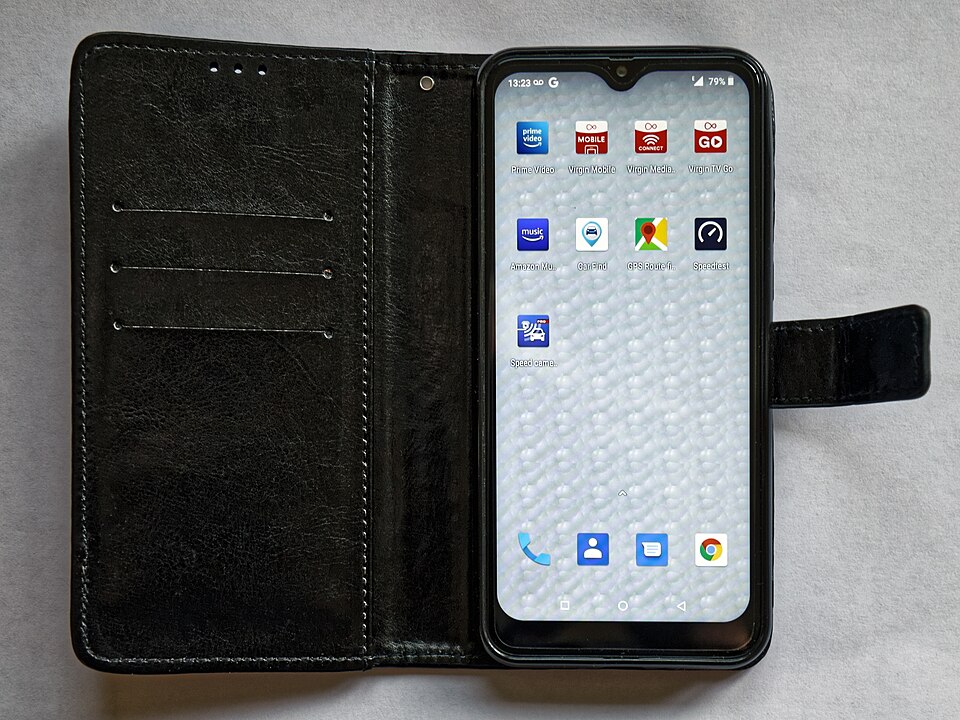
Androidでよく使う設定を先頭に移す方法です。Googleの標準的な手順に加え、Galaxyで通知だけが開く場合、文字サイズのタイルを追加する場合、配置を戻したい場合を説明します。
鉛筆マークが出ないときは、まずパネルを最後まで開く
画面上部から指を下へ滑らせると、明るさや通信などの設定に手が届きます。GoogleのAndroidヘルプでは、最初のスワイプで一部の項目、もう一度下にスワイプすると全体が開き、鉛筆形の編集ボタンを使えると案内しています。一度目に並んだボタンを押すと機能が切り替わることがあるので、順番を変えたいときは先に編集画面へ進みます。
上から引いたのに通知の一覧だけが開く場合は、端末による違いも考えます。Galaxyのクイックパネルでは、画面上端の右寄りから一度下へ引く開き方があります。片手で同じ所を続けて引くより、画面上端の右側から試すと開ける場合があります。機種、ソフトウェアの版、パネルの設定で表示は異なり、Googleのヘルプでも手順の一部はAndroid 13以降が対象です。
すでにあるタイルを動かす場合と、新しく置く場合
目的のボタンが一覧にはあるけれど二枚目に隠れているなら、編集を開き、そのタイルを希望の位置へドラッグします。候補にしか出ていない項目は、先に画面を下まで見て追加マークから表示項目に入れ、そのあと順番を変えます。追加できるものは端末やアプリが提供する項目です。好きな名前を書けば新しい設定を作れる画面ではありません。
Googleが案内するサイズ調整に対応した編集画面では、タイルの右端を左に引くと小さいアイコン表示、右に引くと名前も見える表示になります。押す頻度の高い二つのアイコンが似ている場合は、数を詰めるより片方の名前を残した方が見分けやすくなります。ひとつ移したら編集画面を閉じ、普段の開き方で狙った位置にあるか確認しましょう。
文字を大きくするボタンを先頭へ置く例
読むときだけ文字を大きくしたいなら、「フォントサイズ」が具体的な候補です。Googleによれば、設定アプリでフォントサイズを調整すると、対応端末ではクイック設定に同名のタイルが追加されます。まだ見つからない場合は、編集画面の追加候補を確認します。先頭へ移したあと、普通のクイック設定画面でそのタイルを開き、スライダーなどで大きさを選びます。
この例では「タイルを置く」「タイルの横幅を変える」「文字の大きさを変える」は三つの違う操作です。先頭に置いただけで本文の文字が大きくなるわけではありません。逆に、文字を大きくするとタイルの並び順が変わるとも限りません。変えたあとによく読むアプリを開き、そのアプリにも文字サイズの変更が反映されるか確認してください。
外したボタンを戻したいとき、リセットする前に見る場所
一覧からボタンを外した後で使いたくなったら、まず追加候補を探します。目的は操作するための入口を戻すことです。たとえば通信を有効にする必要があるときは、タイルを追加するだけで済ませず、通常画面で現在の状態を確認してから必要な変更をします。反対に、通信を切り替えたくないときは、編集しているつもりで通常画面のボタンを押さないようにしましょう。
Galaxyでは、アイコンの入れ替えと、パネルそのもののレイアウト編集が分かれています。Samsungが案内するコントロールの削除や一部のサイズ変更はOne UI 8.5からの機能です。配置のリセットは全ボタンを初期位置へ戻すので、一つのアイコンをもとの場所へ動かすだけなら、その一つをドラッグする方がほかの配置を保てます。